

FreeFileSync est un logiciel de comparaison et de synchronisation de dossiers qui vous permet d'éviter les multiples sauvegardes et les doublons qui en découlent. Le dossier source "maître" est comparé au dossier "cible" à mettre à jour. Son installation est simple, suivez-moi 😉 !
Téléchargez le logiciel sur le site : https://freefilesync.org/
 Zenju
Zenju
Choisissez selon votre système d'exploitation (OS)

Nous recommandons de passer par le terminal afin de décompresser le fichier avec la commande :
tar -xvf FreeFileSync_14.8_Linux_x86.tar.gzVous pouvez aussi extraire le fichier via le logiciel de compression / décompression de votre système d'exploitation, ici, dans le dossier des téléchargements

Exécutez (double clic) "FreeFileSync_14.8_Install.run" qui ouvre un terminal
Installation automatisée via le terminal 👌
Et voilà 🙂 !
‼️ Le logiciel installe aussi la possibilité de synchroniser en temps réel (icône en rouge - Real TimeSync) : un paramétrage est à faire et vous oblige à conserver le périphérique de sauvegarde branché en permanence ... donc sans contrôle manuel 😬 ... plutôt déconseillé ou avec grande vigilance ‼️
Les colonnes principales de configuration (1 et 2) se présentent sous la forme d'un tableau dans lequel nous allons préparer, personnaliser et visualiser les actions du logiciel.
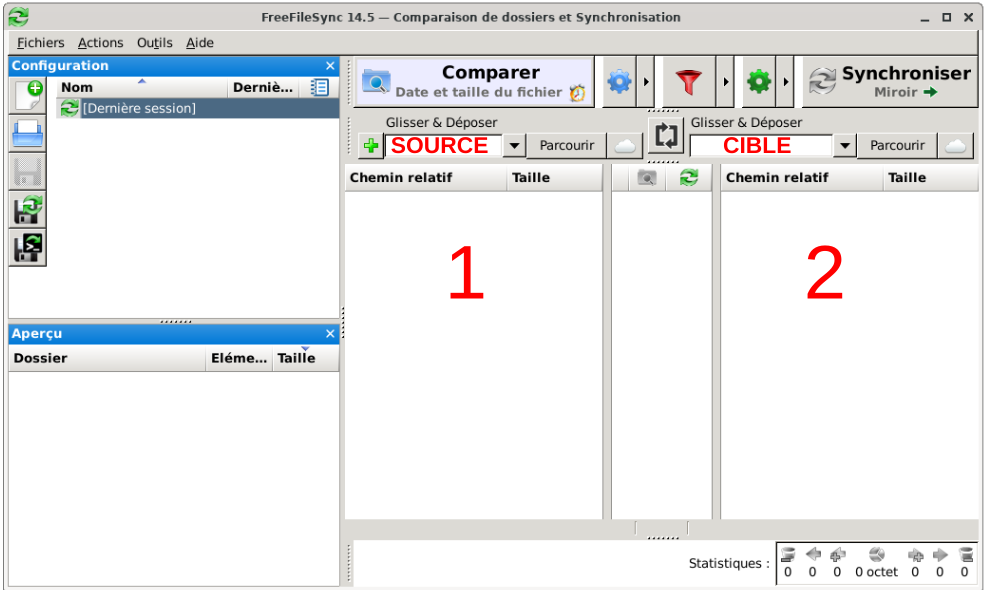
Nota : L'interface du logiciel vous indique, tant graphiquement (type et couleur d'icône) qu'avec le pointeur de la souris, leurs fonctions respectives par des "infos-bulles".
- Choix de la "source" : parcourir le gestionnaire de fichiers et sélectionner le dossier désiré.
- Choix de la "cible" : parcourir et choisir le support de sauvegarde ET nommer clairement le dosssier qui l'accueillera.
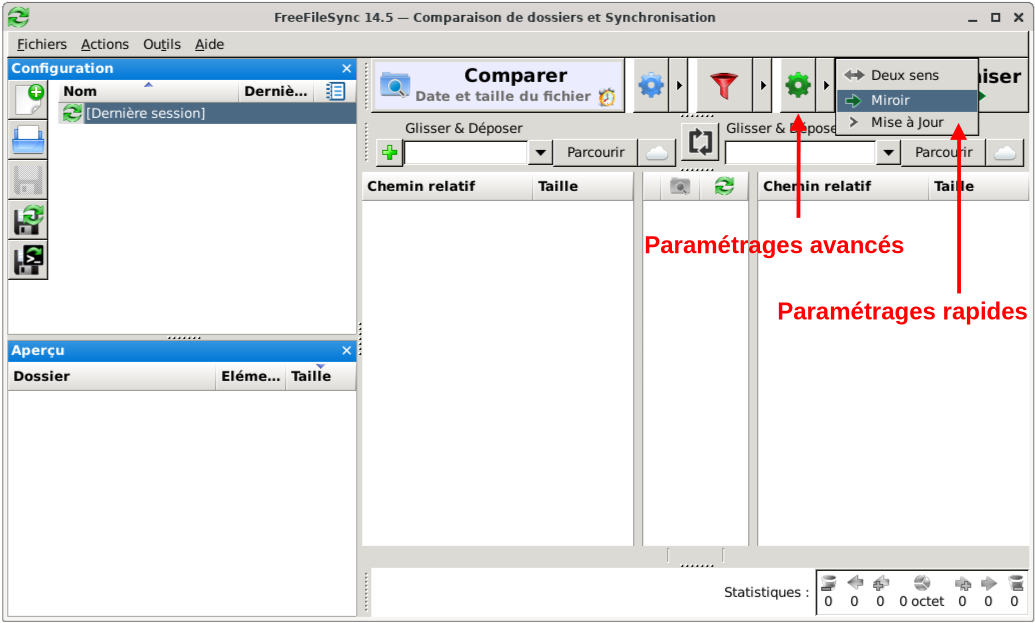
Notre meilleur outil : la roue verte crantée

4 modes de synchronisation sont proposés avec leurs particularités. La synchronisation la plus classique est celle en "miroir" : la cible sera identique à la source.
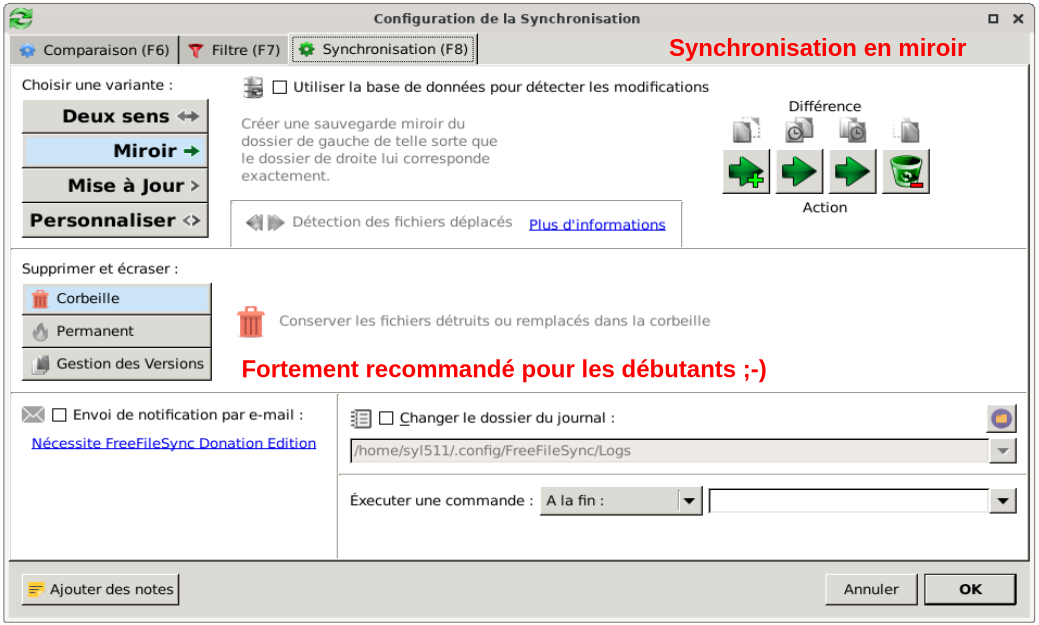
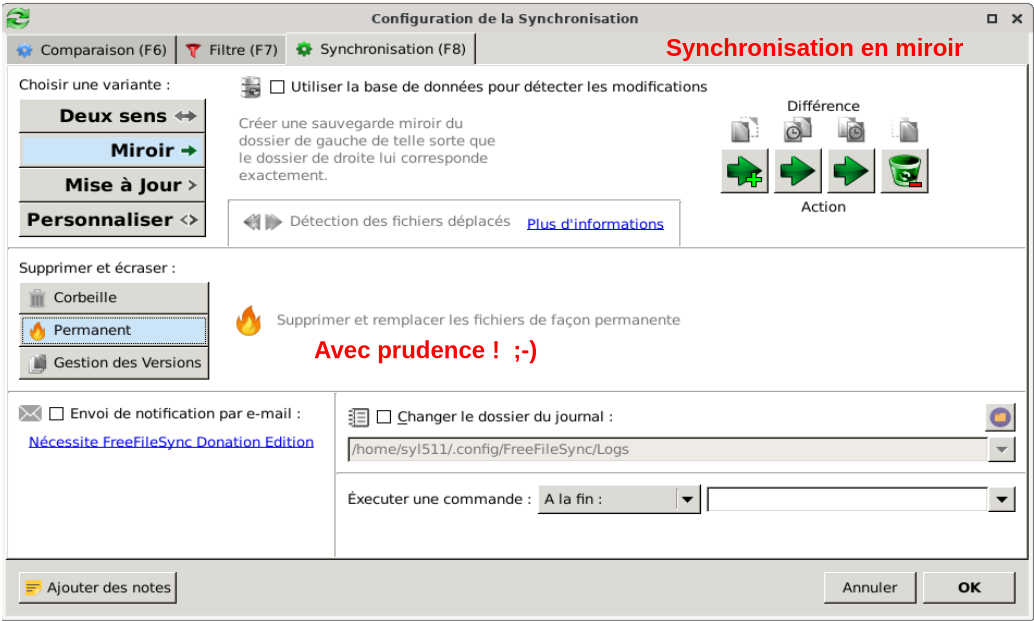
Lançons maintenant la comparaison des deux dossiers à synchroniser
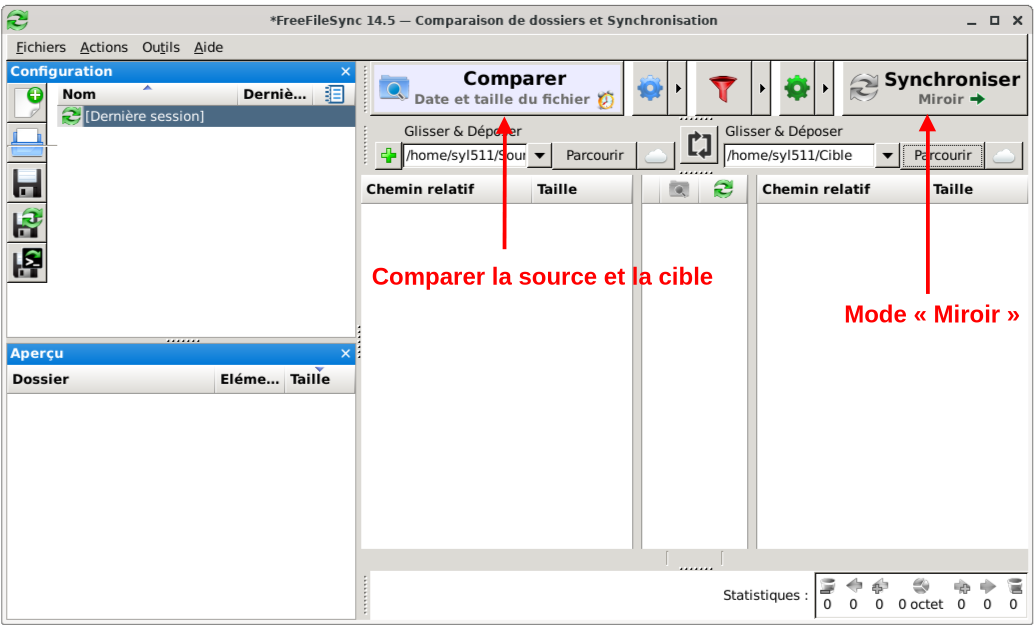
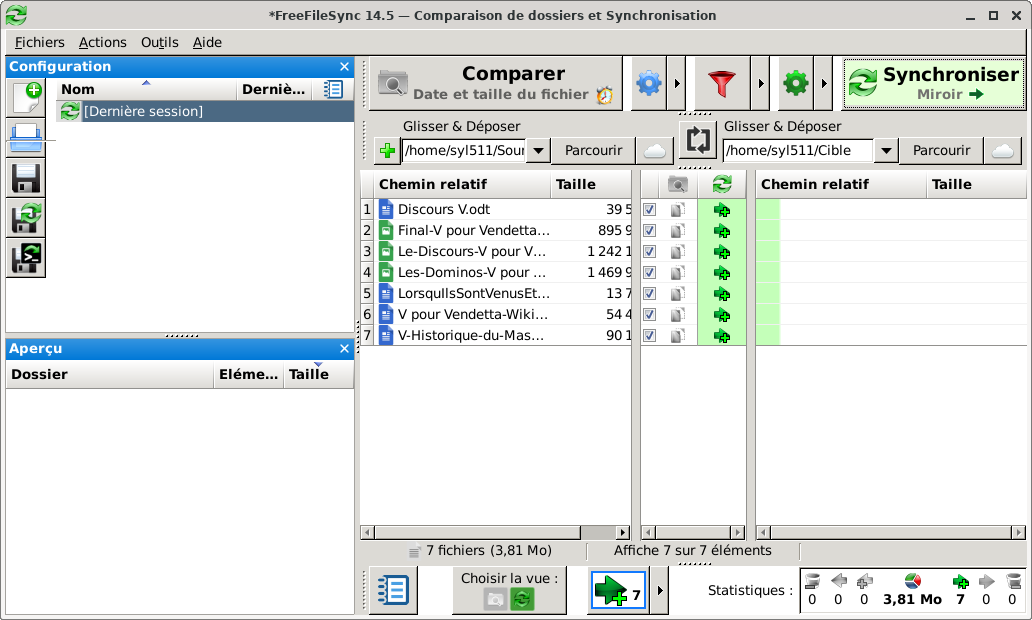
Dans le cas d'une première synchronisation, le logiciel affiche le dossier "Cible" vide. Il effectuera alors une copie conforme du dossier source.
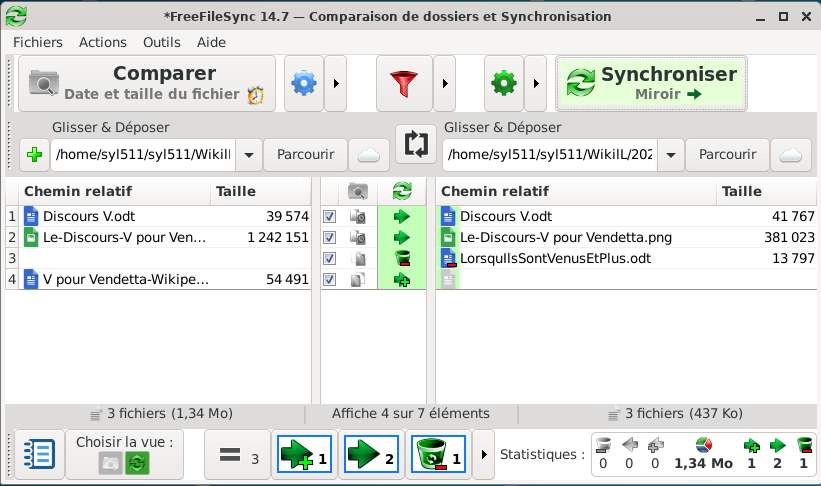
Lors de modification(s) dans le dossier cible à droite, la demande de comparaison affiche les changements à effectuer.
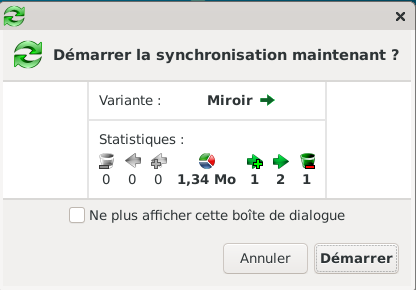
☝️☝️Avant le démarrage d'une synchronisation, une fenêtre de confirmation s'affiche pour un dernier contrôle. Si c'est ok pour vous, "Démarrer" 👌
La synchronisation est terminée 👏 !
En cas d'anomalie(s) (dossiers très différents, copie posant problème), vous serez averti par cette icône ⚠️
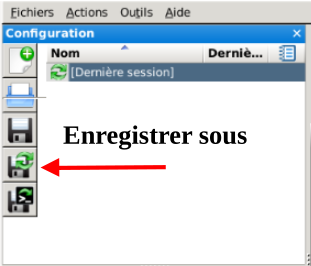
Vous avez aussi la possibilité d'enregistrer la configuration de votre copie dans le dossier de votre choix.
Nota : les mises à jour se font aussi simplement que l'installation initiale via une automatisation en terminal. Il suffit de télécharger la nouvelle version et d'effectuer les mêmes actions ⭐.
A vous, maintenant ! 😄 😄
Contributeur(s): Sylvie