

Bienvenue dans ce tutoriel tout en images, afin d'installer votre distribution Zorin OS.
C'est très simple, vous allez voir !
Au préalable, assurez-vous bien d'avoir configuré correctement votre BIOS :
Configurer son BIOS
Indispensable si vous souhaitez vous libérer et installer autre chose que Windows…
 ayo
ayo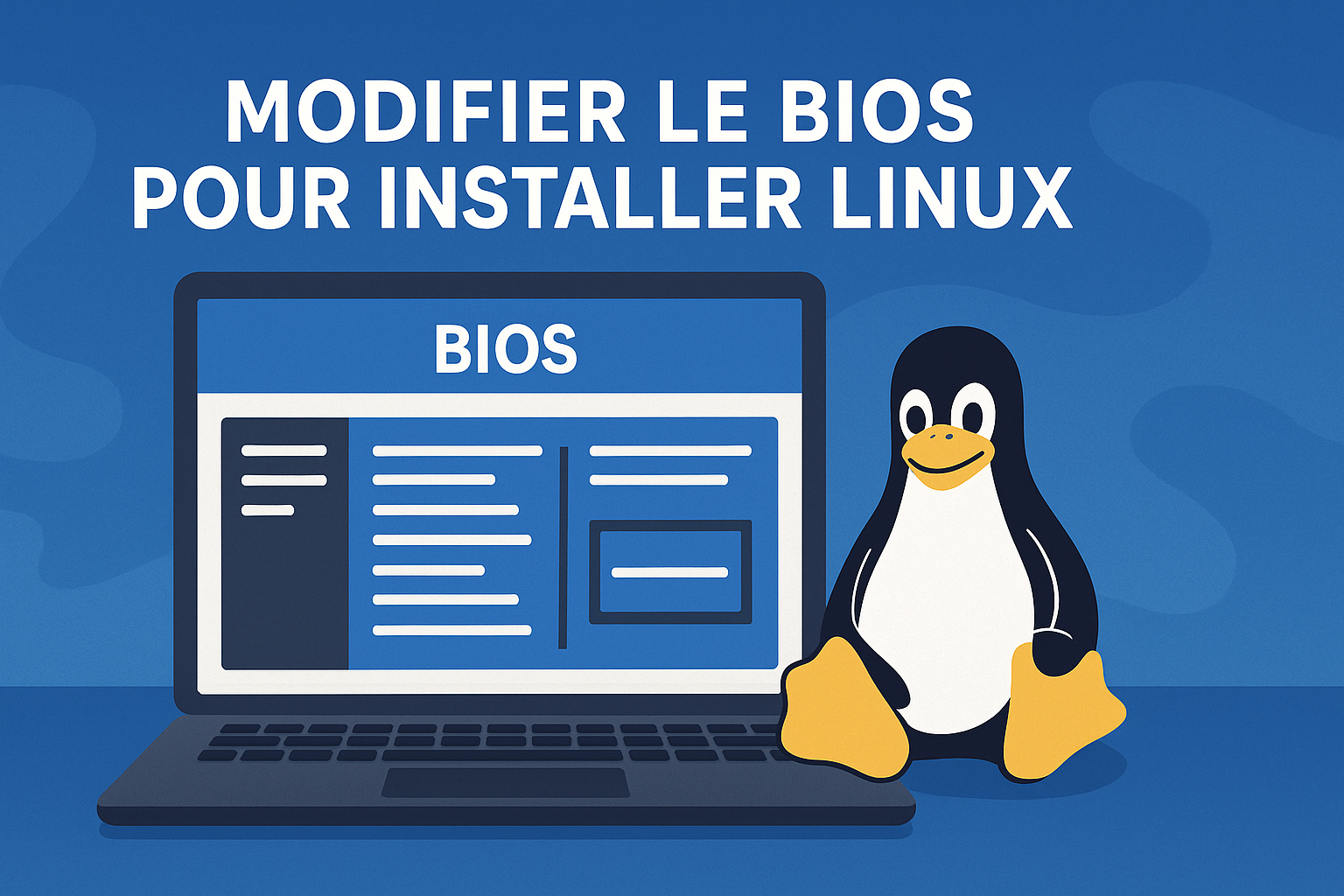
Puis d'avoir créé correctement votre clé USB bootable :
Rendre une clé USB bootable
Ce tutoriel vous montre l’installation et l’utilisation de deux outils vous permettant de rendre bootable une clé USB
 ayo
ayo
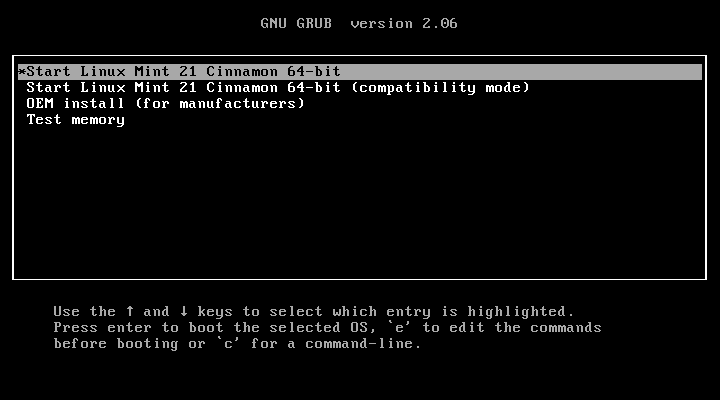
Cliquer sur "Start Linux Mint 21 Cinnamon 64-bit" (évidemment 21 s'accorde avec la version de Mint que vous installerez), puis patienter jusqu'à ce que le programme d'installation arrive sur l'écran suivant...
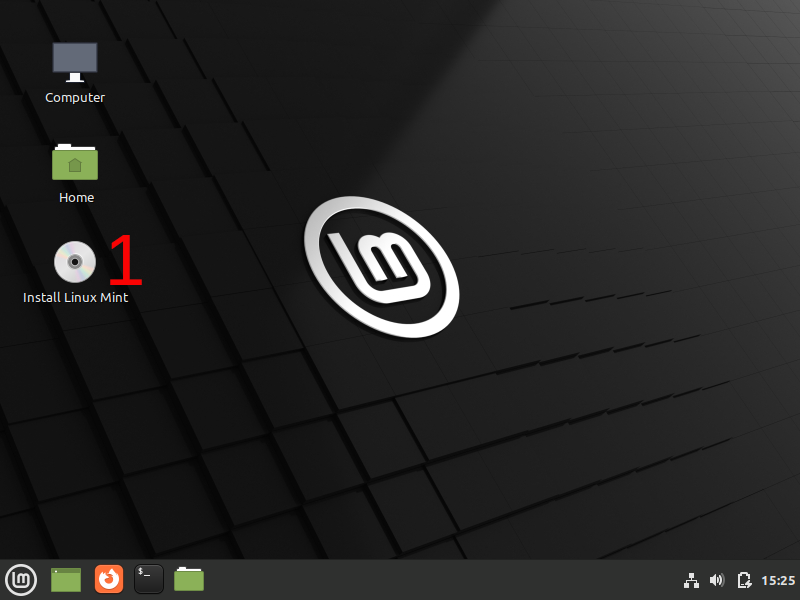
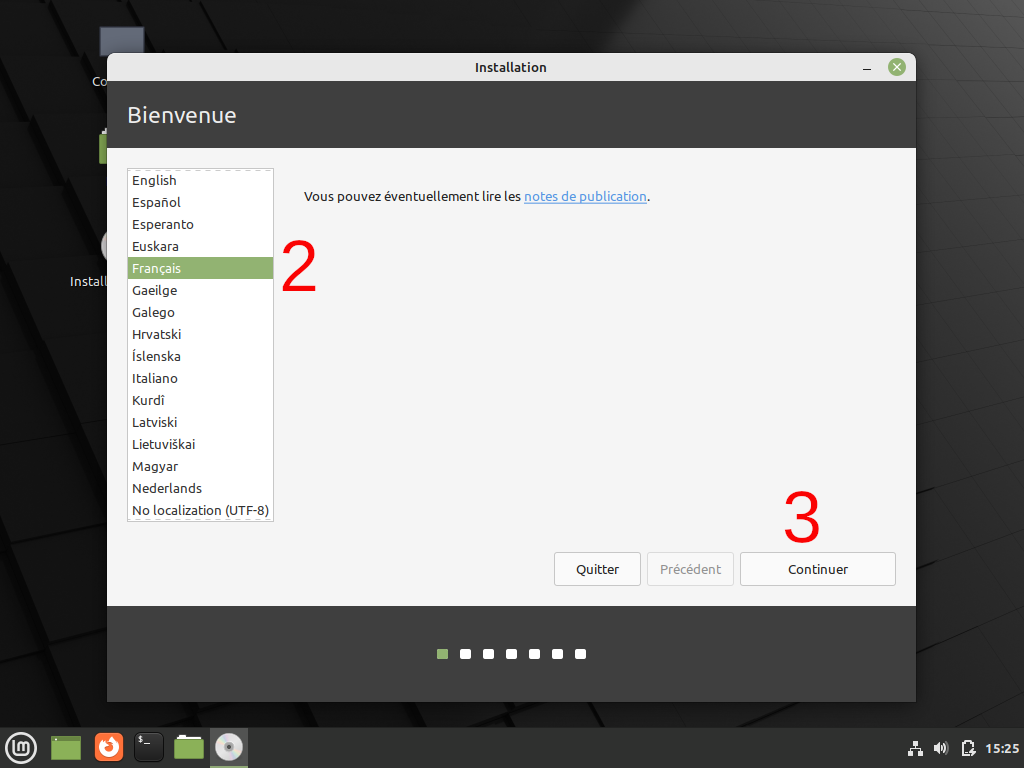
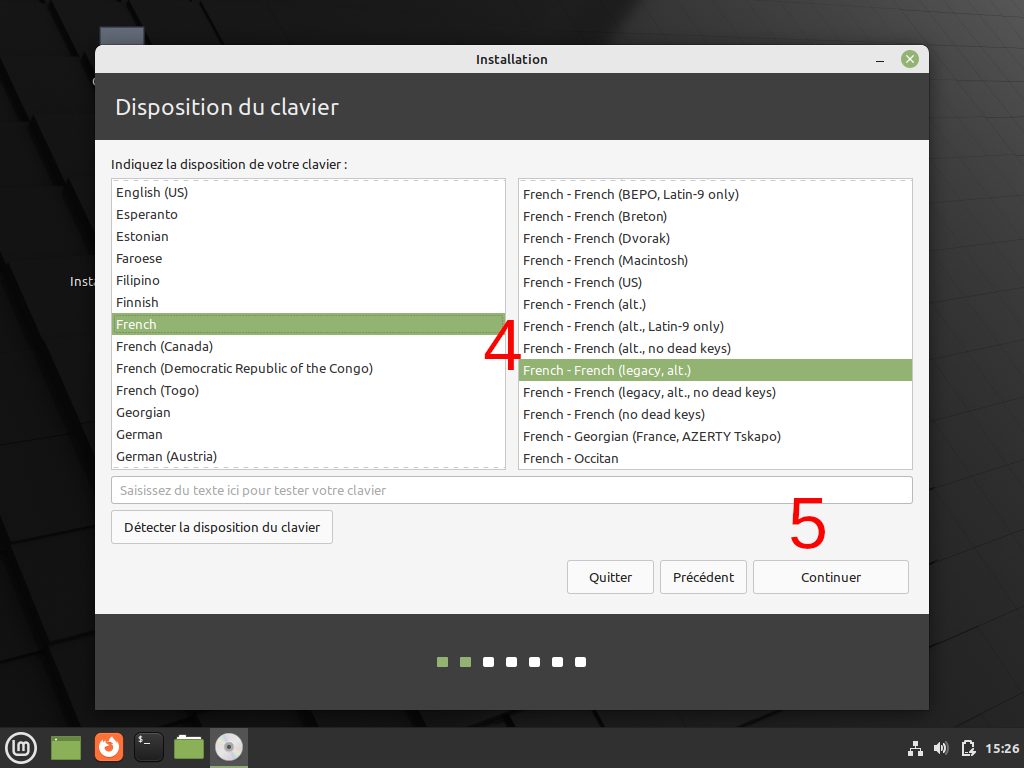
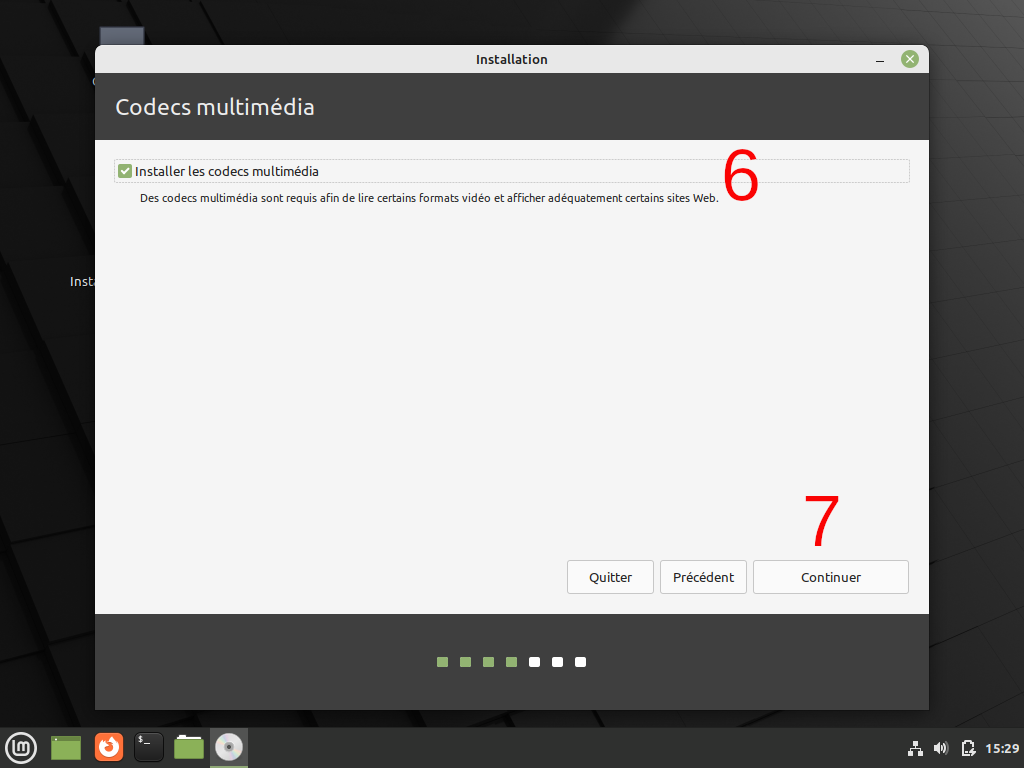
Vous pouvez très bien ne pas cocher cette case (6), ce qui pourrait poser quelques problèmes mineurs de prise en charge du matériel...
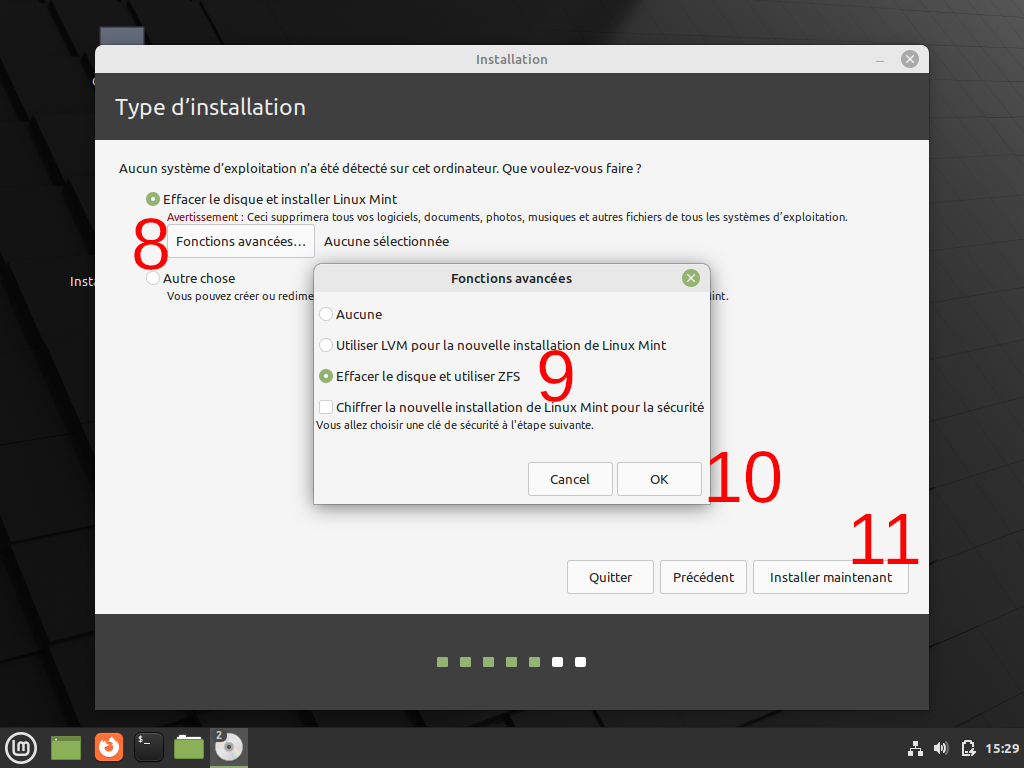
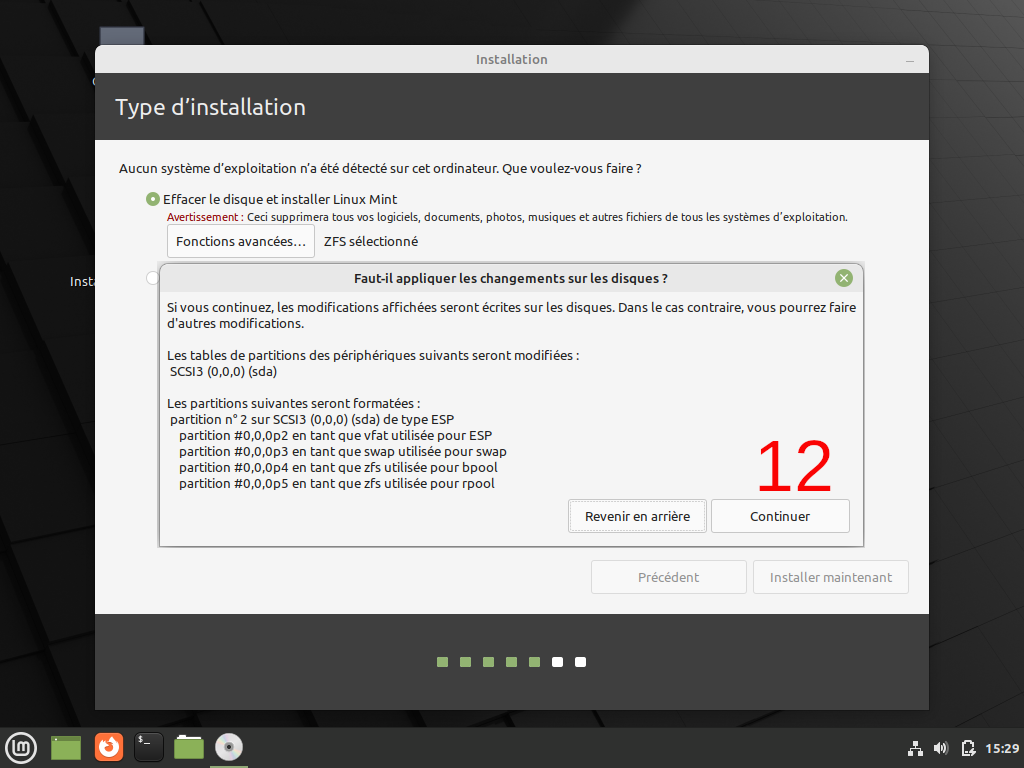
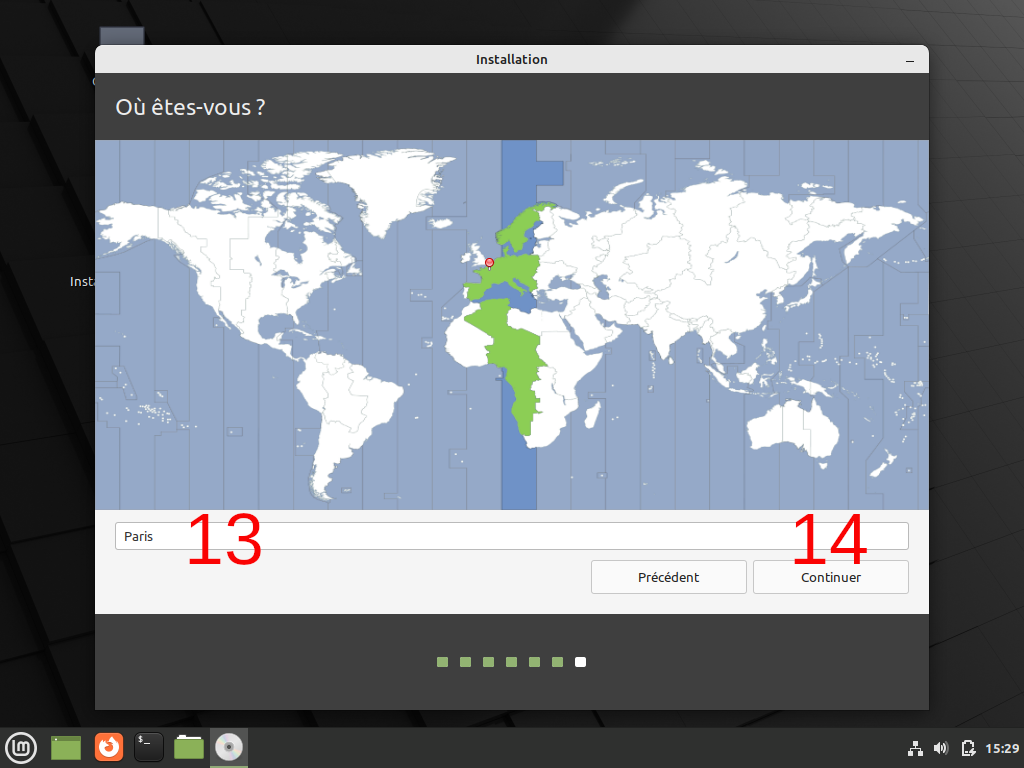
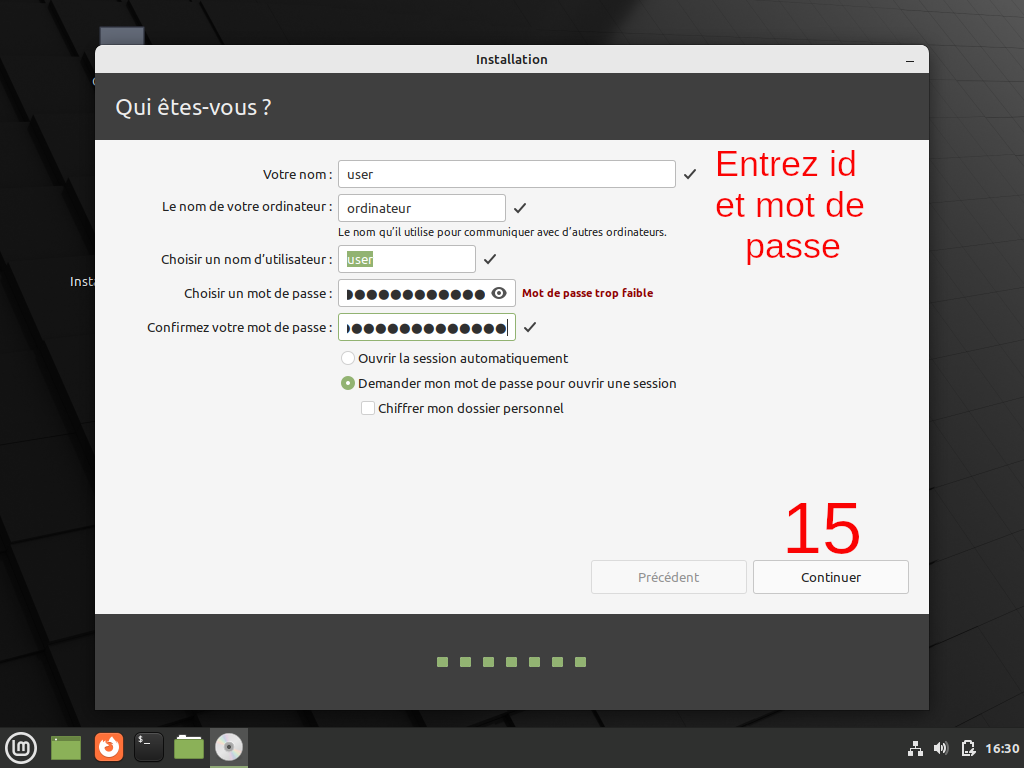
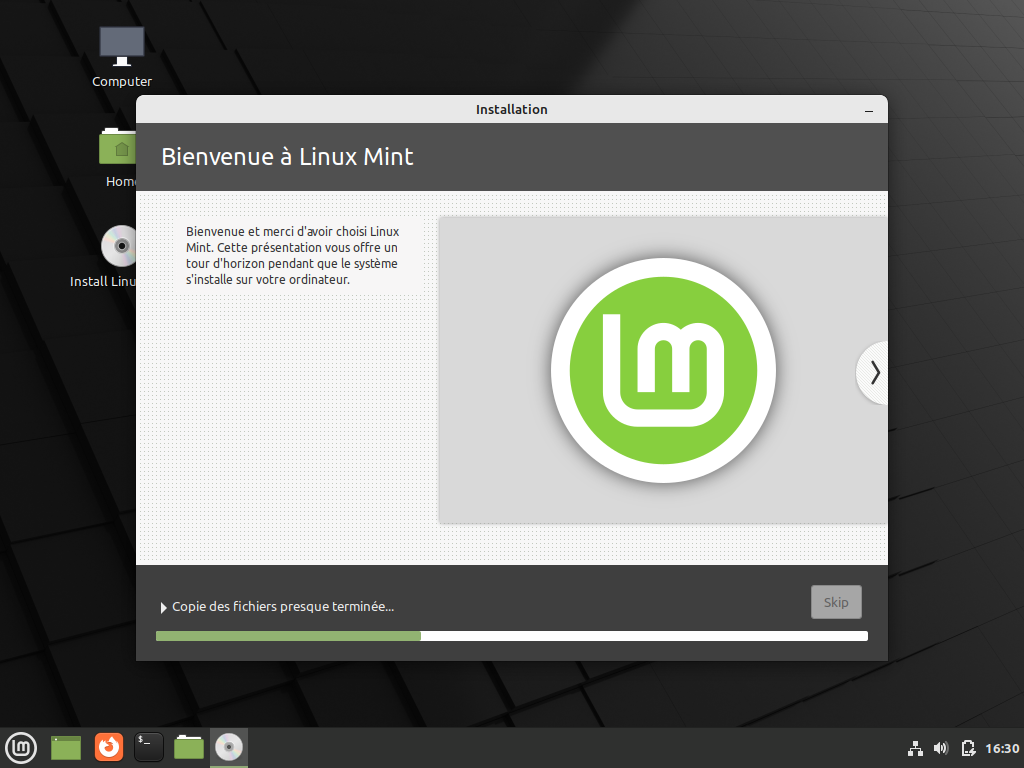
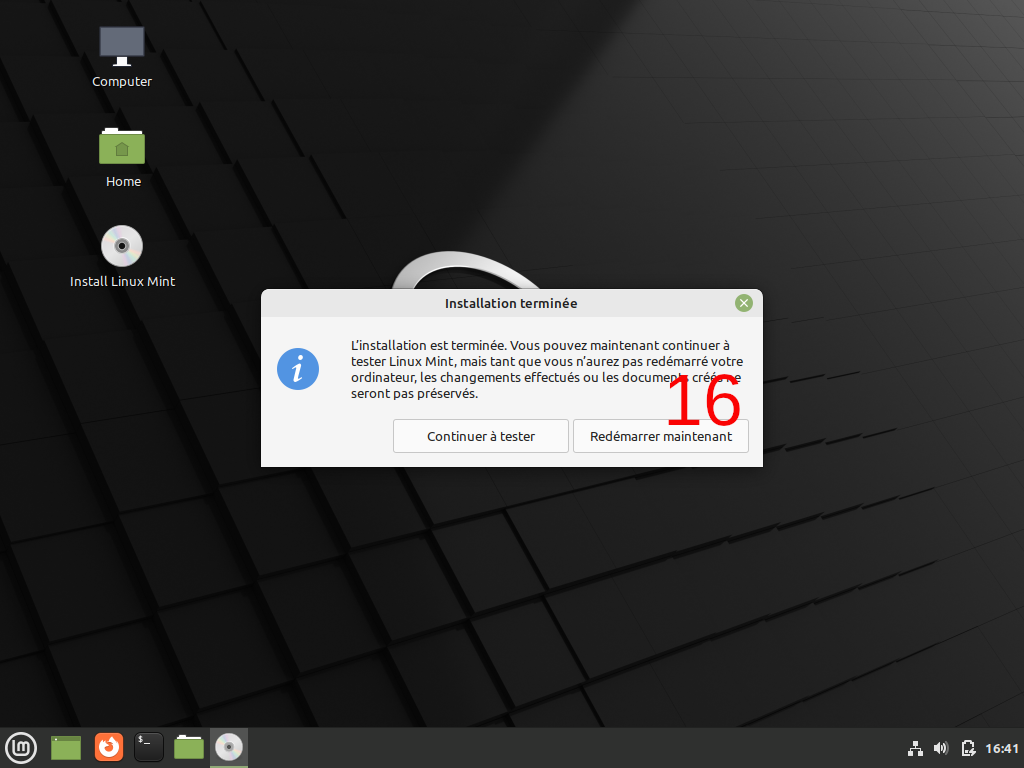
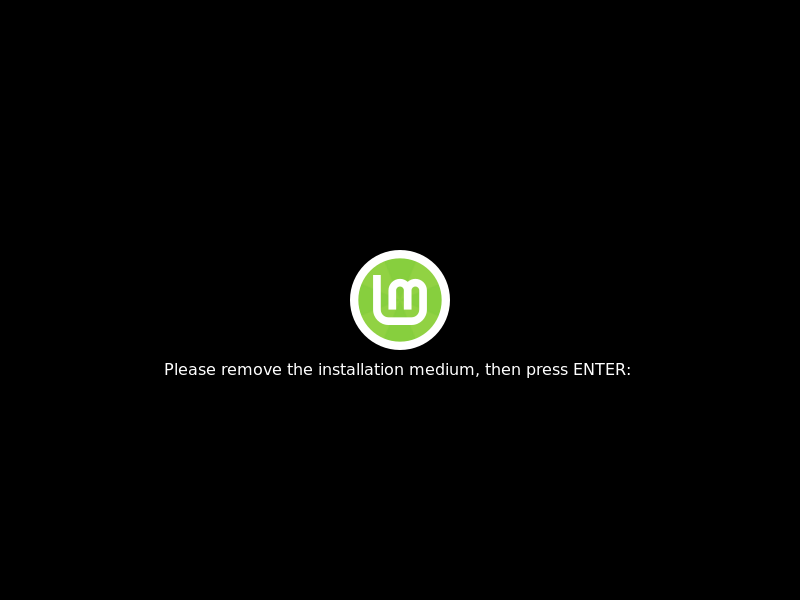
Débrancher votre clé USB puis appuyer sur ENTREE
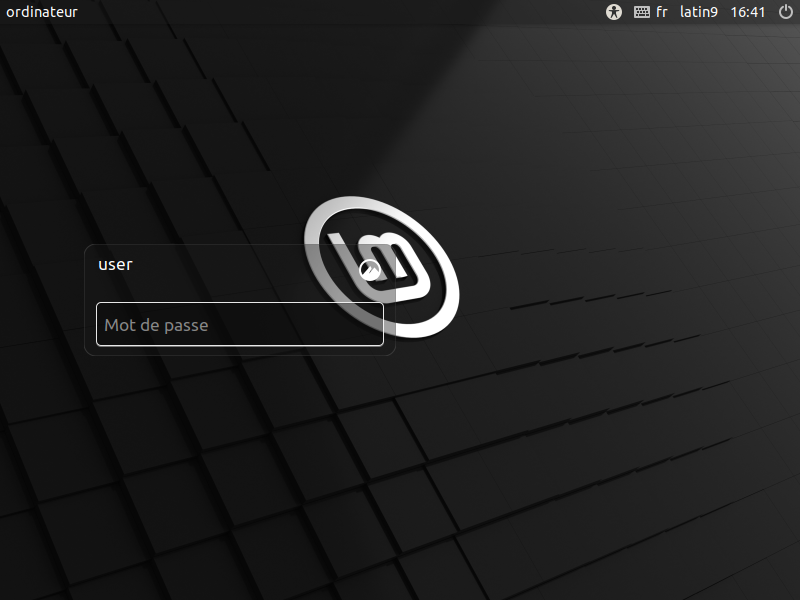
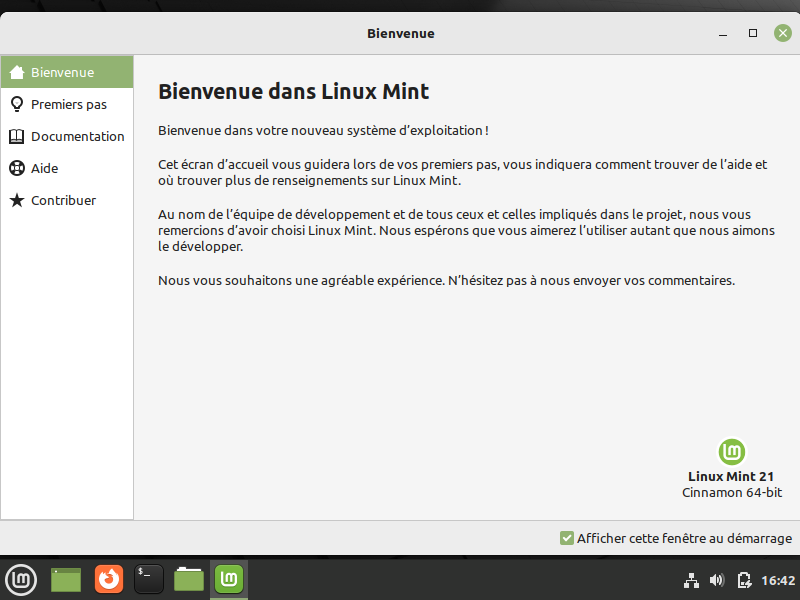
Voilà, votre distribution Linux Mint tout neuve est maintenant prête.
💡
Vous pouvez continuer en cliquant sur "Premiers pas", pour configurer finement votre distro et installer potentiellement des pilotes ou applications importantes manquants.