

La pratique : l'installation de votre distribution
Vous avez choisi votre distribution dans notre guide des distributions Linux ? Place à l'action. Cet article vous accompagne pas à pas dans la préparation et la réussite de votre installation : sauvegarde, clé USB bootable, configuration du BIOS et réponses aux questions fréquentes des débutants.
Checklist avant installation
Cette section vous permet de vérifier toutes les étapes préliminaires avant installation de votre distribution. Nous avons créé pour la plupart de ces étapes des tutoriels détaillés :
- Sauvegarde complète de vos données sur un support différent de la machine (disque externe, NAS, cloud de confiance). Règle 3-2-1 pour les données vraiment précieuses : trois copies, deux supports, une hors site.
 ayo
ayo
- Vérification : ouvrez quelques fichiers sur le support de sauvegarde. Une sauvegarde non vérifiée n'en est pas une.
- Téléchargement de l'ISO depuis le site officiel de la distribution.
- Vérification SHA-256 de l'ISO contre l'empreinte publiée. Deux minutes qui évitent les installations corrompues et protègent contre les ISO malveillants (cas Linux Mint en 2016).
- Décision chiffrement : il est de nos jours recommandé d'activer le chiffrement intégral du disque (FDE) au moment du partitionnement, surtout si vous êtes sur une machine portable. Mais, c'est un choix qui se prend dès maintenant, voir la section dédiée plus bas.
 ayo
ayo
Petite anecdote vécue : un membre téméraire a tenté une installation Linux. Au moment du partitionnement, une seconde de distraction. Un mauvais clic. Et la partition Windows avec 5 ans de photos disparaît. Une bonne partie sera perdue malgré les outils de récupération malheureusement. Depuis, chez Wikilibriste, pas d'installation sans sauvegarde.
Que sauvegarder ?
Documents, photos et vidéos, musiques, projets en cours, favoris (exportés en HTML), contacts et agenda (vCard, iCal), mots de passe si gestionnaire local type KeePass, toute donnée professionnelle ou scolaire.
Pendant que vous y êtes, profitez-en pour sauvegarder votre smartphone.
Créer la clé USB bootable : les outils
Une clé USB bootable ne se fait pas par simple copier-coller de l'ISO : le fichier doit être "flashé" avec un outil spécifique.
- BalenaEtcher : notre recommandation pour débuter. Windows, macOS, Linux. Très simple d'emploi, vérifie l'intégrité après écriture. Normalement, fonctionne dans 85 à 90 % des cas.
- Ventoy : idéal pour tester plusieurs distributions. Vous installez Ventoy une fois sur la clé, puis copiez les ISO dessus comme de simples fichiers. Un menu au démarrage liste toutes les ISO présentes. Une seule clé de 32 Go peut contenir Linux Mint, Zorin, Fedora, MX Linux, Debian. Et même vos fichiers classiques que vous avez l'habitude de mettre.
- UNetBootin : alternative historique, mais par expérience, moins fiable. Outil à essayer si les autres échouent. Tutoriel détaillé avec captures d'écran :
 ayo
ayo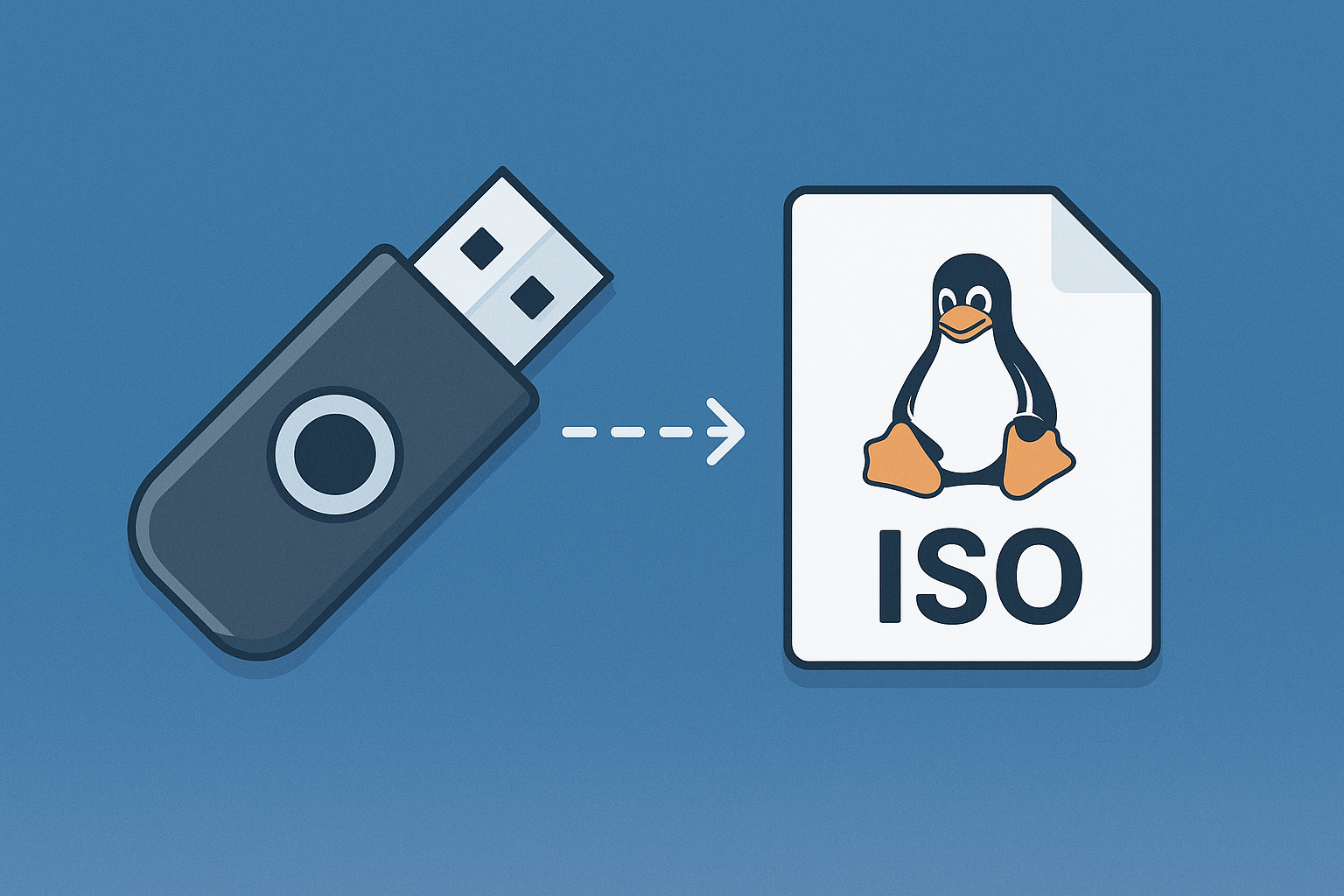
BIOS/UEFI et démarrage
Le BIOS/UEFI est le premier programme qui s'exécute au démarrage. Il décide quel dispositif utiliser pour booter. Depuis 2010-2012, la grande majorité des PC utilisent UEFI plutôt que l'ancien BIOS : interface graphique, démarrage rapide, gestion des disques > 2 To, et Secure Boot...
Deux approches existent actuellement pour démarrer sur la clé USB :
- Accéder au BIOS/UEFI directement et modifier l'ordre de démarrage (ou Boot order). Pour accéder au BIOS/UEFI, appuyer sur une touche spécifique (F2, F10, F12, Suppr, Échap selon le fabricant) pendant les toutes premières secondes du démarrage. Fenêtre courte, 2 à 3 secondes sur les machines modernes.
- Ou bien depuis peu, utiliser un menu de démarrage ponctuel (F12, F11 ou Échap selon le fabricant) qui liste les périphériques bootables. Le menu ponctuel est plus rapide et moins risqué pour tester une distribution. Tutoriel dédié avec les raccourcis par marque :
 ayo
ayo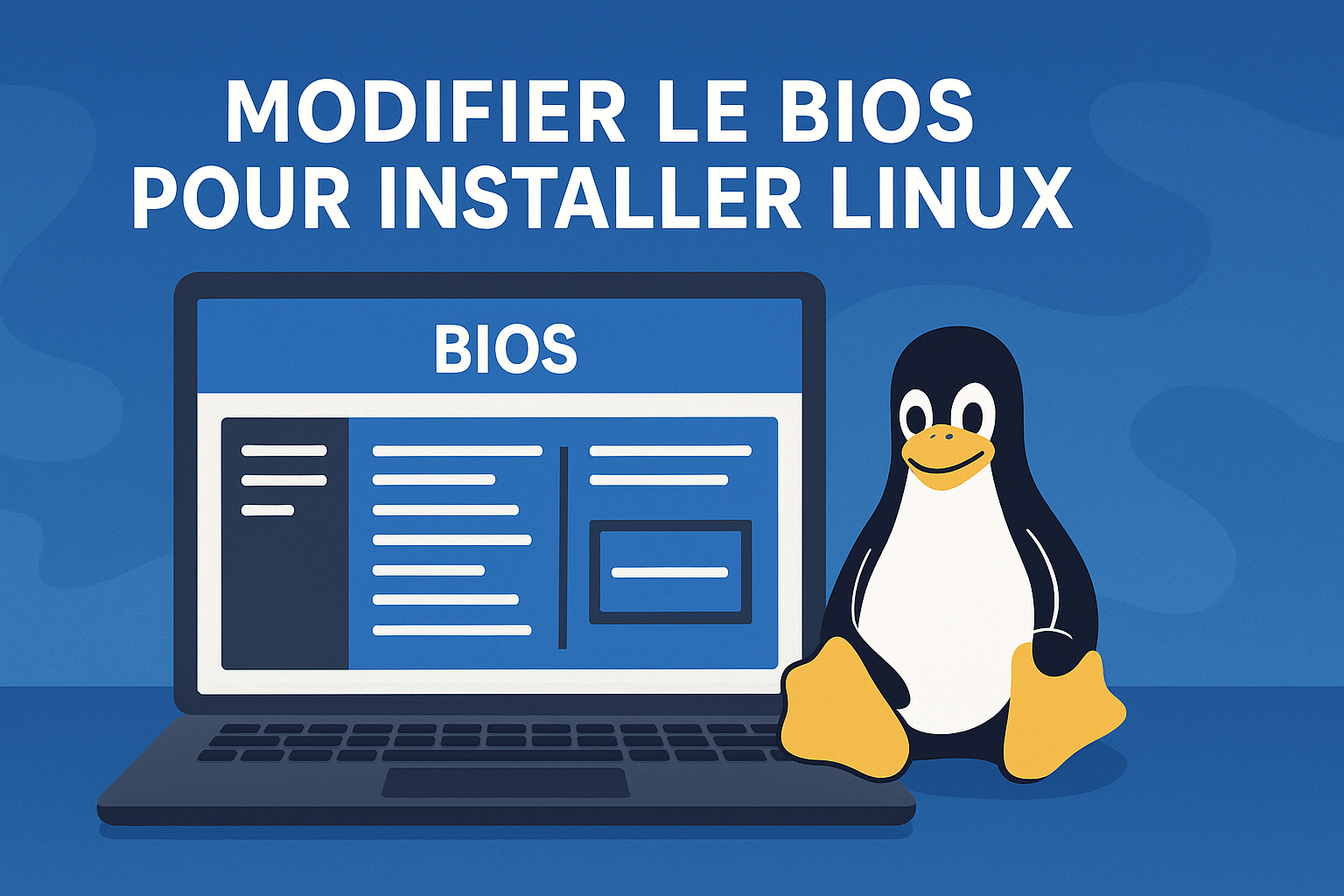
Chiffrement du disque : à décider maintenant
La plupart des installeurs Linux (Ubuntu, Fedora, Debian, Linux Mint en mode avancé, Pop!_OS en case à cocher) vous proposent de chiffrer entièrement le disque pendant le partitionnement.
C'est ce qu'on nomme le chiffrement LUKS : sans votre phrase secrète, vos données restent illisibles pour quiconque démarre la machine.
À activer si vous transportez votre ordinateur, si vous tenez à vos photos et documents personnels, ou encore pire, si vous travaillez avec des informations sensibles. La perte d'un portable chiffré reste fâcheuse, mais cesse d'être une fuite de données.
cryptsetup-reencrypt à la main, plusieurs heures sans interruption).Pour un débutant, il vaut mieux recommencer une installation propre que tenter la bascule à chaud.
Pour comprendre le chiffrement et ses outils en profondeur, voir notre article :
 ayo
ayo
La gestion d'un disque déjà chiffré (rotation de phrase secrète, sauvegarde du header LUKS, déverrouillage TPM) est traitée dans notre article Post-installation Linux.
FAQ : les questions fréquentes des débutants
"Est-ce que je peux continuer à utiliser Windows en parallèle ?"
Oui, cela s'appelle le dual-boot : 2 systèmes installés sur la même machine. Choisissez votre système au démarrage. Linux Mint, Fedora ou Debian le proposent automatiquement si Windows est détecté lors de l'installation.Des tutoriels spécifiques existent dans notre section dédiée.
Cela dit, nous recommandons aux débutants de tester Linux en mode live depuis la clé USB avant de se lancer dans un dual-boot. Le mode live vous permet d'essayer pendant quelques heures sans rien modifier directement sur l'ordinateur.
"Est-ce que mes imprimantes/scanners vont fonctionner ?"
La compatibilité s'est beaucoup améliorée depuis des années. Les imprimantes courantes (HP, Canon, Epson, Brother) sont supportées via les drivers libres ou les packages fabricants. CUPS gère l'impression sous Linux depuis des années et les scanners via SANE. Bien souvent, aucune installation tierce n'est à prévoir.
Vérifiez via OpenPrinting et la base SANE.
"Est-ce que je vais perdre mes fichiers Office ?"
Non. LibreOffice ouvre les fichiers .docx, .xlsx, .pptx sans problème pour la très grande majorité des documents. Quelques incompatibilités mineures existent pour des documents complexes (macros VBA, mises en forme très avancées), mais pour les usages courants l'interopérabilité est très bonne.
Il faudra seulement accepter quelques changements d'habitudes.
"Est-ce que Linux va rendre mon ordinateur plus rapide ?"
Souvent, oui. Linux utilise généralement moins de ressources que les systèmes Windows, surtout récents. Sur du matériel de 4 à 8 ans, la différence est perceptible. Sur du matériel ancien avec Xfce ou MATE, la différence peut être encore plus importante.
"Linux est-il compatible avec les jeux Steam ?"
Nous avons consacré une section complète à ce sujet. La réponse courte : oui, pour la grande majorité des jeux Steam.
"Quelle est la distribution parfaite pour moi ?"
La distribution "parfaite" n'existe pas. Chacune offre des compromis, entre liberté et compatibilité, stabilité et fraîcheur, simplicité et contrôle. Et le choix importe moins qu'on ne le croit au départ. Ne perdez pas trop de temps à vous questionner, testez, pratiquez, lancez-vous.
Installez Linux Mint si vous hésitez. Essayez-le un mois. Si vous voulez aller plus loin ensuite, vous serez bien mieux armé. Et si Linux Mint vous convient et que vous n'avez jamais envie de changer, c'est aussi une réussite.
Maintenant que vous avez installé votre distribution, suivez notre guide de post-installation afin de finaliser votre nouveau système.
Contributeur(s): Ayo, Marmotte et Theudric