

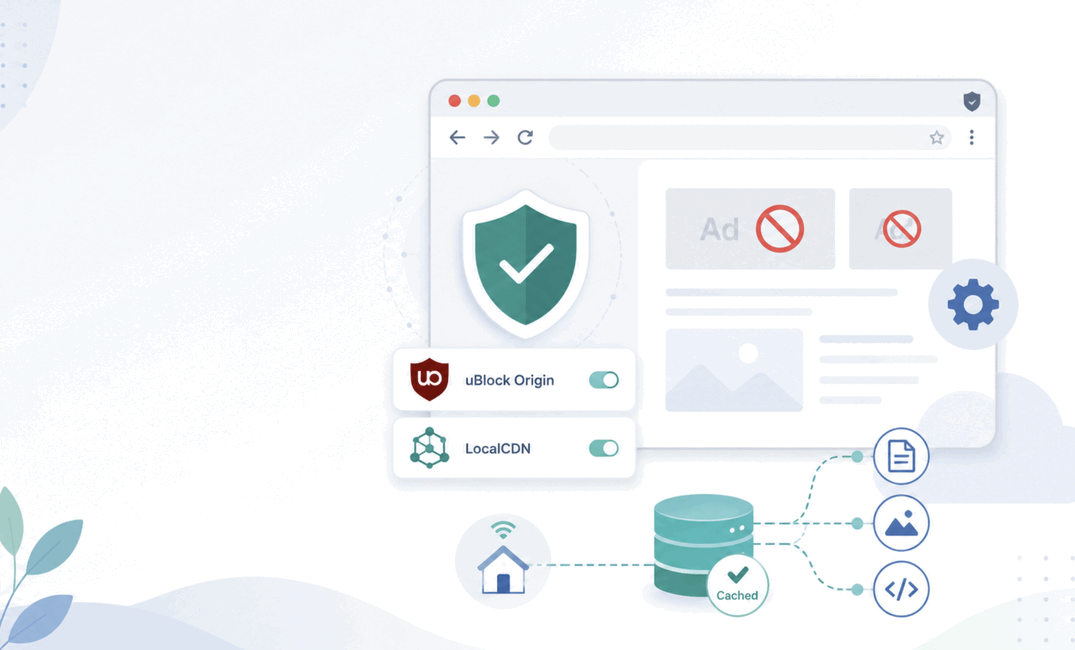
Bienvenue dans ce tutoriel. Nous allons ajouter à votre navigateur les extensions qui changent vraiment la donne pour votre vie privée : uBlock Origin, plus une extension de type "CDN local" qui dépend du navigateur. Selon le cas, ce sera LocalCDN (sur Firefox/Librewolf) ou Decentraleyes (sur Brave et Ungoogled Chromium). La marche à suivre dépend de votre navigateur, parce que Google a serré la vis sur Chromium en 2025/2026 (voir l'encart juste en dessous). On vous explique tout, pas à pas.
Depuis juin 2024, Google déploie Manifest V3 (dit "MV3"), une nouvelle API d'extensions qui supprime la brique technique sur laquelle reposent les bloqueurs puissants!
Conséquences concrètes :
▶️ sur Chrome, Edge, Opera, Vivaldi, uBlock Origin "complet" a été désactivé, remplacé par uBO Lite aux capacités réduites.
▶️ LocalCDN a carrément été retiré du Chrome Web Store et son auteur a annoncé qu'il ne migrera pas vers MV3.
Seuls Firefox/Librewolf restent pleinement épargnés. Brave et Ungoogled Chromium ont mis en place des contournements que nous détaillons plus bas.
Pourquoi ces extensions ?
Quand vous ouvrez une page web, votre navigateur ne télécharge pas qu'un seul fichier. Il passe en réalité une multitude d'appels à des serveurs tiers, pour récupérer des publicités, des polices d'écriture, des bibliothèques JavaScript, des pixels de tracking… Bref, des morceaux dispersés un peu partout sur le réseau (et pas toujours pour de bonnes raisons).
- uBlock Origin est un bloqueur de pubs et de traceurs. Concrètement, il raccroche au nez de tous les serveurs publicitaires et de pistage avant même qu'ils ne reçoivent votre visite.
- LocalCDN sert localement les bibliothèques JavaScript que les sites vont normalement chercher chez Google, Cloudflare ou consorts. Résultat : les pages s'affichent correctement sans que ces hébergeurs n'apprennent que vous êtes passé par là.
Et Decentraleyes alors ?
Vous avez peut-être entendu parler de Decentraleyes. C'est l'ancêtre de LocalCDN, et il a fait un choix opposé : son auteur Thomas Rientjes a migré l'extension vers MV3 (version 3.0.1 publiée le 30 avril 2026 sur le Chrome Web Store). Résultat, fin mai 2026 :
- Sur Firefox/Librewolf, LocalCDN reste le meilleur choix : base de bibliothèques nettement plus large, mises à jour régulières, c'est le fork le plus complet.
- Sur Brave / Ungoogled Chromium / autres Chromium, Decentraleyes est devenu la seule extension de type \"CDN local\" qui fonctionne encore. LocalCDN, lui, a renoncé à MV3. Decentraleyes en MV3 a une limite à connaître : il s'appuie sur l'API
declarativeNetRequest(règles statiques), donc si une bibliothèque ne figure pas dans son catalogue embarqué, elle passera. C'est moins puissant qu'un LocalCDN MV2 d'avant, mais c'est ce qui existe aujourd'hui côté Chromium.
▶️ Firefox/Librewolf : LocalCDN
▶️ Brave / Ungoogled Chromium : Decentraleyes.
Avant de commencer
✅ Disposer d'un des trois navigateurs recommandés.
Si ce n'est pas encore le cas :
- Installer Librewolf
- Installer Brave
- Configurer Ungoogled Chromium (à faire avant ce tutoriel : Ungoogled Chromium ne permet pas l'installation directe des extensions sans une petite manipulation préalable)
Récap rapide de la compatibilité
| Navigateur | uBlock Origin complet | LocalCDN | Decentraleyes |
|---|---|---|---|
| Librewolf / Firefox | ✅ Oui, sans manipulation | ✅ Oui, maintenu activement (recommandé) | ✅ Disponible, mais LocalCDN est préférable ici |
| Brave | ✅ Oui, via le store interne de Brave | ⚠️ Installation possible mais figée, plus de mises à jour | ✅ Oui, version MV3 maintenue (recommandé) |
| Ungoogled Chromium | ✅ Oui, mais demande une manipulation de flag | ❌ Cassé, à ne plus installer | ✅ Oui, version MV3 maintenue (recommandé) |
| Chrome, Edge, Opera, Vivaldi | ❌ uBO Lite seulement (MV3, capacités réduites) | ❌ Retiré du Chrome Web Store | ✅ Disponible (MV3) mais le reste du navigateur est à fuir |
uBlock Origin
Sur Librewolf
Bonne nouvelle : Librewolf inclut uBlock Origin pré-installé et pré-configuré. Vous n'avez rien à faire.
Pour vérifier qu'il est bien actif, ouvrez le menu (les trois traits en haut à droite), puis Modules complémentaires et thèmes. Vous devez voir uBlock Origin dans la liste, avec son interrupteur sur ON.
Sur Brave
Brave possède son propre bloqueur intégré, Shields, déjà activé par défaut. Beaucoup vous diront que c'est suffisant. Nous, nous installons uBlock Origin en plus, parce qu'il est plus puissant, plus configurable, et bénéficie d'une communauté de listes de filtrage très active.
Depuis Brave v1.81 (été 2025), le Chrome Web Store ne sert plus que uBO Lite (la version bridée MV3) à cause des restrictions imposées par Google. Pour conserver la version complète de uBO, Brave héberge désormais lui-même des builds signés MV2 de quatre extensions : uBlock Origin, AdGuard, uMatrix et NoScript.
Marche à suivre :
- Dans la barre d'adresse de Brave, tapez
brave://settings/extensions/v2et validez. - Repérez uBlock Origin dans la liste des extensions MV2 proposées par Brave.
- Cliquez sur Install (Installer), puis confirmez.
- L'icône de uBlock (un petit bouclier rouge) apparaît à côté de la barre d'adresse.
Sur Ungoogled Chromium
Comme Ungoogled Chromium ne dialogue pas avec les serveurs Google, vous ne pouvez pas installer une extension d'un simple clic. Si ce n'est pas déjà fait, suivez d'abord notre tutoriel Ungoogled Chromium pour activer la méthode Chromium Web Store (CWS). Cette méthode vous permet ensuite d'installer toutes les extensions presque comme sur Brave.
Marche à suivre :
- Dans la barre d'adresse, tapez
chrome://flagset validez. - Recherchez le flag "Temporarily unexpire M138 flags" (et, selon votre version, "M139 flags"), passez-le sur Enabled.
- Recherchez ensuite "Extension Manifest V2 Deprecation" et passez-le sur Disabled.
- Relancez le navigateur quand il vous le propose.
- Rendez-vous sur la page de uBlock Origin sur le Chrome Web Store.
- Cliquez sur Ajouter à Chromium, puis confirmez.
Configurer les listes de filtrage
Par défaut, uBlock Origin est déjà bien réglé. Si vous voulez aller un peu plus loin, voici la marche à suivre :
- Cliquez sur l'icône de uBlock Origin, puis sur la petite roue dentée (Tableau de bord).
- Allez dans l'onglet Listes de filtres.
- Cochez en plus des listes par défaut :
- Annoyances (anti-bandeaux cookies, anti-popups de newsletter, etc.)
- Anti-pisteurs étendus (EasyPrivacy renforcé)
- Dans Régions/langues, cochez la liste France
- Cliquez sur Appliquer les changements en haut.
LocalCDN ou Decentraleyes
L'auteur de LocalCDN a officiellement annoncé que l'extension ne fonctionne plus correctement sur les navigateurs basés sur Chromium et que le développement se recentre sur Firefox. La version Chromium du Chrome Web Store a été retirée fin mai 2025, et les copies encore en circulation sont figées (plus de mises à jour).
▶️ En clair : LocalCDN ne tient plus la route que sur Firefox/Librewolf. Sur Brave et Ungoogled Chromium, on bascule sur Decentraleyes, qui a fait le choix inverse et a migré vers MV3.
Installer LocalCDN (Firefox / Librewolf)
C'est le chemin le plus simple, et le plus complet en termes de bibliothèques couvertes.
- Rendez-vous sur la page officielle LocalCDN sur addons.mozilla.org.
- Cliquez sur Ajouter à Firefox (ou à Librewolf), puis confirmez Ajouter.
- L'icône de LocalCDN (un petit nuage) apparaît dans la barre d'outils, à côté de celle de uBlock.
- Pour vérifier qu'il est actif : ouvrez le menu (les trois traits en haut à droite), Modules complémentaires et thèmes, vous devez voir LocalCDN avec son interrupteur sur ON.
Installer Decentraleyes (Brave / Ungoogled Chromium)
Decentraleyes est l'ancêtre de LocalCDN, et c'est aujourd'hui la seule extension de type "CDN local" qui fonctionne encore côté Chromium (version 3.0.1 publiée le 30 avril 2026, signée par son auteur Thomas Rientjes).
Sur Brave
- Dans la barre d'adresse, ouvrez la page officielle Decentraleyes sur le Chrome Web Store.
- Cliquez sur Ajouter à Brave, puis confirmez Ajouter l'extension.
- L'icône de Decentraleyes (un petit bouclier avec un cadenas) apparaît à droite de la barre d'adresse. Si elle est cachée, cliquez sur l'icône en forme de pièce de puzzle pour l'épingler.
Sur Ungoogled Chromium
Vous devez d'abord avoir activé la méthode Chromium Web Store (CWS), expliquée dans notre tutoriel Ungoogled Chromium.
- Une fois la méthode CWS active, ouvrez la page officielle Decentraleyes sur le Chrome Web Store.
- Cliquez sur Ajouter à Chromium, puis confirmez.
- Pas besoin de toucher aux flags MV2 (
chrome://flags) : Decentraleyes est déjà en MV3, il s'installe sans bricolage particulier.
Limite à connaître côté Chromium
Decentraleyes en MV3 s'appuie sur l'API declarativeNetRequest (règles statiques). En clair : si une bibliothèque JavaScript demandée par un site ne figure pas dans le catalogue embarqué de Decentraleyes, elle passera (alors qu'un LocalCDN MV2 d'avant aurait pu intercepter dynamiquement). C'est moins puissant qu'avant, mais c'est ce qui existe aujourd'hui côté Chromium.
Cohabitation avec uBlock Origin
Que vous soyez sur LocalCDN (Firefox/Librewolf) ou sur Decentraleyes (Brave/UC), le principe est le même : uBlock bloque, l'autre substitue. Dans la majorité des cas, les 2 extensions cohabitent sans aucune configuration supplémentaire.
Il arrive cependant qu'un site se mette à boiter : polices d'écriture qui ne s'affichent plus, formulaire qui reste blanc, bouton qui ne réagit pas… C'est généralement uBlock qui a coupé une requête vers un CDN avant que LocalCDN ou Decentraleyes ne puisse intervenir.
Sur Firefox / Librewolf (avec LocalCDN)
Trois options, de la plus simple à la plus précise :
▶️ Option simple : cliquer sur l'icône de uBlock pour le site concerné, puis sur le gros bouton "ON" pour le passer en OFF sur ce site uniquement. Rechargez la page.
▶️ Option renforcée : si vous utilisez uBlock en mode moyen/dur, utilisez le générateur LocalCDN et importez les règles noop sur uBlock dans l'onglet My Rules (Mes règles) dans la colonne de droite. Puis sauvegardez.
▶️ Option chirurgicale (un peu plus avancée) : ouvrir le journal de uBlock (icône uBlock > petit graphique en barres), recharger la page, puis identifier la ligne en rouge correspondant à un domaine que LocalCDN devrait servir (par exemple ajax.googleapis.com, cdnjs.cloudflare.com). Clic droit pour autoriser le domaine.
Sur Brave / Ungoogled Chromium (avec Decentraleyes)
La logique est la même, avec une petite particularité : Decentraleyes en MV3 ne couvre qu'un catalogue restreint de bibliothèques. Donc en cas de site cassé, deux cas se présentent :
▶️ Cas A, la bibliothèque est dans le catalogue de Decentraleyes : uBlock a sans doute bloqué la requête avant que Decentraleyes ne la redirige. La solution :
- Cliquez sur l'icône de Decentraleyes : si le compteur affiche bien des injections récentes, le moteur fonctionne.
- Ouvrez ensuite le journal de uBlock (icône uBlock > petit graphique en barres), rechargez la page, repérez la ligne rouge sur un domaine de type CDN (
ajax.googleapis.com,cdnjs.cloudflare.com,fonts.googleapis.com…). - Clic droit sur la cellule du domaine > Noop on this site (autoriser sur ce site).
- Rechargez. Decentraleyes prend alors le relais et sert la bibliothèque en local.
▶️ Cas B, la bibliothèque n'est pas dans le catalogue de Decentraleyes : aucune substitution n'est possible, le site dépend d'un CDN que Decentraleyes ne couvre pas. Deux options :
- Désactiver uBlock sur ce site uniquement (icône uBlock > bouton ON/OFF). Le site charge alors la bibliothèque directement chez le CDN.
- Ou laisser le site cassé et chercher une alternative qui n'a pas cette dépendance. C'est le choix défensif.
Vérifier que tout fonctionne
Deux outils en ligne pour tester votre installation :
- adblock-tester.com : score qui mesure l'efficacité du bloqueur de pubs. Visez 90/100 ou plus.
- coveryourtracks.eff.org : test plus complet de l'EFF qui mesure votre exposition au pistage et au fingerprinting.
Pour aller plus loin
Une fois cette base solide en place, vous pouvez progressivement ajouter d'autres extensions, en gardant à l'esprit qu'accumuler les modules complémentaires augmente la signature unique de votre navigateur (le fameux fingerprinting). Restez raisonnable : 4 ou 5 extensions bien choisies, c'est mieux que quinze qui se marchent dessus.
Pour creuser :
- Notre article complet sur les navigateurs et leurs extensions
 ayo
ayo
- Configurer Ungoogled Chromium
 ayo
ayo
- Configurer Librewolf
 ayo
ayo
Voilà, votre navigation est maintenant nettement plus propre, plus rapide et beaucoup plus discrète. Bravo.
Contributeur(s) : Ayo