


Pi-hole est fait pour vous, et ce tutoriel vous guide de l'installation à la configuration.
Présentation
Pi-hole est un logiciel libre sous licence EUPL, lancé en 2014 par Jacob Salmela et maintenu depuis par une communauté active de développeurs.
Son principe est simple : Pi-hole agit comme un "DNS menteur". Quand un appareil de votre réseau local demande l'adresse d'un domaine publicitaire ou traceur, Pi-hole répond simplement "cette adresse n'existe pas". La publicité est bloquée avant même d'être téléchargée.
La différence à l'usage est frappante : un site d'actualité classique passe d'une page surchargée de bannières à un contenu lisible et net. Ci-dessous, voyez plutôt en image, la différence avec ou sans blocage de pubs :
Sans Blocage

Avec Blocage

Et cela s'applique à tous les appareils connectés à votre réseau local, même ceux où l'installation d'une extension de navigateur n'est pas possible (télévisions, objets connectés, téléphones Android sans root...).
Installation
Pré-requis
Pi-hole tourne sur n'importe quelle machine disposant d'au minimum 512 Mo de RAM et 8 Go d'espace disque. Comme ce serveur doit fonctionner 24h/24, nous recommandons vivement un nano-PC ou un SBC (comme un Raspberry Pi) pour la consommation électrique : quelques watts contre plusieurs dizaines pour un PC de bureau.
Les distributions GNU/Linux officiellement supportées en avril 2026 :
| Distribution | Versions supportées |
|---|---|
| Raspberry Pi OS (Raspbian) | Bullseye, Bookworm |
| Debian | 11 (Bullseye), 12 (Bookworm), 13 (Trixie) |
| Ubuntu | 22.04 LTS, 24.04 LTS |
| Fedora | versions récentes |
| CentOS Stream | 8, 9 |
Installation du système de base
Sur Raspberry Pi
Une version Debian maintenue par Gunnar Wolf est disponible pour les RPi, bien que non officielle :
- Depuis votre PC, rendez-vous sur la page raspi.debian.net et téléchargez l'image
xz-compressedpour Debian 13 (Trixie) correspondant à votre modèle de RPi, ainsi que le fichiersha256sumassocié. - Vérifiez l'intégrité du fichier téléchargé grâce au SHA256.
- Munissez-vous d'une carte SD d'au moins 8 Go.
- Suivez les instructions d'installation officielles.
Sur PC
L'installation d'une Debian minimale adaptée à un serveur est documentée dans cet article :
 marmotte
N'importe quelle installation Debian 13 standard conviendra pour la suite.
Installation de Pi-hole
L'installation de Pi-hole se fait en une seule commande. Connectez-vous en SSH sur votre serveur fraîchement installé, puis lancez :
curl -sSL https://install.pi-hole.net | bash
L'installateur vous guidera avec quelques questions (interface réseau, fournisseur DNS racine, etc.). Répondez en suivant les suggestions par défaut, vous pourrez tout ajuster après.
Configuration réseau
Pour que Pi-hole intercepte les requêtes DNS de vos appareils, il faut lui en donner le rôle. Deux situations se présentent selon votre box Internet.
Connexion à l'interface d'administration de votre box
Rendez-vous sur l'interface d'administration de votre opérateur :
| Opérateur | Adresse |
|---|---|
| Free (Freebox) | http://mafreebox.freebox.fr |
| Orange (Livebox) | http://192.168.1.1 ou http://192.168.0.1 |
| SFR | http://192.168.1.1 |
| Bouygues | http://192.168.1.1 |
Cas 1 : la configuration DNS est modifiable sur votre box
C'est le cas le plus simple. Dans l'interface d'administration de votre box, cherchez la section DNS (parfois appelée DDNS). Remplacez les adresses DNS par l'adresse IP fixe de votre serveur Pi-hole, et sauvegardez.
Suivez notre tutoriel dédié :
 ayo
ayo
Cas 2 : la configuration DNS n'est PAS modifiable
Dans ce cas, on va demander à Pi-hole de gérer aussi le DHCP, le service qui distribue les adresses IP sur votre réseau local.
Concrètement : votre box distribue normalement les IPs et les paramètres réseau (dont le DNS) à chaque appareil. En désactivant son DHCP et en activant celui de Pi-hole, vous permettez à Pi-hole de s'annoncer lui-même comme DNS auprès de tous vos appareils.
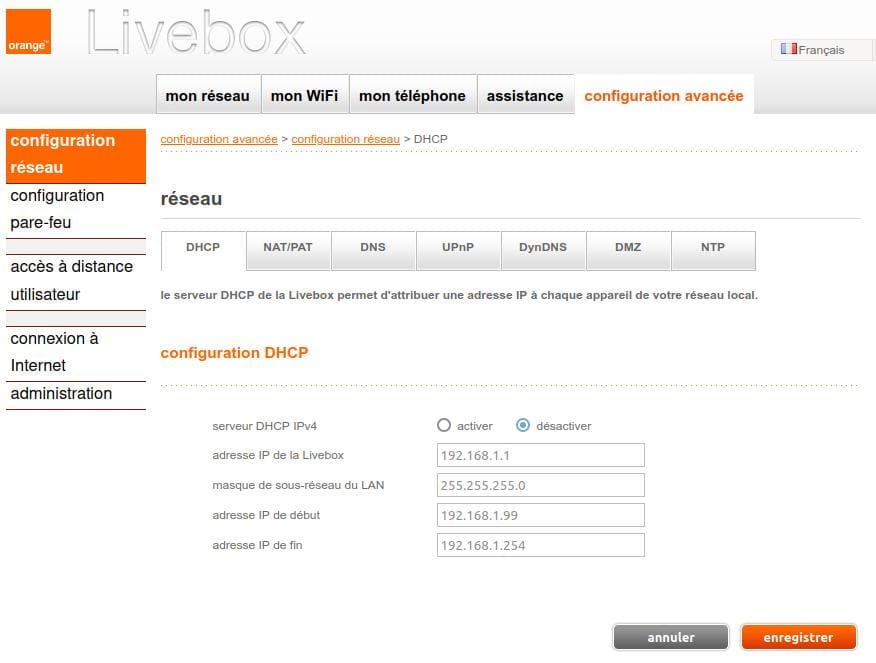
Désactiver le DHCP sur votre box
Dans l'interface d'administration de votre box, rendez-vous dans la section DHCP et désactivez-le. Sur une Livebox Orange, l'option se trouve dans "Réseau" > "DHCP".
Activer le DHCP sur Pi-hole
Ouvrez votre navigateur et connectez-vous à l'interface d'administration de Pi-hole :
http://192.168.1.100/admin/
192.168.1.100 par l'adresse IP fixe que vous avez attribuée à votre serveur Pi-hole lors de sa configuration.Une fois connecté :
- Cliquez sur Settings dans le menu de gauche.
- Ouvrez l'onglet DHCP.
- Cochez DHCP Server enabled.
- Dans le champ Router, saisissez l'adresse IP de votre box (généralement
192.168.1.1). - Définissez la plage d'adresses IP à distribuer, par exemple de
192.168.1.120à192.168.1.254. - Cliquez sur Save.
192.168.1.1 : c'est l'adresse de votre box. Si certains appareils ont une IP fixe, excluez-les de la plage.
Paramétrage de Pi-hole
Mot de passe d'administration
Commencez par changer le mot de passe généré aléatoirement à l'installation. En SSH sur votre serveur :
pihole setpassword
Saisissez et confirmez votre nouveau mot de passe.
Reconnectez-vous ensuite à l'interface web avec ce nouveau mot de passe :
http://192.168.1.100/admin/

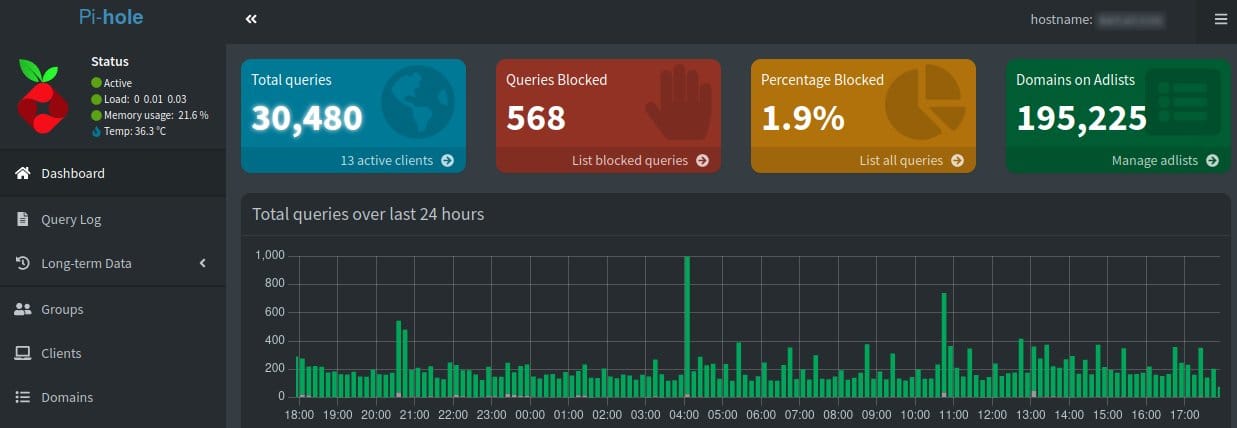
Comme vous le voyez, la page d'accueil du tableau de bord s'affiche.
Choisir un fournisseur DNS racine
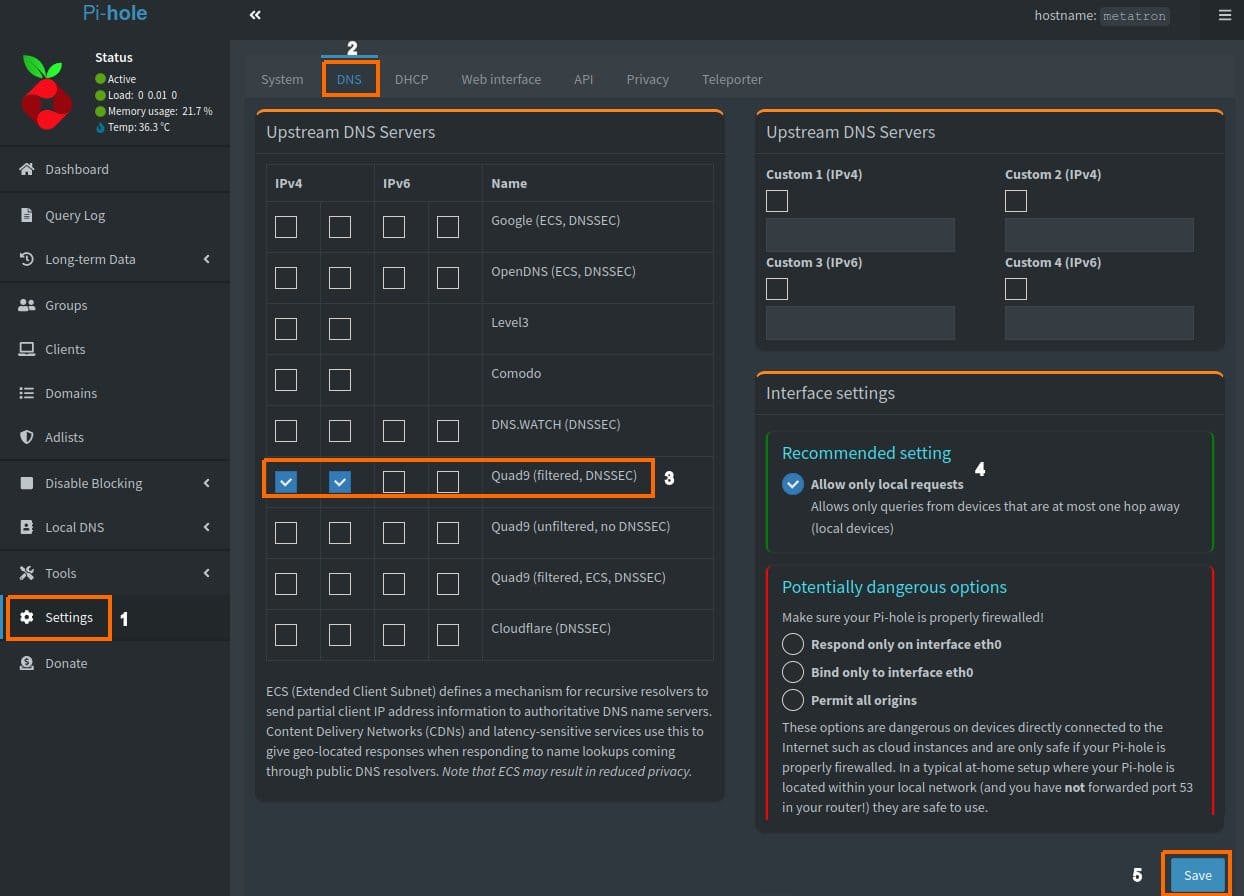
Pi-hole a besoin d'un DNS "amont" pour résoudre les domaines qu'il ne bloque pas. Dans l'interface :
- Cliquez sur Settings dans le menu de gauche.
- Ouvrez l'onglet DNS.
- Cochez les cases IPv4 d'un fournisseur DNS. Nous recommandons Quad9 (filtered, DNSSEC) pour sa politique de confidentialité et son filtrage malware, mais vous pouvez en choisir un autre ou ajouter manuellement un DNS non listé.
- Laissez les autres paramètres par défaut.
- Cliquez sur Save.
Mise à jour des listes de blocage
Le blocage repose sur des listes de domaines stockées dans la base de données Gravity de Pi-hole. Pour la mettre à jour manuellement :
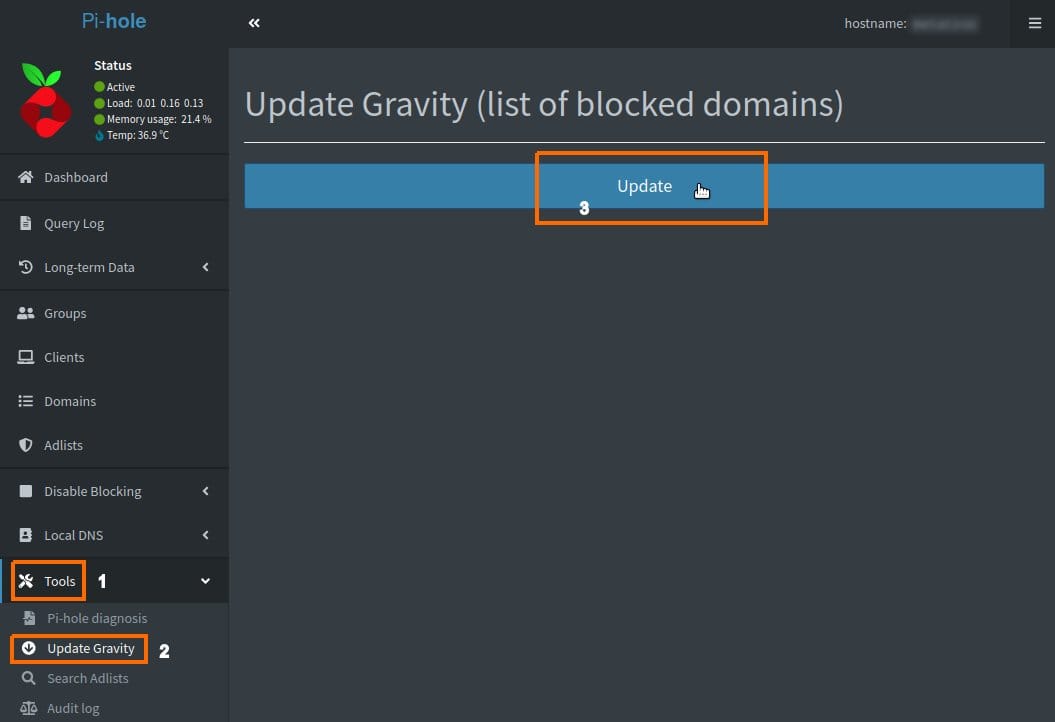
- Cliquez sur Tools dans le menu de gauche.
- Cliquez sur Update Gravity.
- Cliquez sur le bouton Update.
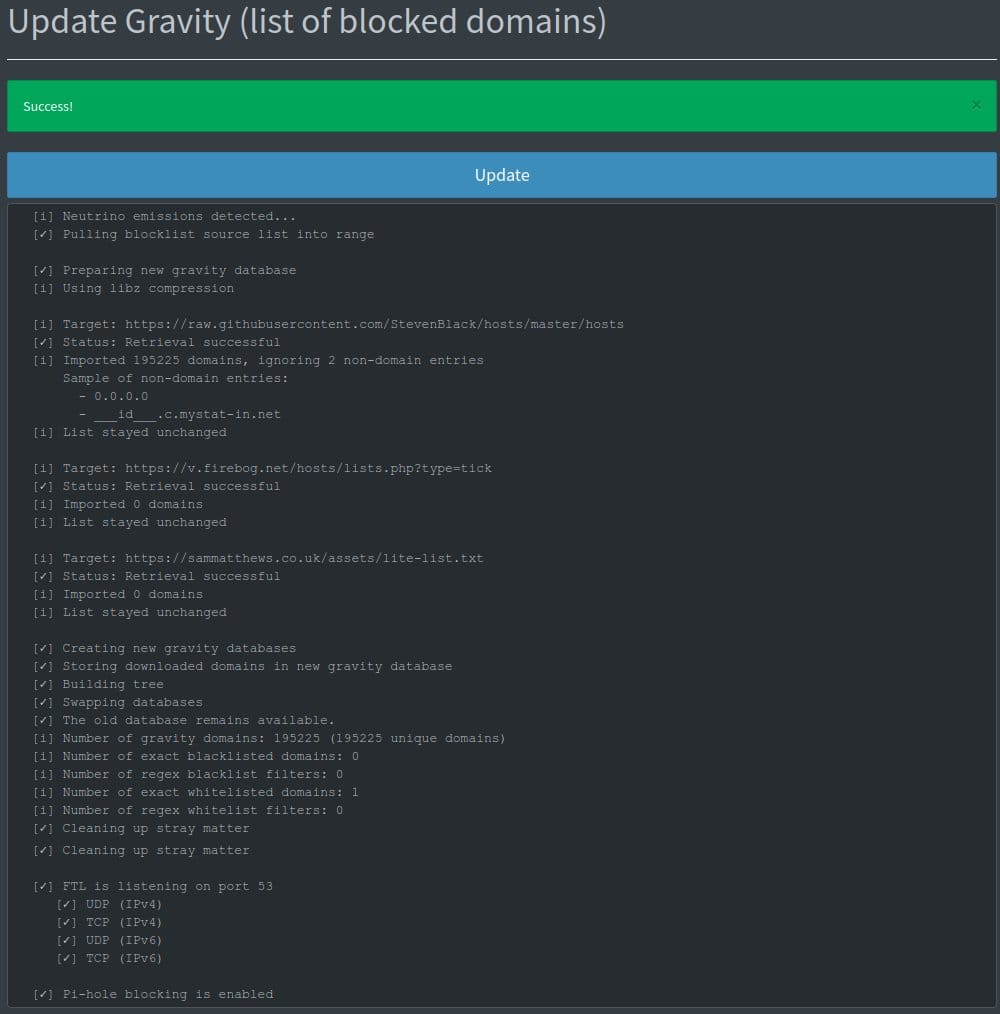
La mise à jour est terminée quand le message vert "Success!" apparaît en haut de page :
Ajout de nouvelles listes de blocage
Pi-hole inclut par défaut la liste StevenBlack/hosts, une référence solide et régulièrement mise à jour. Vous pouvez y ajouter d'autres listes selon votre niveau de filtrage souhaité.
Deux listes maintenues par la communauté, au choix selon votre tolérance aux faux positifs :
- Liste complète (plus agressive) :
https://sammatthews.co.uk/assets/Full-on-ad-trackinglist.txt - Liste légère (moins de faux positifs) :
https://sammatthews.co.uk/assets/lite-list.txt
Pour ajouter une liste :
- Cliquez sur Adlists dans le menu de gauche.
- Collez l'URL de la liste et ajoutez un commentaire pour vous y retrouver.
- Cliquez sur Add.
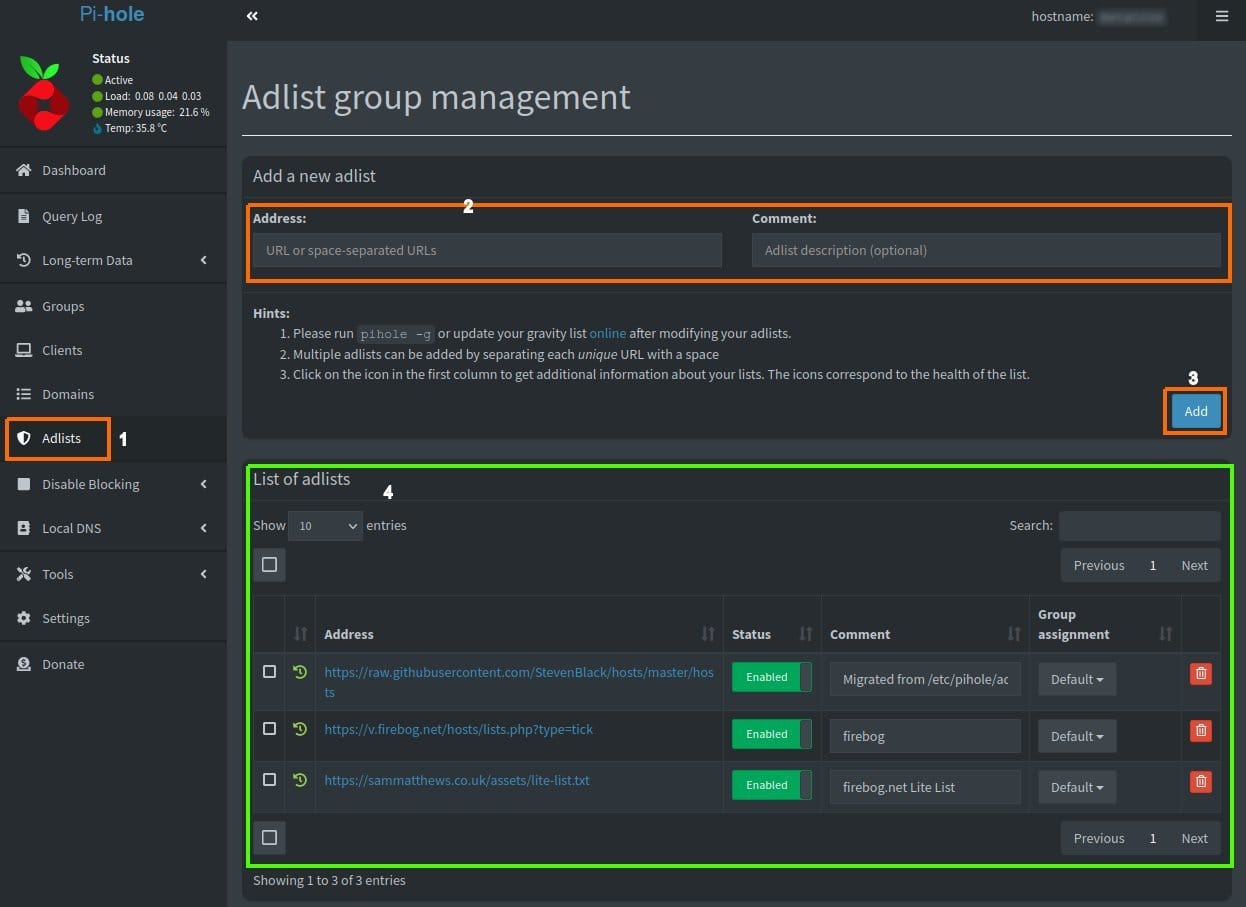
Une fois la liste ajoutée, relancez une mise à jour Gravity pour l'intégrer.
Mise à jour de Pi-hole
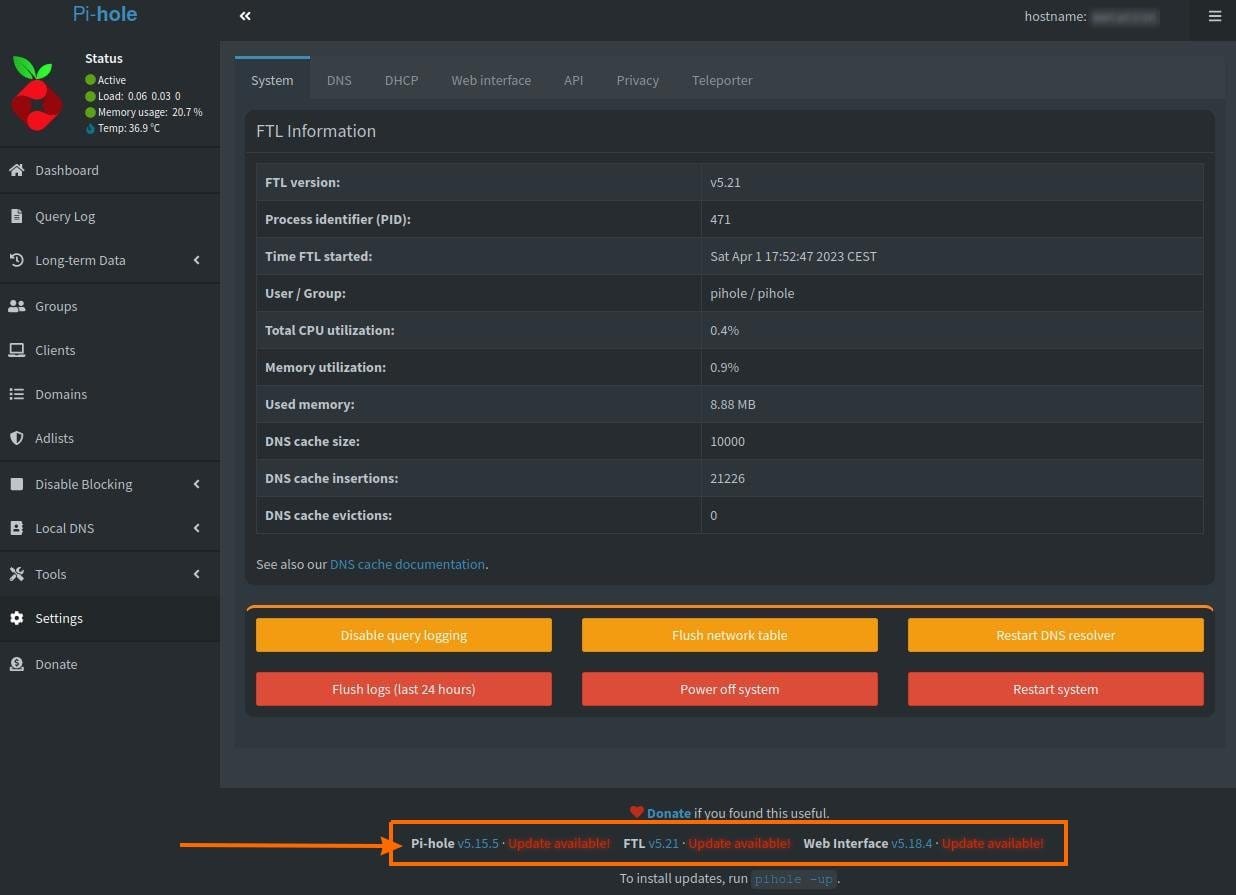
Quand une mise à jour est disponible, un bandeau apparaît en bas de l'interface d'administration. Lisez les notes de version avant de procéder.
Pour mettre à jour, connectez-vous en SSH sur votre serveur et lancez :
pihole update
Attendez la fin du processus. Le message [✓] Update complete! confirme que tout s'est bien passé.
Désactiver Pi-hole temporairement
Certains sites refusent parfois de fonctionner correctement quand Pi-hole bloque un domaine dont ils dépendent.
- Pour vérifier si Pi-hole est en cause, désactivez-le temporairement via le menu de gauche Disable Blocking : vous pouvez choisir 10 secondes, 30 secondes, 5 minutes, ou indéfiniment.
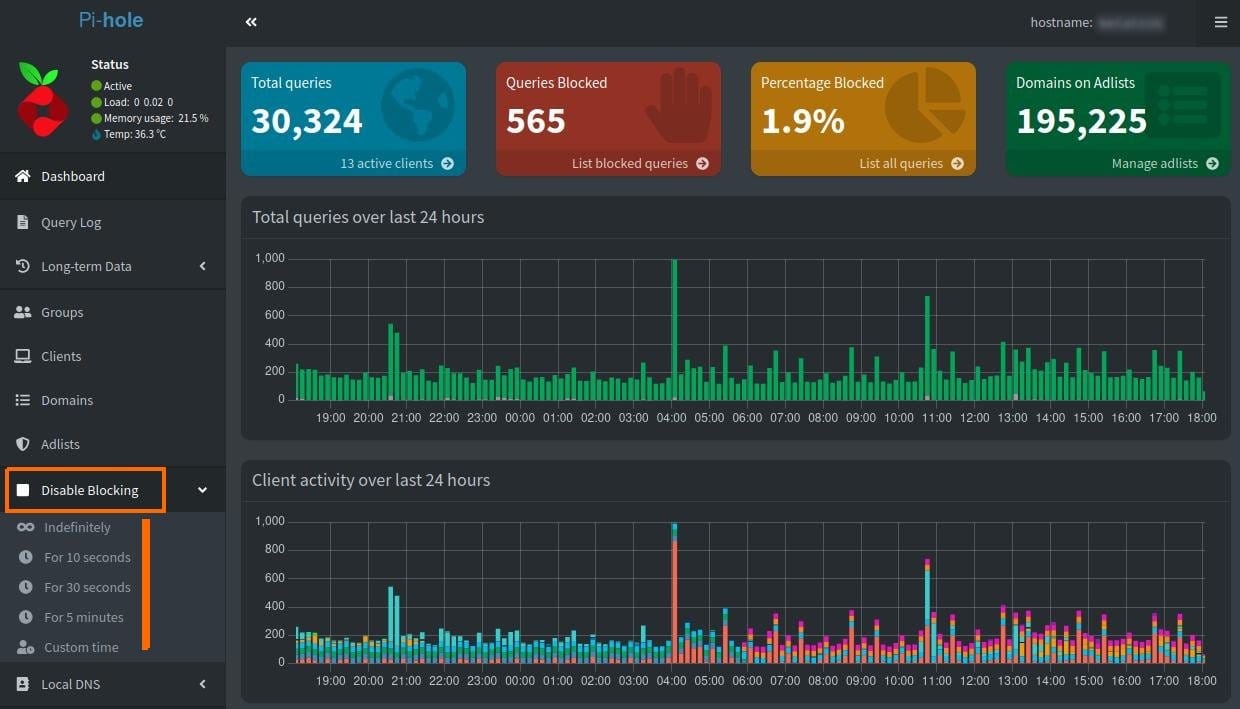
Si le site fonctionne après désactivation, le domaine bloqué est probablement légitime. Vous pouvez alors l'ajouter à la liste blanche (whitelist) de Pi-hole.
Références
- Site officiel
- Forum communautaire
- Code source
- Liste de blocage (Sam Matthews)
Contributeur(s): Marmotte, Theudric