

Bienvenue dans ce tutoriel pour installer Fedora Workstation sur votre ordinateur. C'est très simple, vous allez voir !
- Configuré correctement votre BIOS/UEFI pour démarrer depuis votre clé USB
- Créé correctement votre clé USB bootable
 ayo
ayo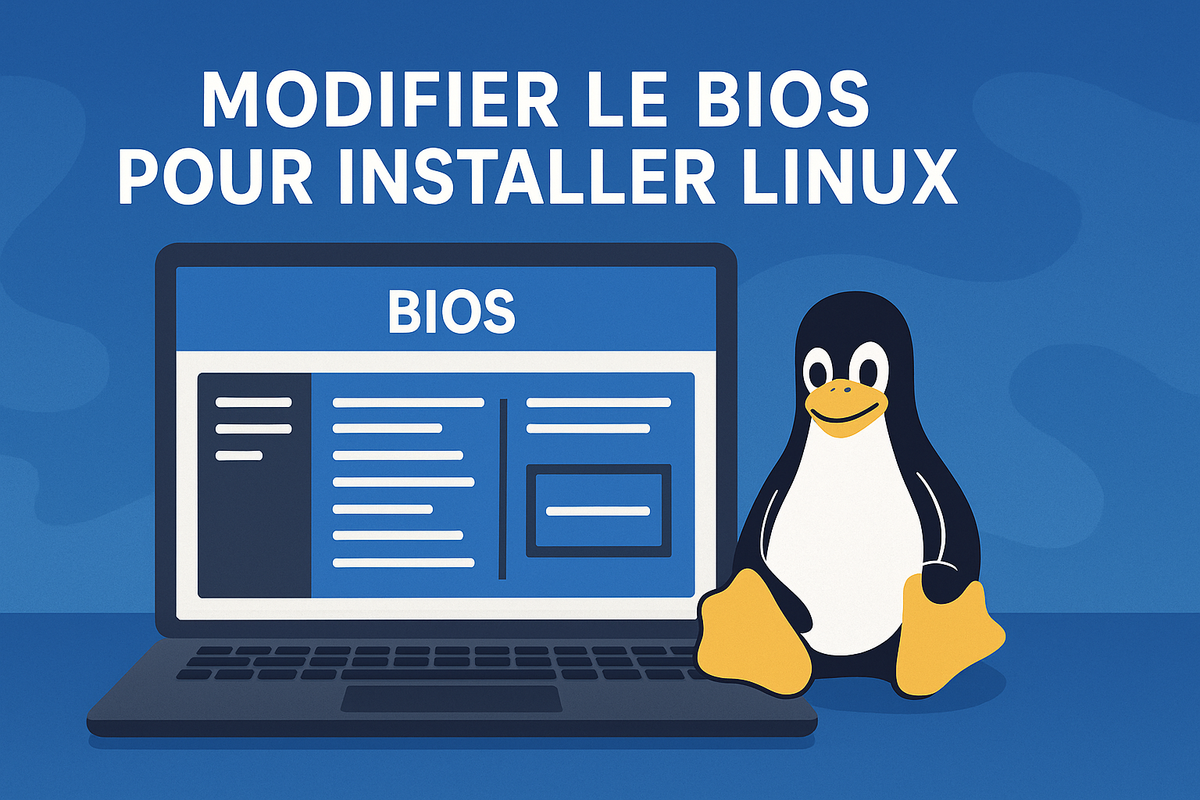
 ayo
ayo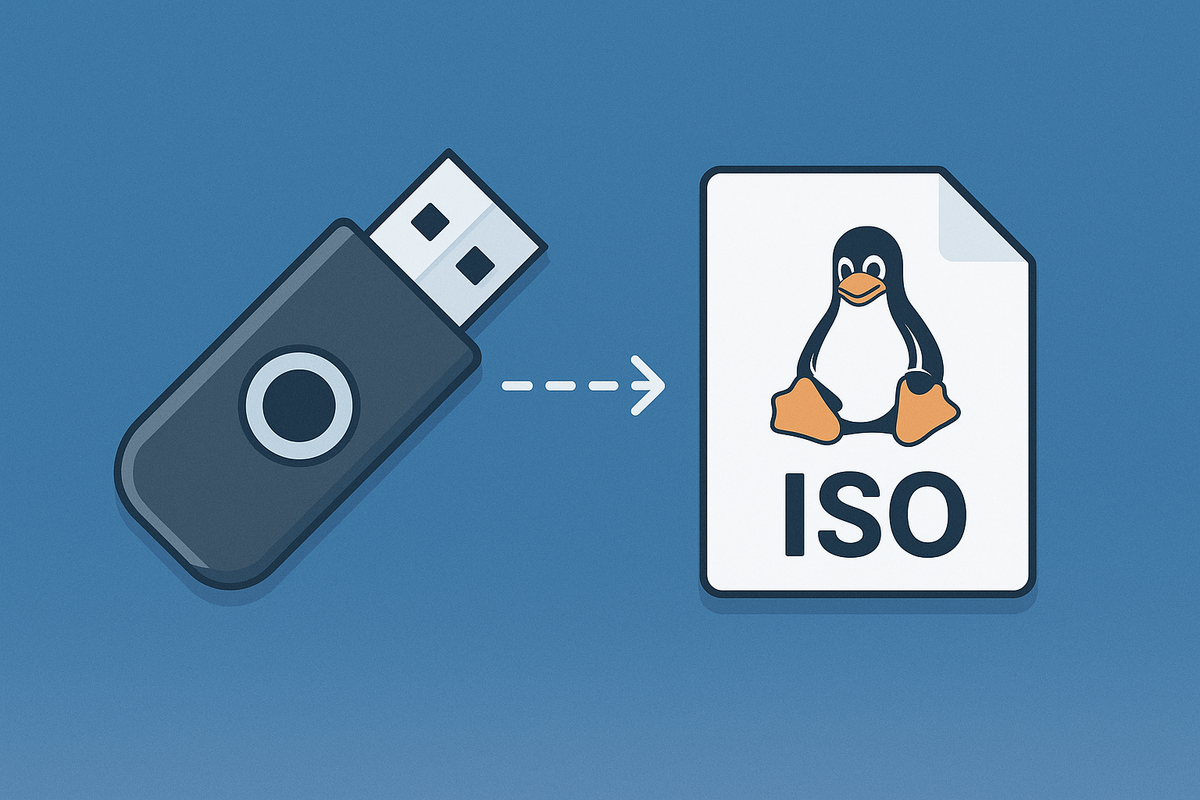
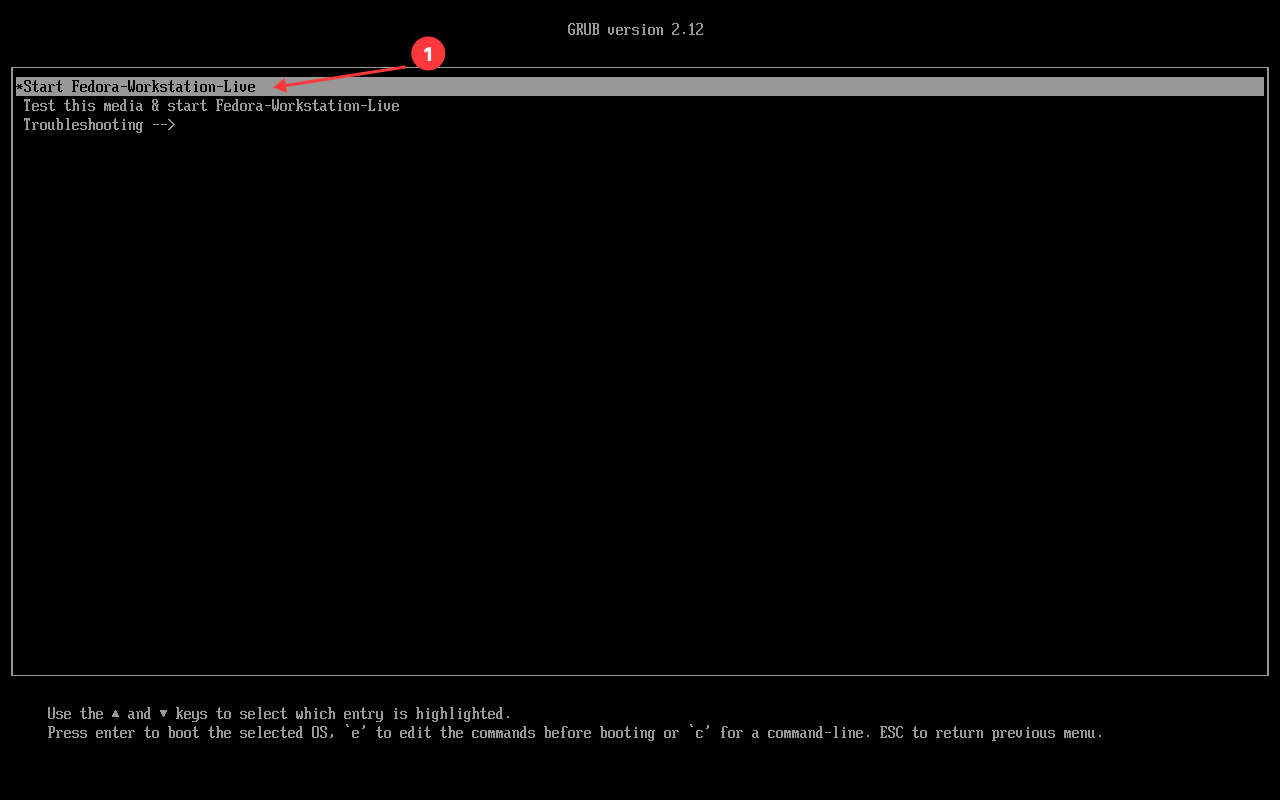
Démarrage sur la clé USB
Après avoir redémarré votre machine sur la clé USB, un menu de démarrage apparaît.
Lancement de l'installateur
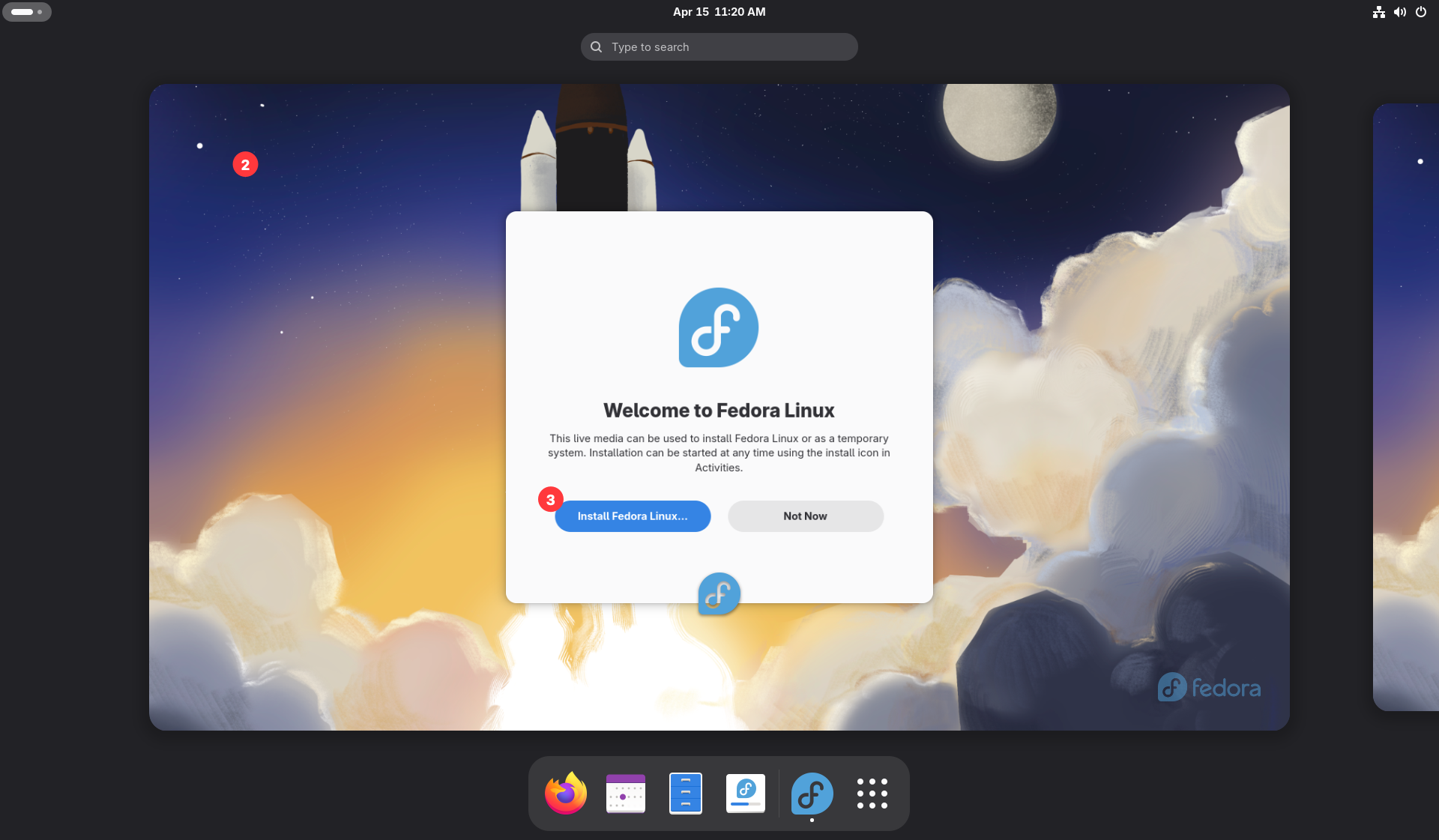
Une fois le bureau live chargé, cliquez sur le fond d'écran pour donner le focus au bureau puis cliquez sur le bouton "Install Fedora Linux" pour ouvrir l'installateur Anaconda.
Choix de la langue
Sélectionnez Français dans la liste et validez pour Suivant.
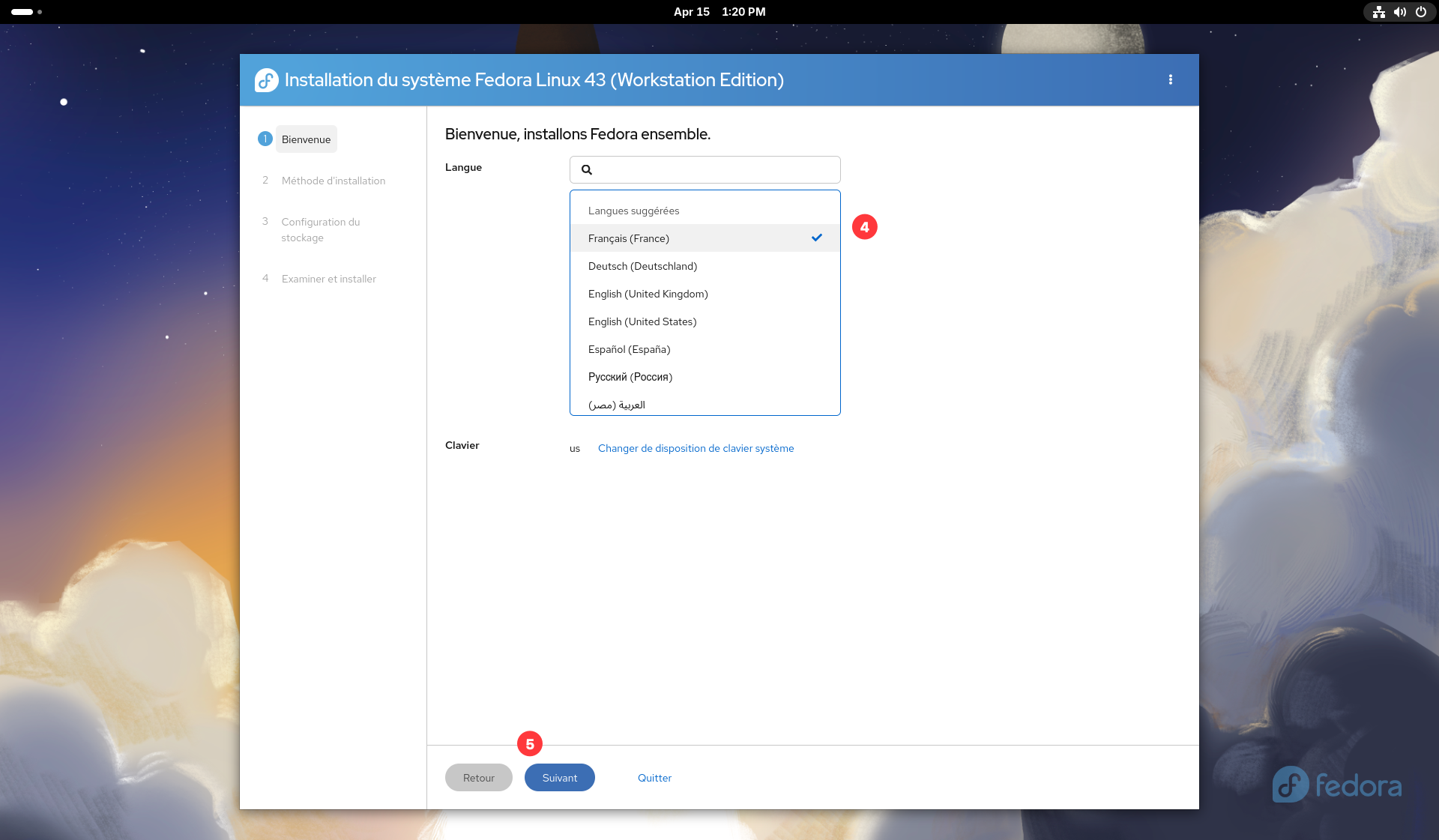
Laissez la disposition de clavier "us", elle sera modifiée plus tard.
Méthode d'installation
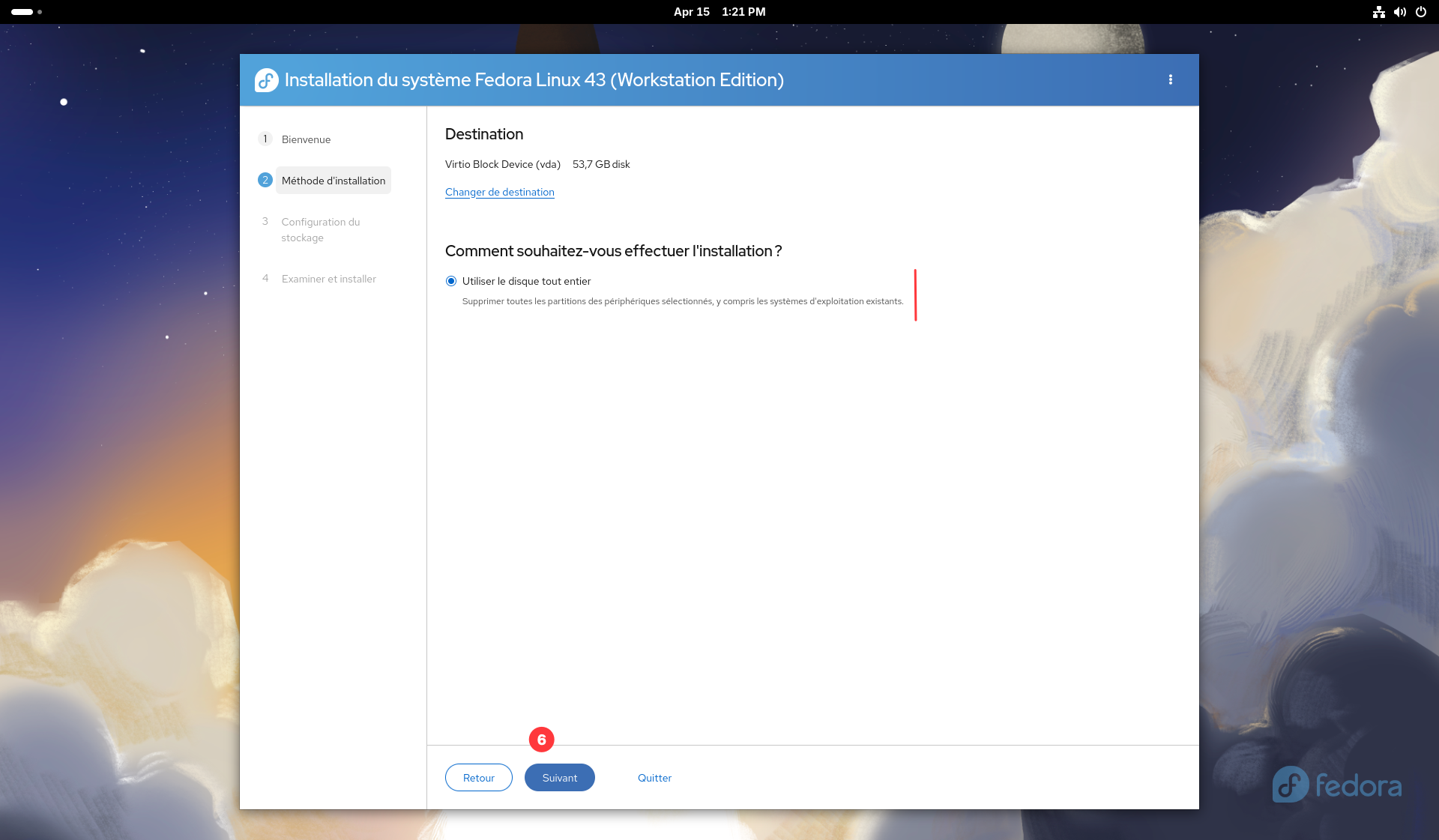
Veillez à sélectionner Utiliser le disque tout entier pour installer Fedora en remplacement de tout système existant, puis Suivant.
Configuration du stockage
Cette partie vous permettra de chiffrer le disque système.
- Si vous ne souhaitez aucun chiffrement :
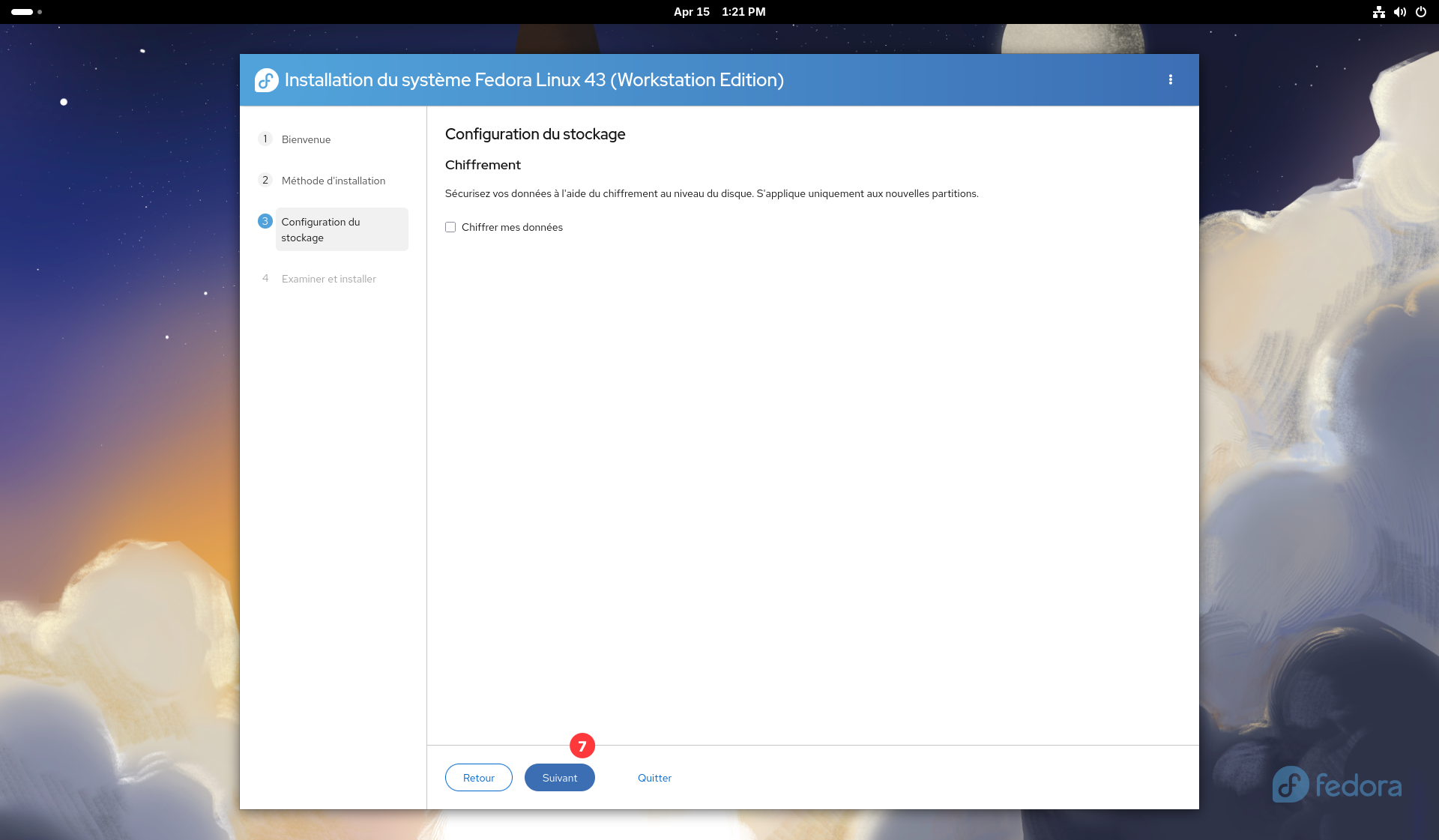
- Si vous souhaitez chiffrer votre système :
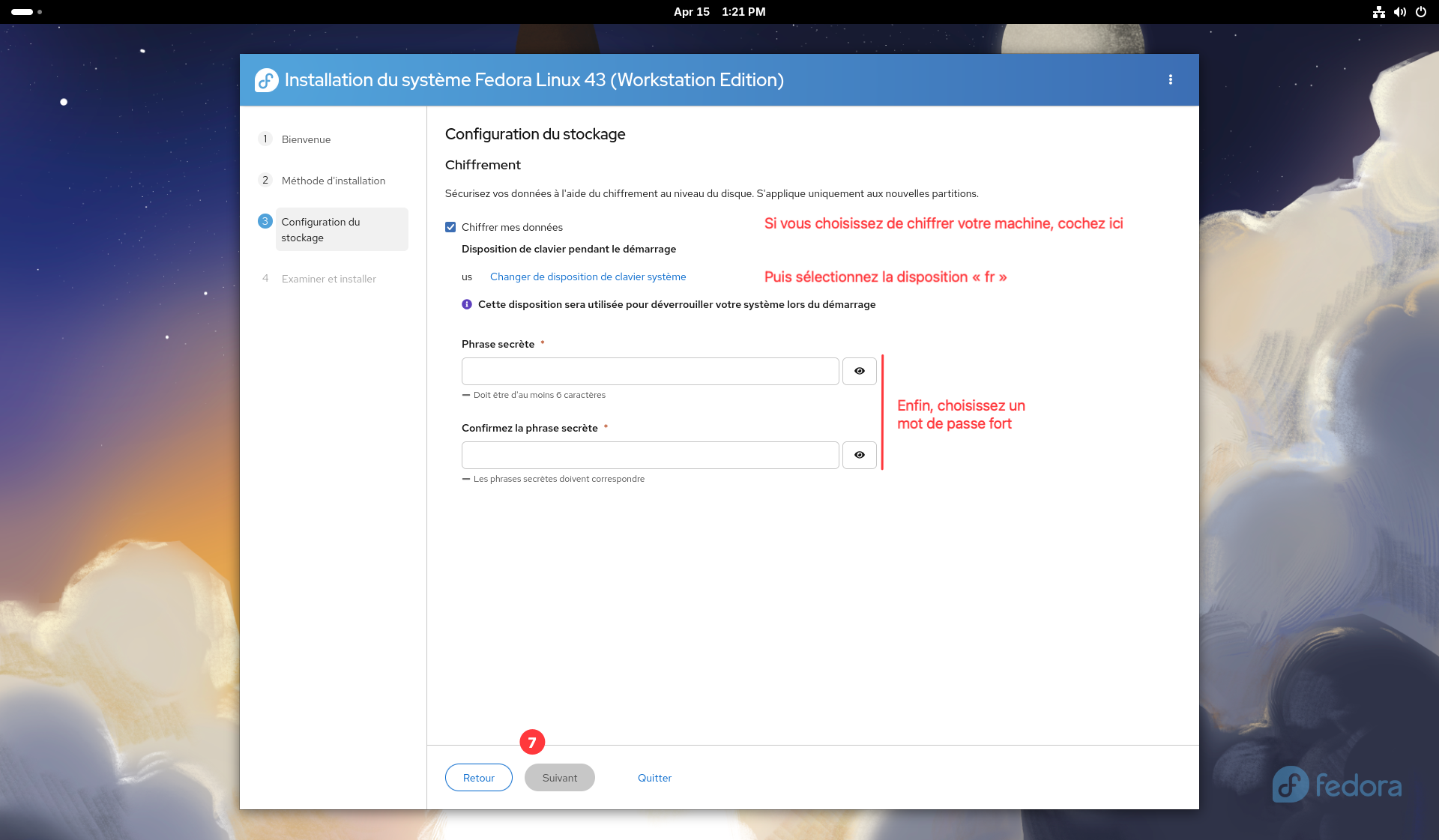
Dans tous les cas, cliquez ensuite sur Suivant.
Résumé et configuration
L'écran suivant affiche un récapitulatif des paramètres choisis.
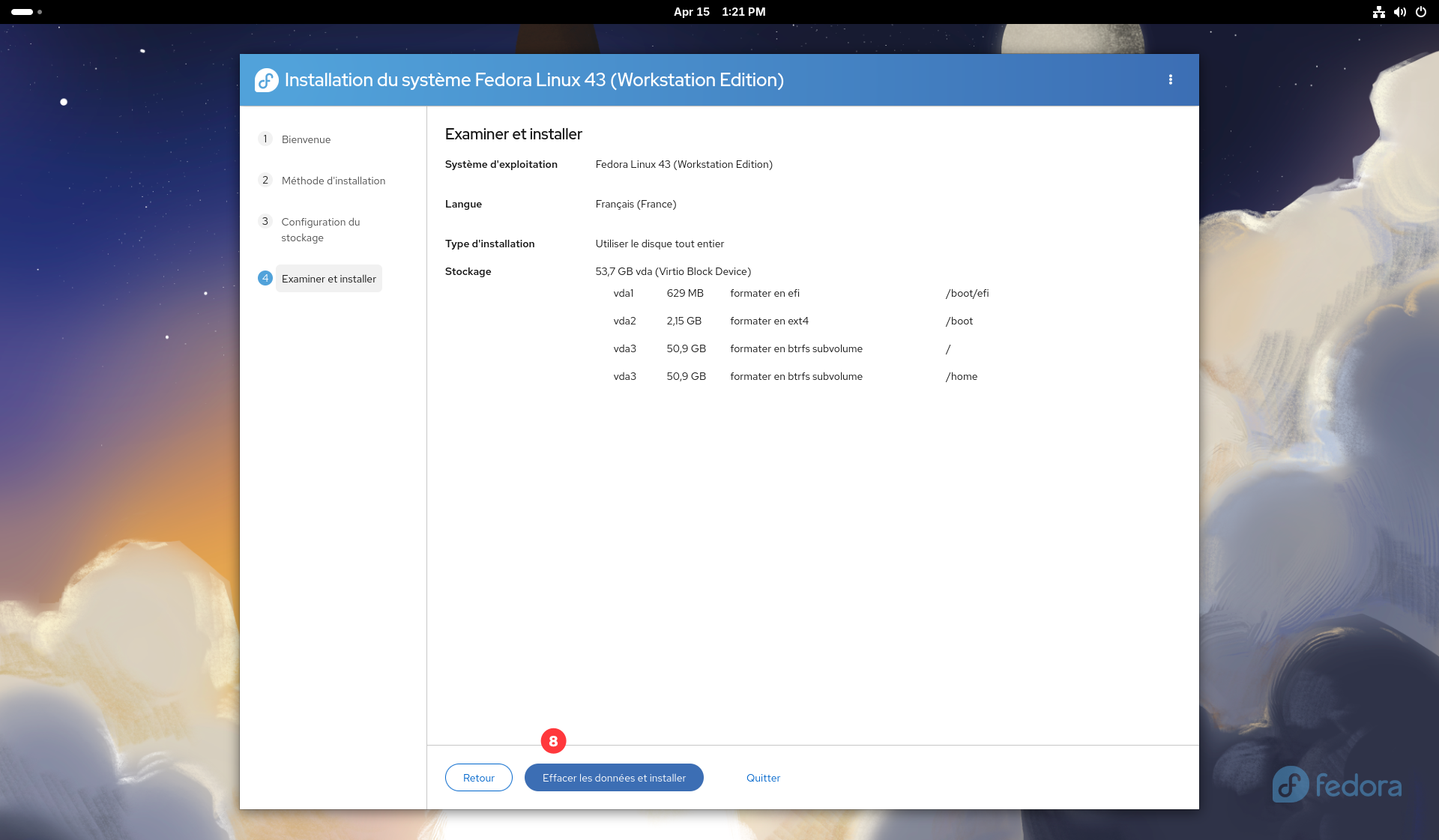
Cliquez sur Effacer les données et installer si tout est bon. La copie des fichiers commence et prend généralement 10 à 20 minutes selon la vitesse de votre matériel.
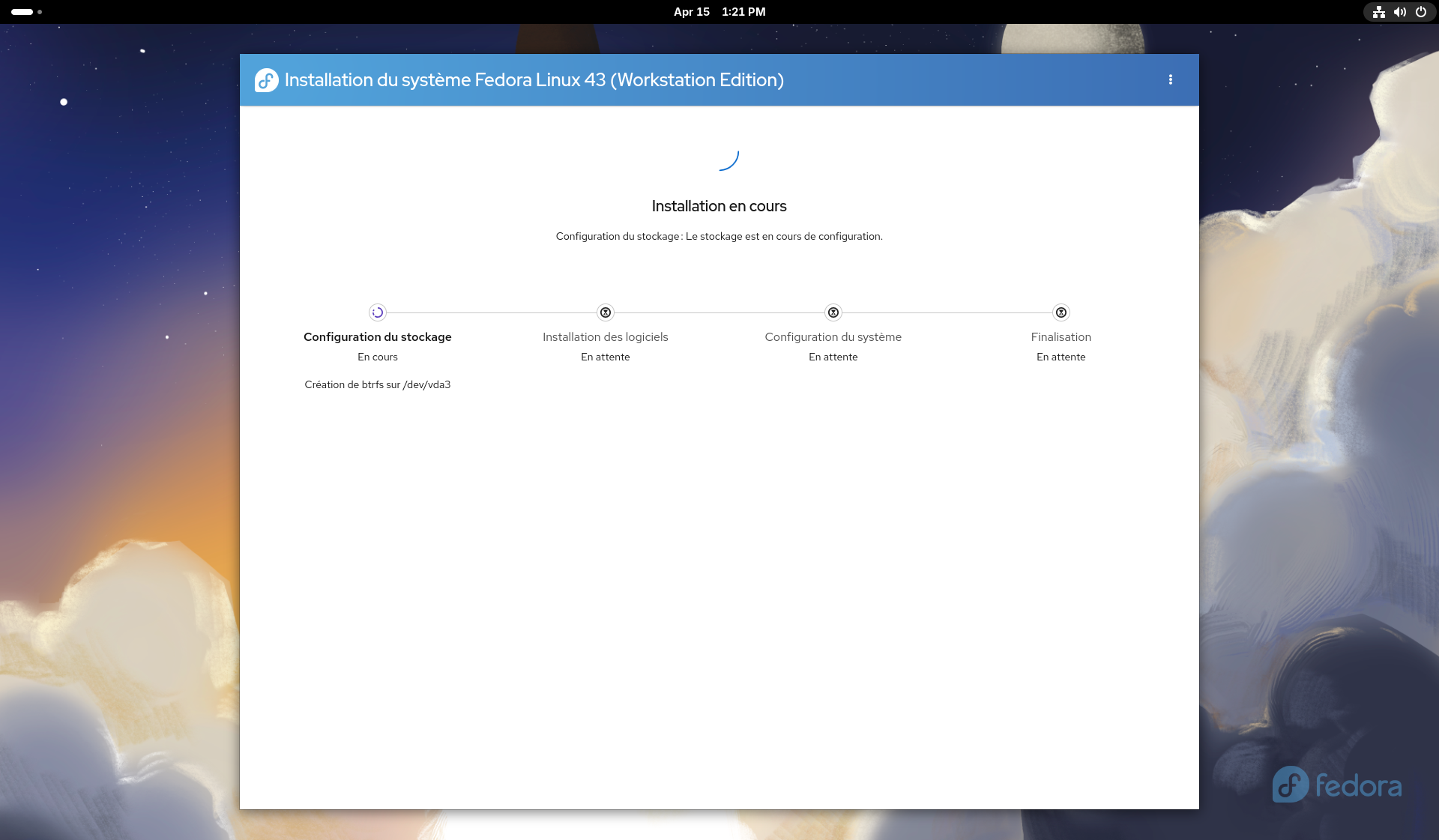
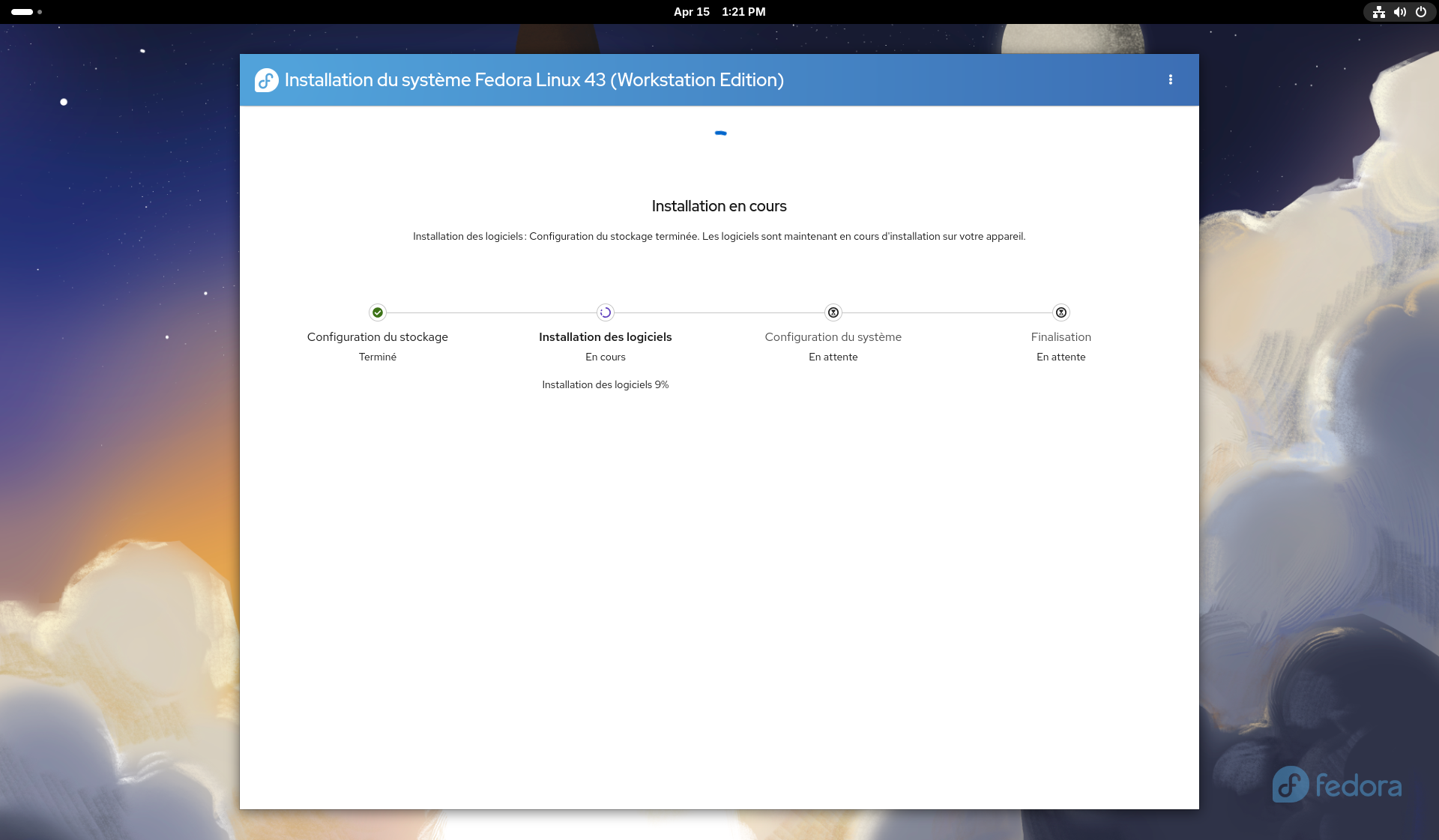
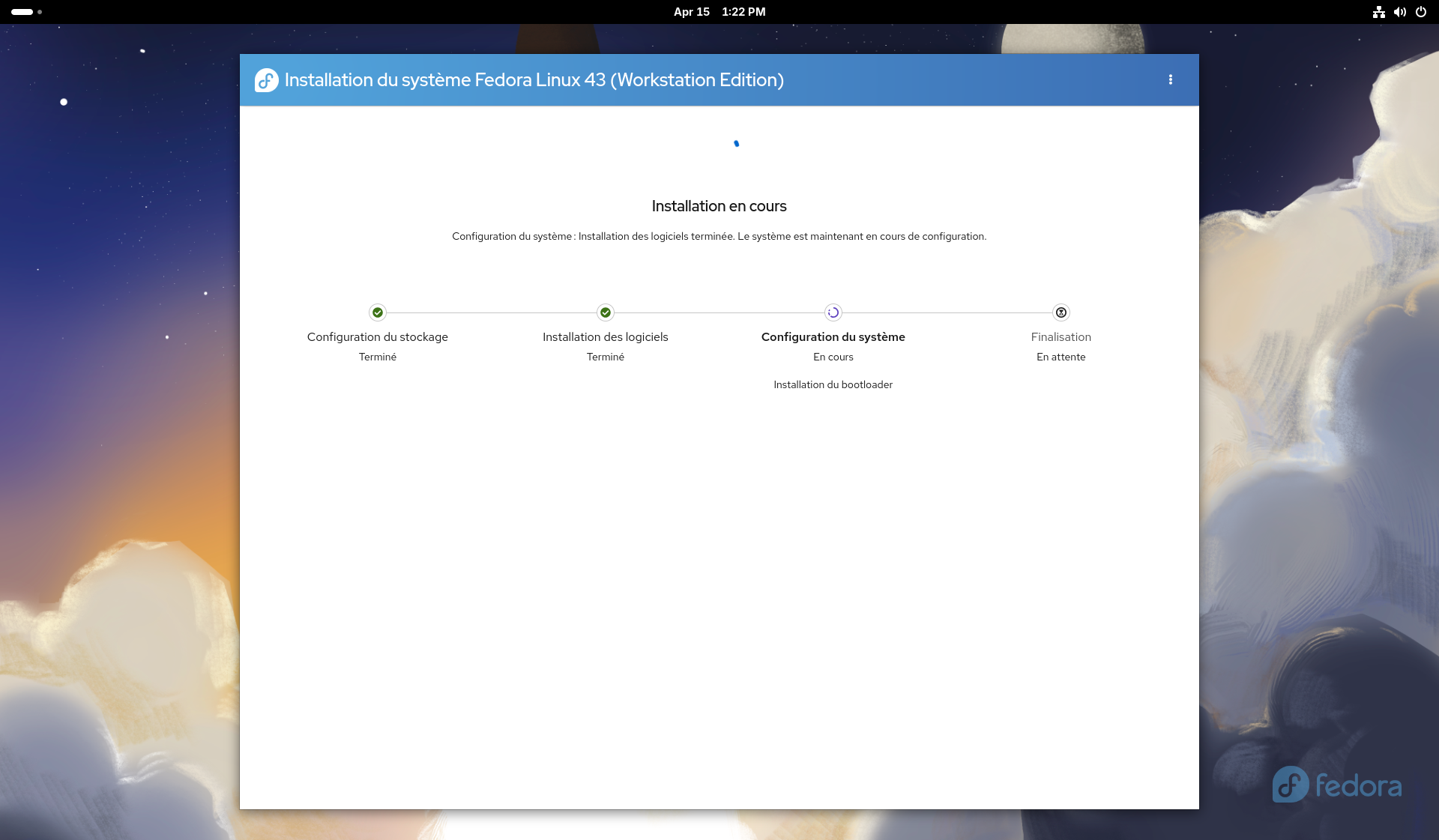
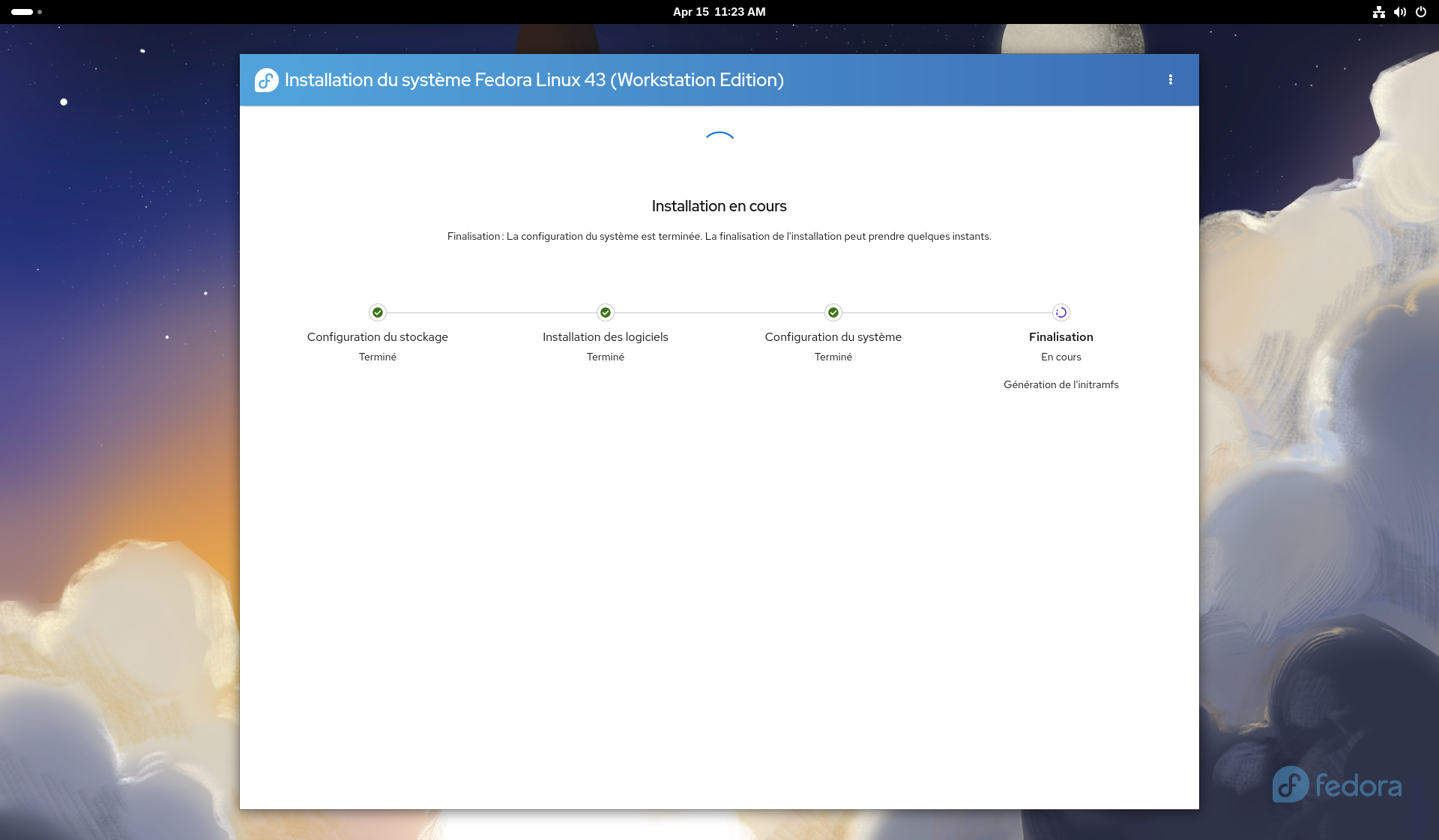
L'installation se termine sur la page de fin, cliquez sur le bouton Quitter vers le bureau live.
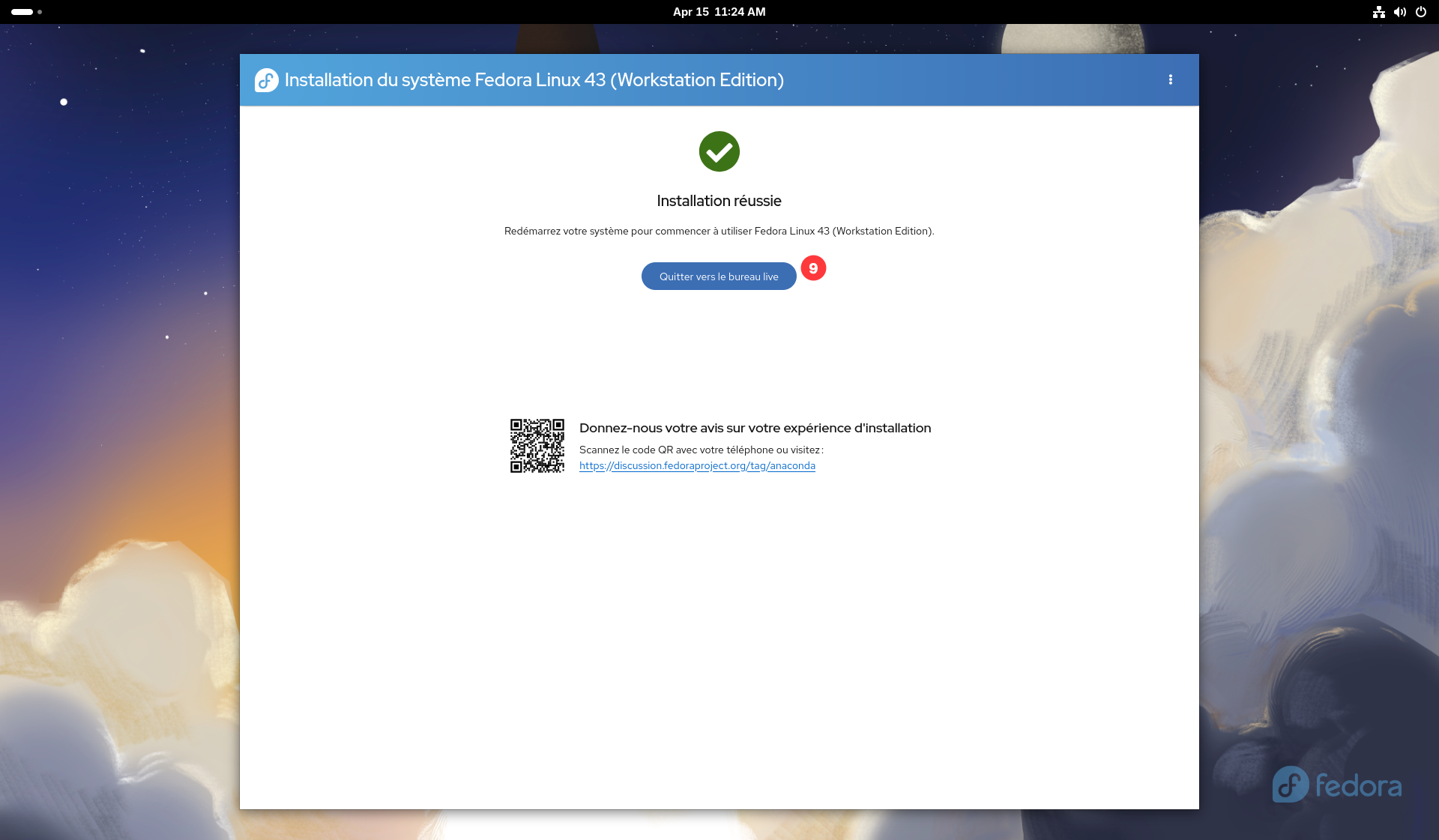
Redémarrage
À la fin de l'installation, Fedora n'affiche pas de fenêtre de redémarrage automatique et vous renvoi donc vers le bureau.
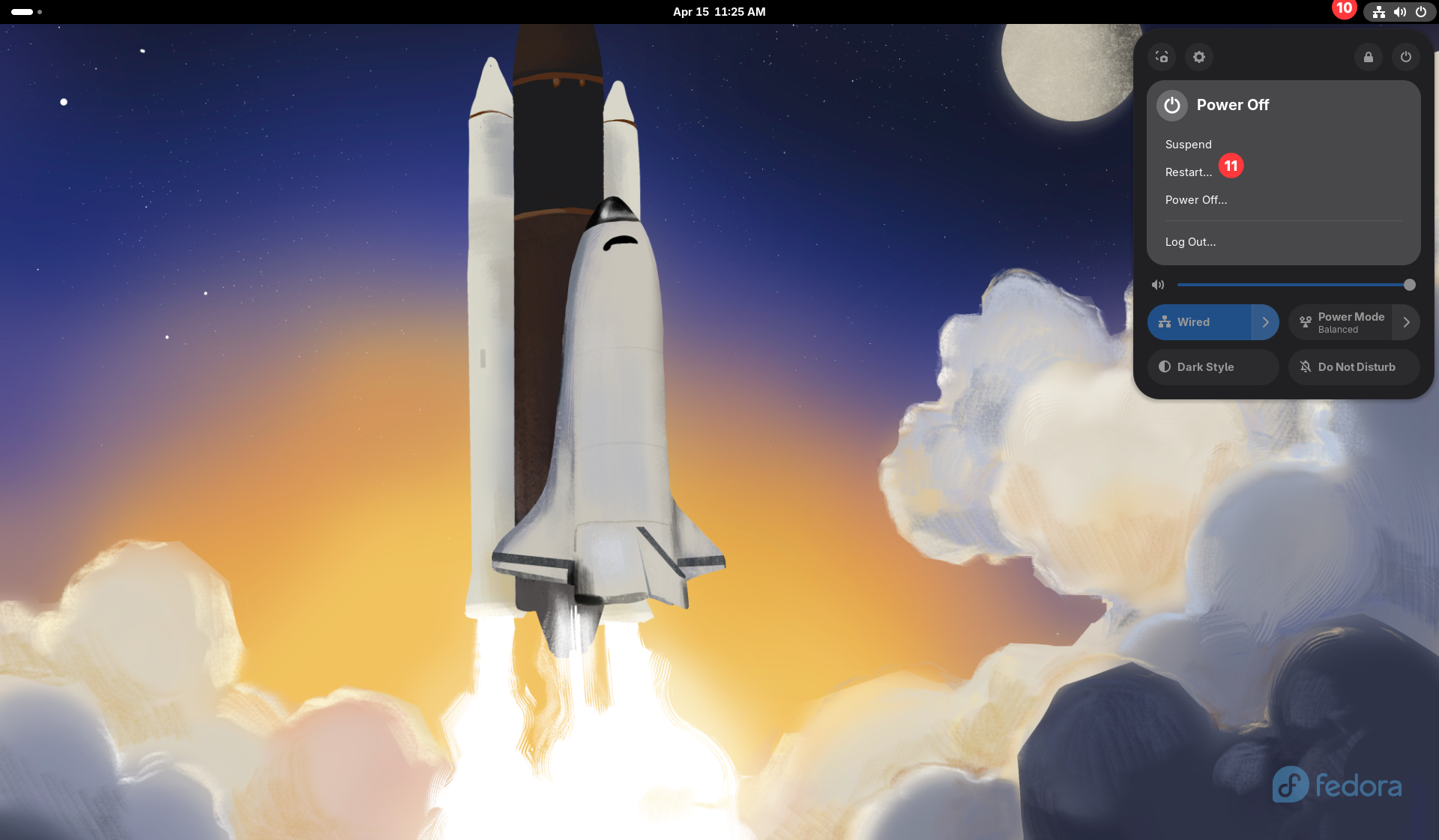
Première configuration
Au premier démarrage, Fedora lance l'assistant de configuration GNOME Initial Setup.
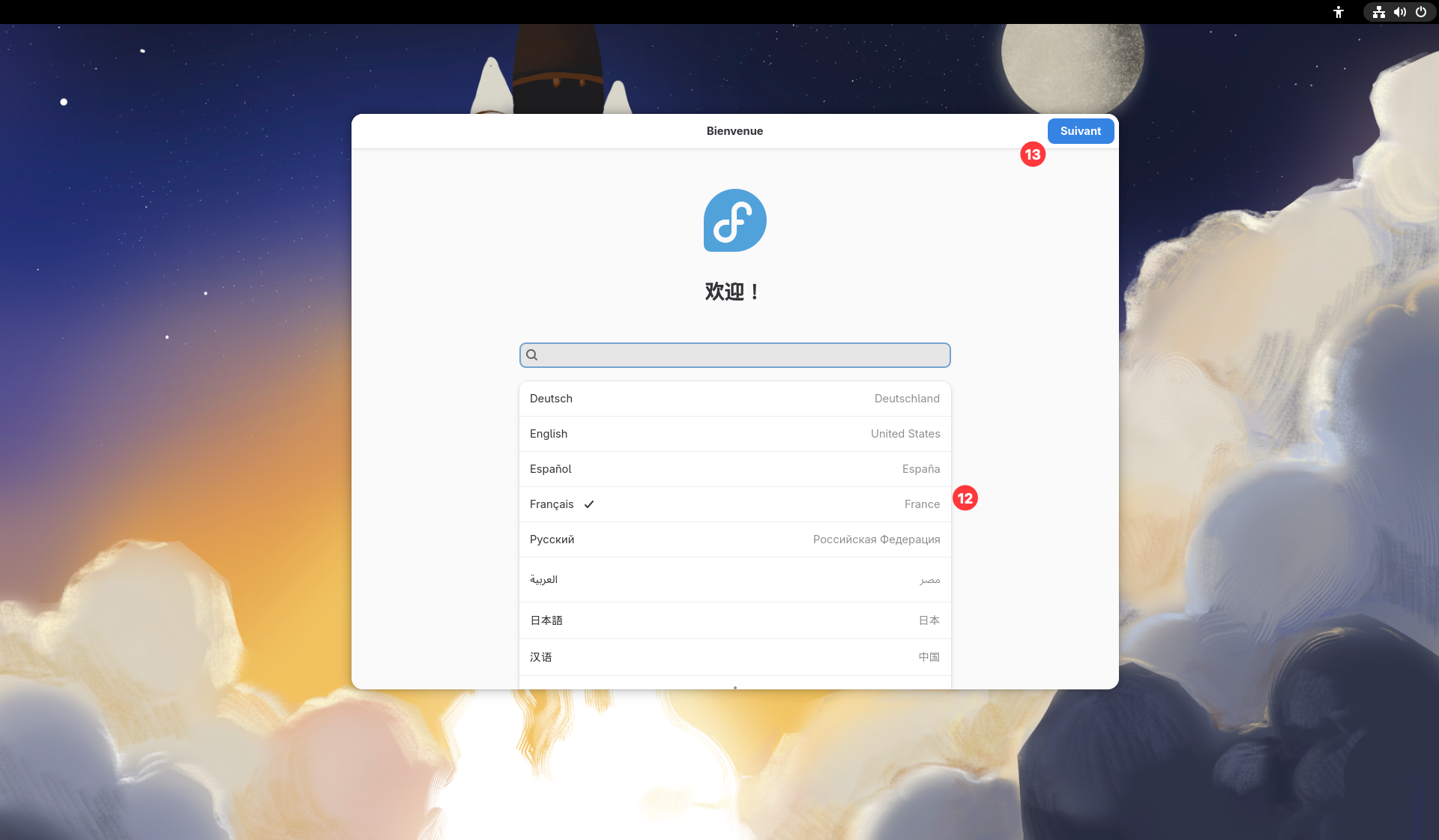
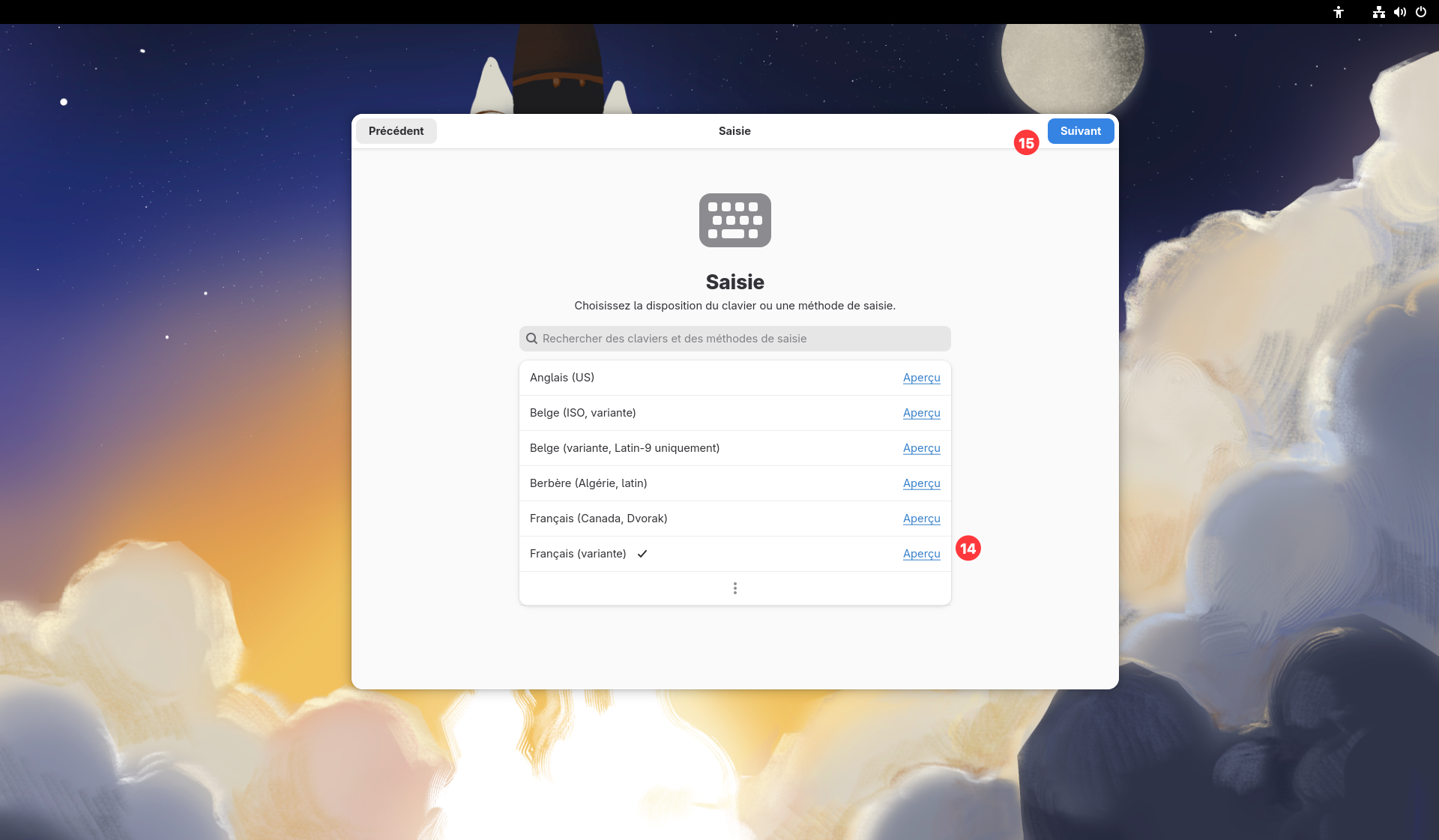
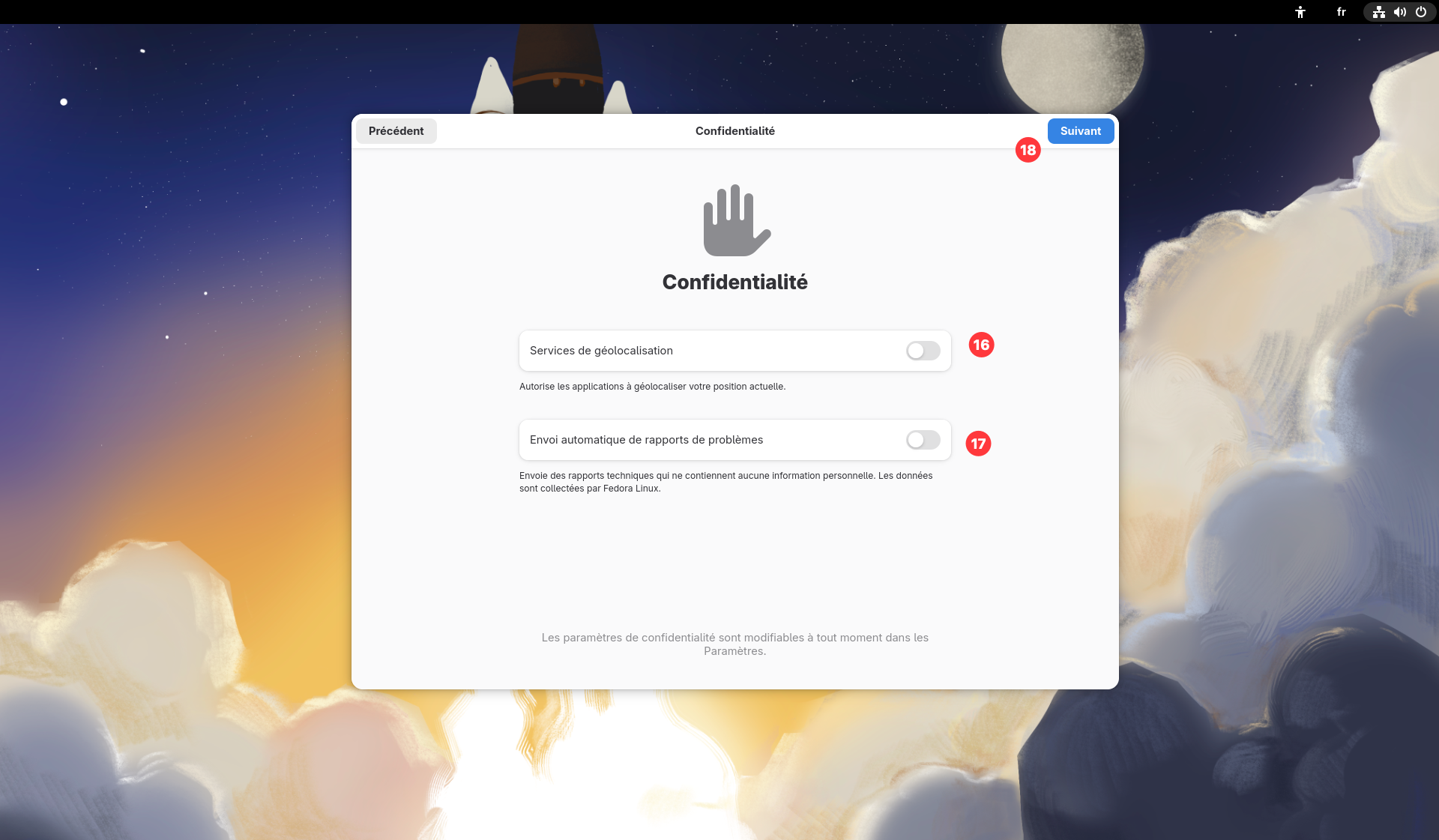
Paramètres de confidentialité
L'assistant vous proposera d'activer les services de localisation et l'envoi de rapports de diagnostic à Fedora/Red Hat.
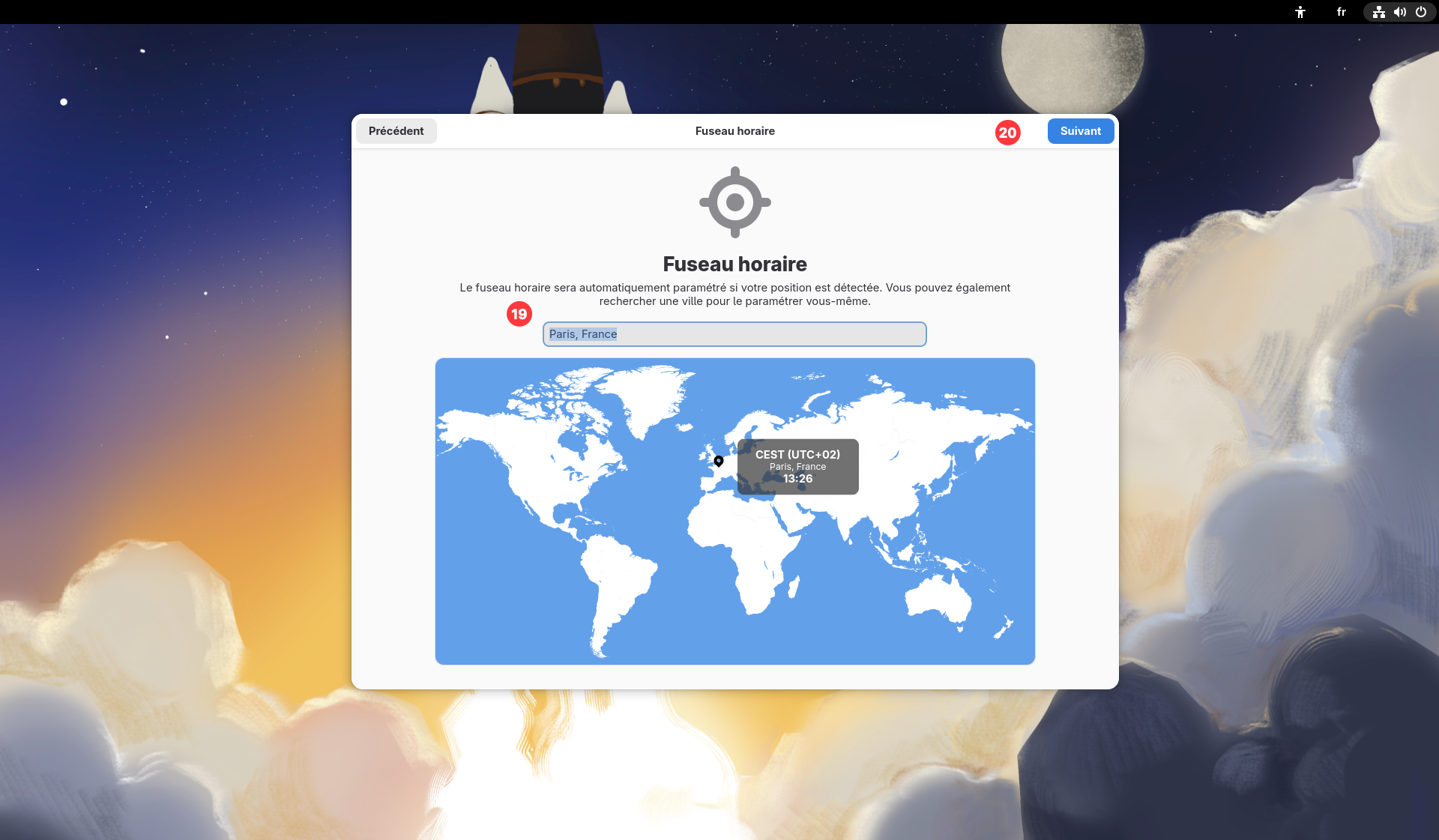
Fuseau horaire
Sélectionnez le fuseau ou la ville si ce n'est pas déjà fait.
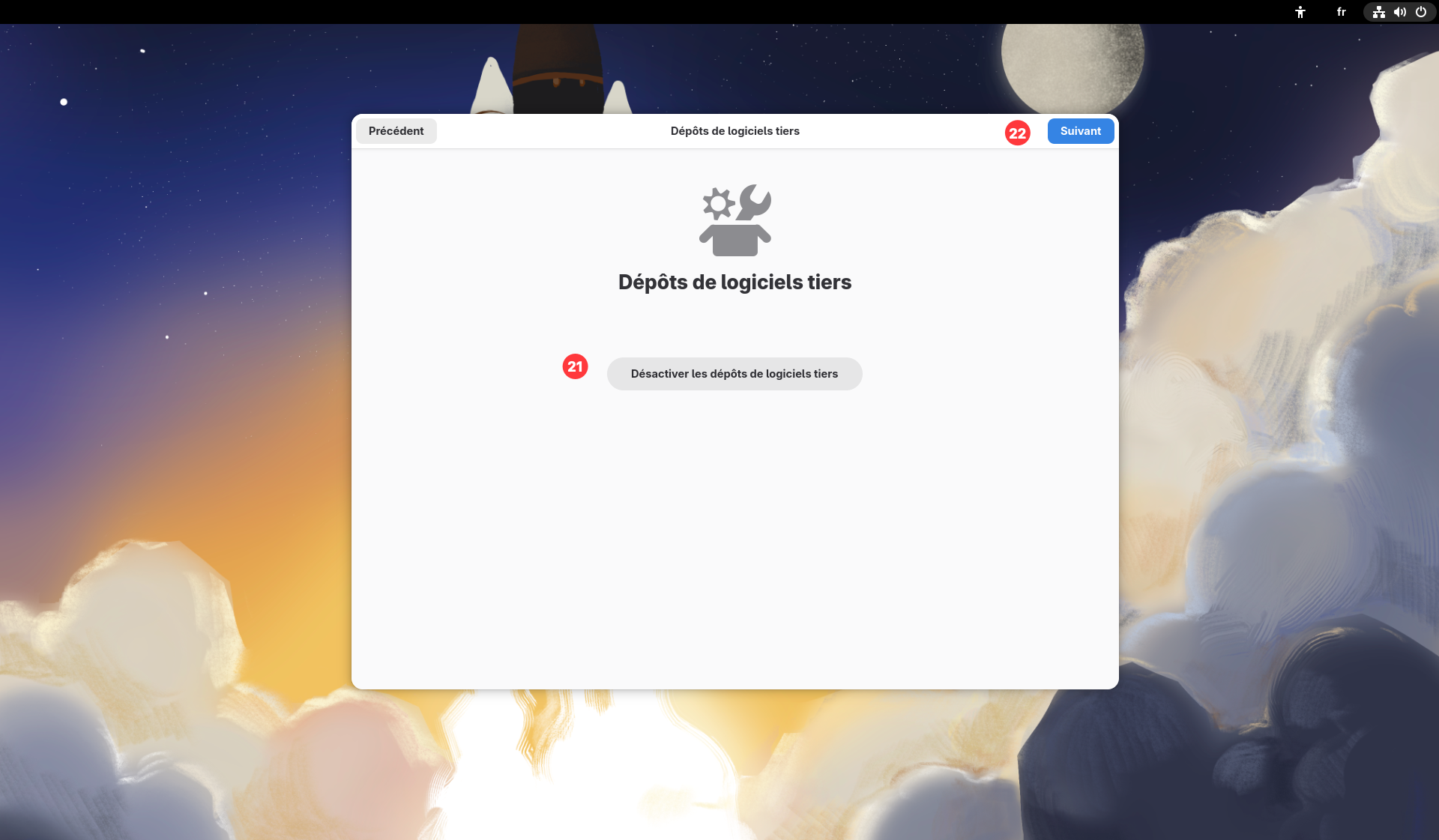
Dépôts tiers
Activez les dépôts de logiciels tiers afin de compléter les dépôts avec des drivers ou logiciels complémentaires qui ne sont pas dans les dépôts standards (souvent utiles pour Wi-Fi ou imprimantes).
Utilisateur
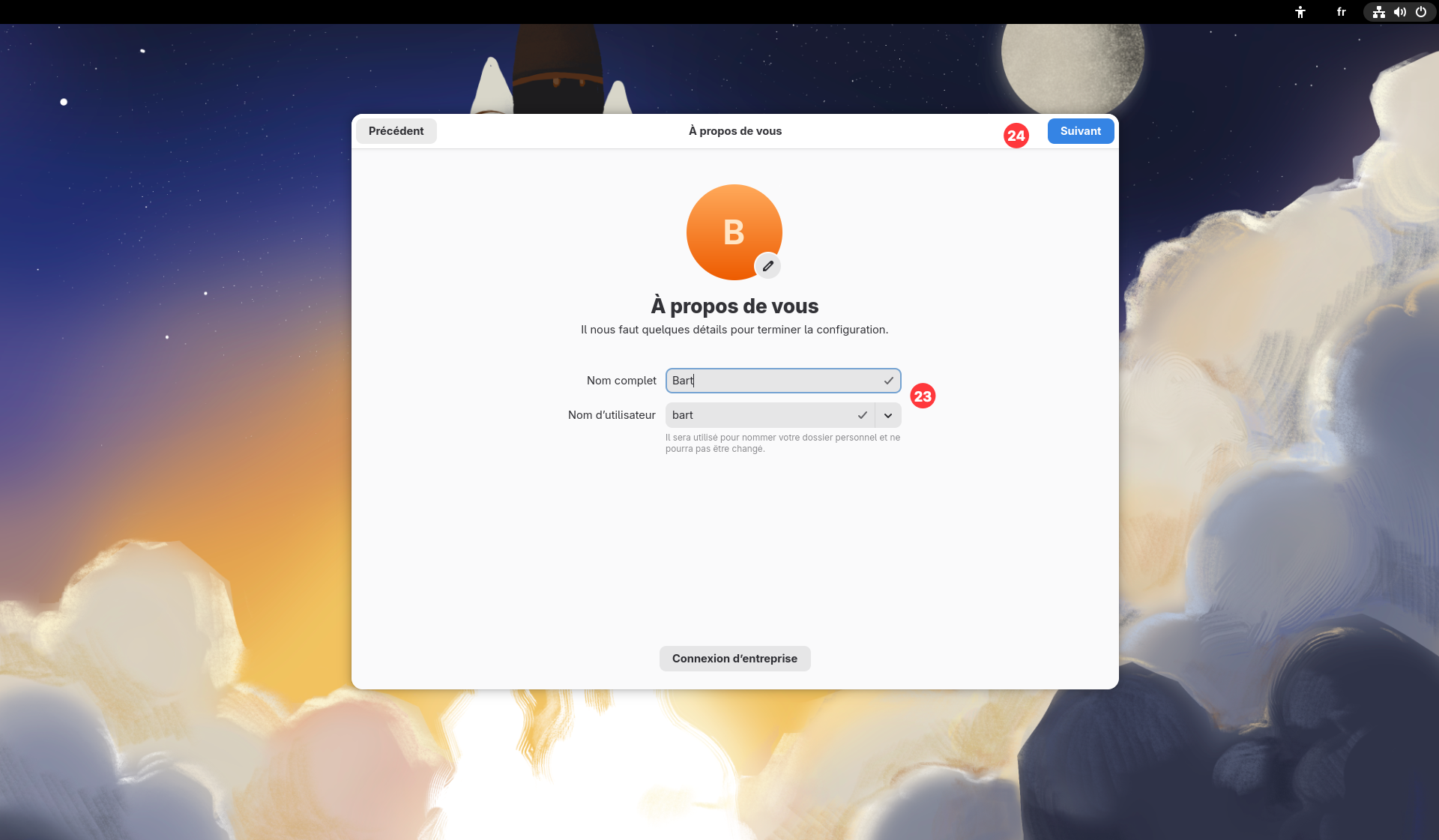
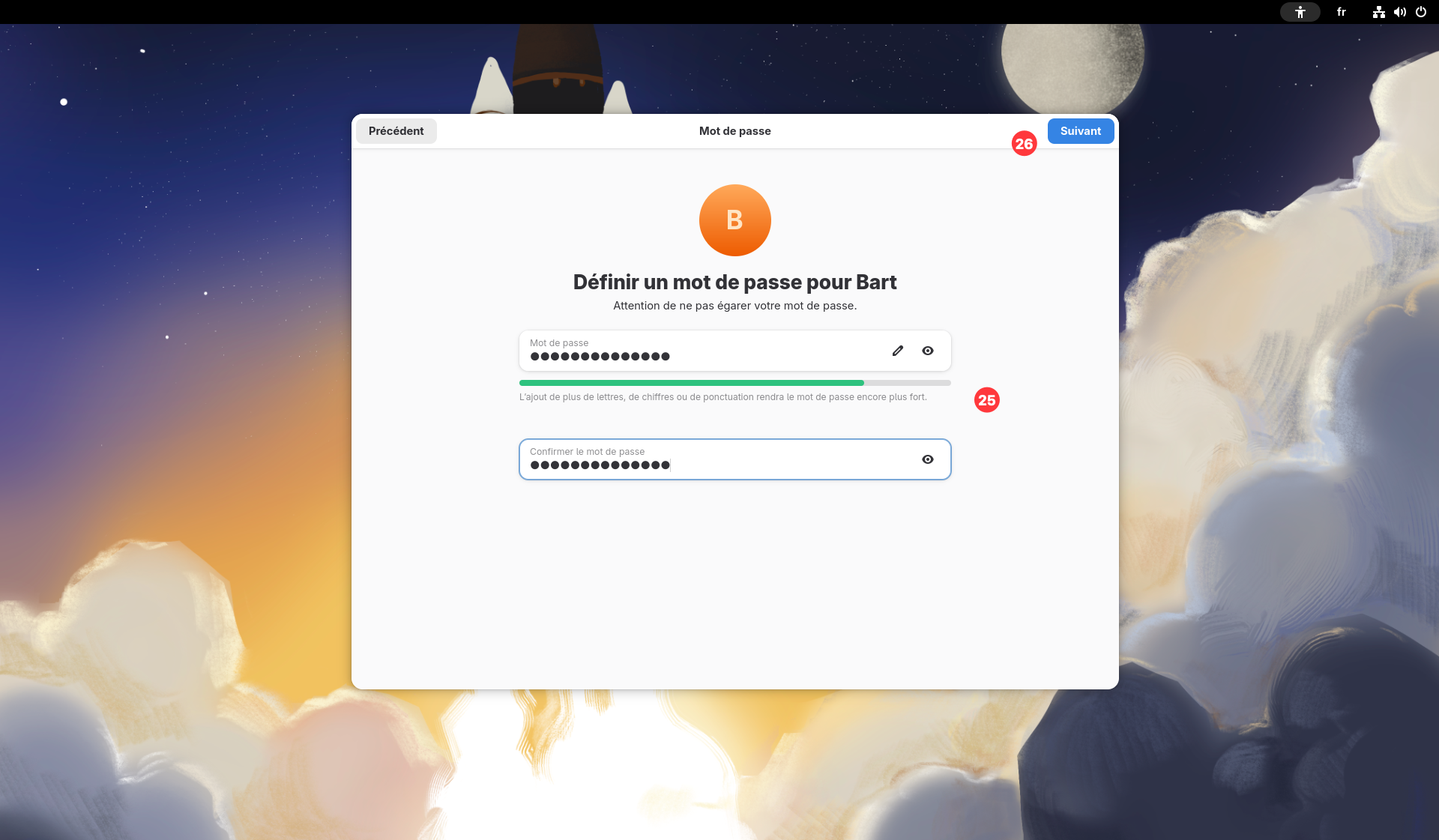
Entrez ensuite un Nom complet et un nom d'utilisateur si celui proposé ne vous convient pas, puis définissez un mot de passe solide sur l'écran suivant.
Finalisation
Vous arrivez à la fin de l'installation.
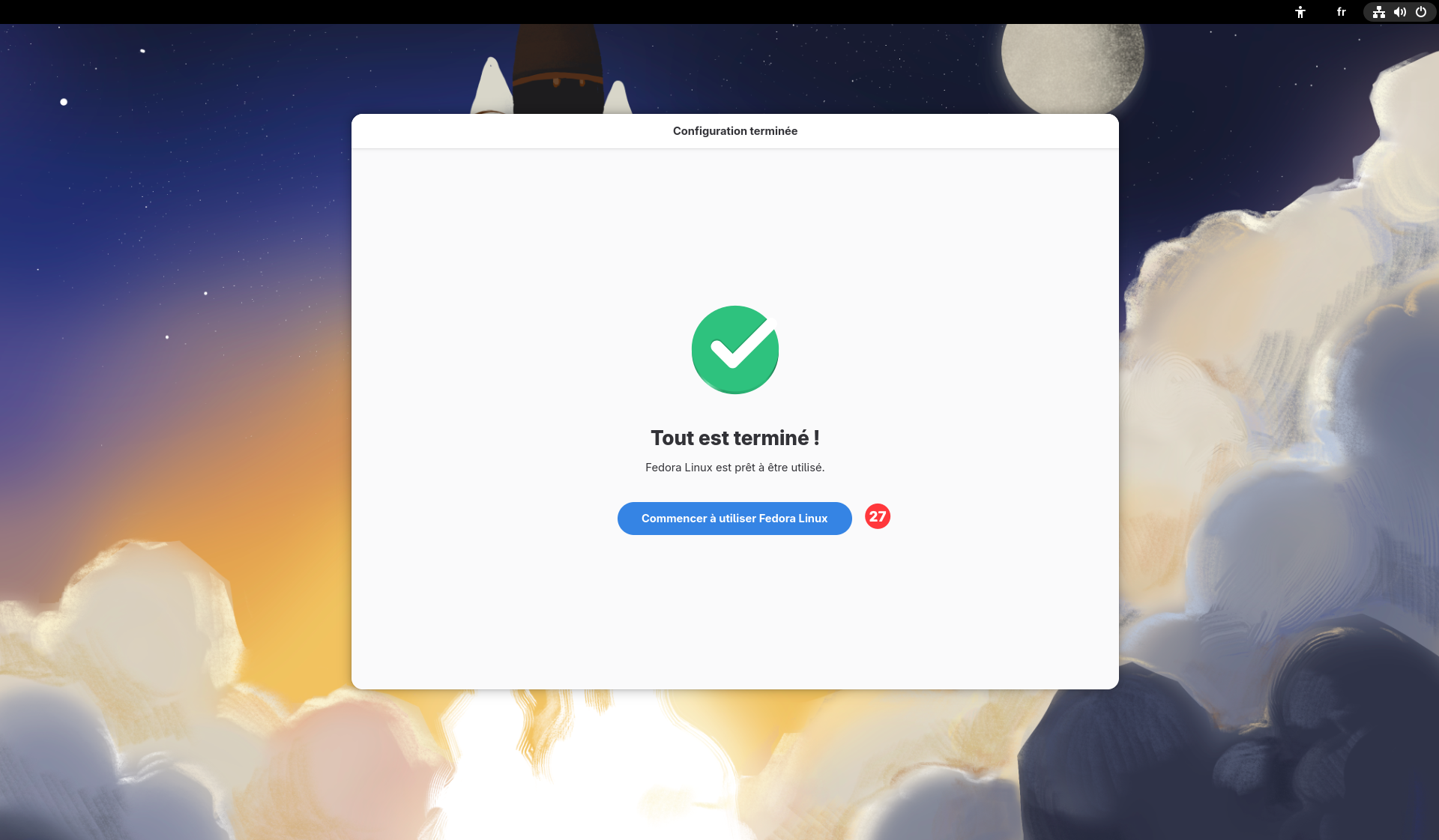
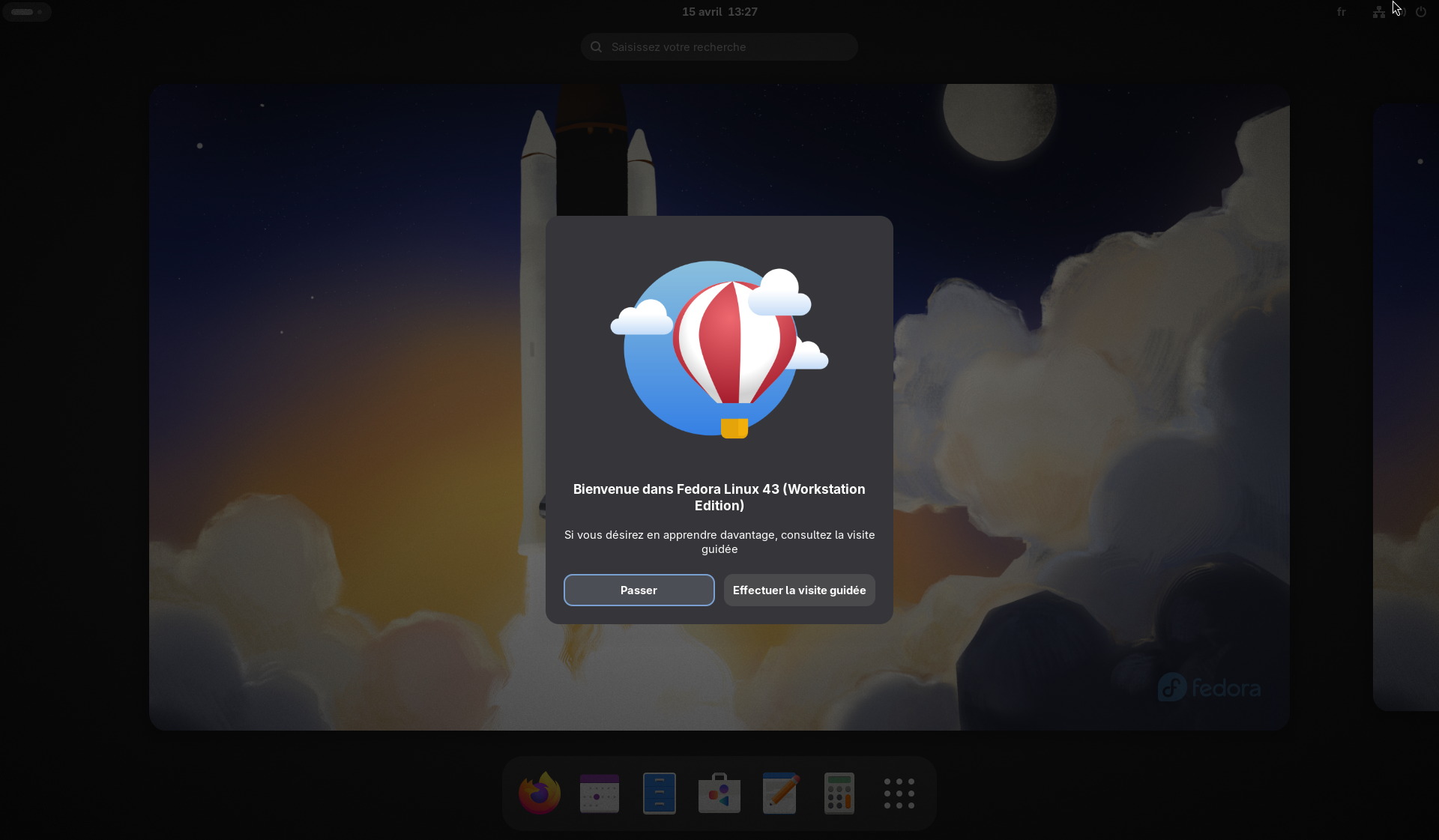
🚀 Voilà, votre distribution Fedora est maintenant installée et prête à l'emploi !