


Ici, nous traitons la disponibilité : faire en sorte que vos données soient toujours là quand vous en avez besoin. Un article dédié à PGP/GPG complètera la série pour creuser la signature numérique en profondeur.
Si vous êtes ici, c'est probablement que vous avez perdu un fichier important, ou que vous redoutez de perdre vos données. Vous avez raison : un disque dur tombe en panne tôt ou tard, un système d'exploitation se corrompt, une fausse manipulation arrive, et il existe même quelques attaques (coucou les rançongiciels !!) qui adorent chiffrer vos données à votre place.
La sauvegarde, c'est tout simplement copier vos données vers un autre support : disque dur externe, clé USB, NAS ou espace cloud en ligne.
Le but, ce n'est pas de copier pour copier.
Le but, c'est de pouvoir restaurer ces données :
- pour revenir à une ancienne version d'un fichier,
- pour réinstaller un système d'exploitation après une panne, une fausse manip ou une attaque.
Vous pouvez sauvegarder vos photos, vos documents personnels, vos courriels, mais aussi votre système d'exploitation tout entier... Oui, vous avez bien lu, votre système complet. Nous y reviendrons.
La sauvegarde, c'est probablement le sujet le plus important quand on parle de sûreté des données. C'est encore plus vrai si votre disque est chiffré (avec LUKS par exemple) et qu'il vous lâche : vous n'aurez plus que vos sauvegardes pour récupérer vos précieuses informations.
La règle d'or : 3-2-1
Avant de lancer le moindre outil, retenez la règle universelle de la sauvegarde, celle qu'utilisent aussi bien les administrateurs systèmes que les photographes professionnels :
Concrètement :
- 3 copies : l'original sur votre PC + 2 sauvegardes...
- 2 supports différents : par exemple un disque interne, un disque externe USB, un NAS ou un espace cloud chiffré...
- 1 hors site : une copie qui n'est pas physiquement chez vous pour vous protéger d'un incendie, d'un dégât des eaux ou d'un vol.
Si vous débutez, ne soyez pas découragé. Une seule sauvegarde externe, c'est déjà infiniment mieux que rien. Mais gardez l'objectif 3-2-1 en tête : c'est le cap à atteindre en fin de compte.
Quelques notions de vocabulaire
Quand vous sauvegardez votre machine pour la première fois, tout est copié. C'est ce qu'on appelle une sauvegarde complète ("full backup" en anglais).
Ensuite, pour économiser du temps et de l'espace disque, on ne recopie que ce qui a changé. 2 variantes :
- Sauvegarde incrémentale : on ne sauvegarde que les données modifiées depuis la dernière sauvegarde, complète ou non.
- Sauvegarde différentielle : on ne sauvegarde que les données modifiées depuis la dernière sauvegarde complète.
Ces notions reviennent sans cesse dans les outils que nous vous présenterons.
- de l'archivage long terme (CD/DVD, bandes magnétiques, plusieurs années) ; cela sort clairement des besoins standards
- du clone de disque entier (avec
dd, Clonezilla ou Rescuezilla)- du dump d'une base de données
- de la réplication de données, même si c'est souvent la technique sous-jacente.
Sauvegarder son smartphone Android
Sur un smartphone, on cherche en général à sauvegarder deux choses :
- La configuration des applications (vos paramètres, vos comptes, vos préférences).
- Vos données personnelles (photos, musiques, etc.).
Ce qu'il faut penser à sauvegarder
Avant de choisir un outil, faites la liste de ce qui compte pour vous. Voici les catégories typiques à ne pas oublier :
- Communications : SMS, MMS, conversations de messageries (Signal, etc.)
- Médias : photos, vidéos, fichiers audio, documents, téléchargements
- Navigation web : favoris/signets, onglets ouverts, historique
- Agenda et notes : calendrier, notes, rappels
- Contacts : carnet d'adresses, groupes de contacts
- Téléphonie : registre des appels
- Données d'applications : playlists NewPipe, cartes hors ligne d'OsmAnd, parties enregistrées, coffre-fort KeePassXC, etc.
- Configurations et personnalisations des applications elles-mêmes.
/sdcard/ ) ou dans le dossier privé de chaque application (/data/data/). Sans root, la zone privée n'est accessible qu'à l'application elle-même : c'est pourquoi seuls les outils nécessitant root peuvent tout sauvegarder en un coup.Les outils libres recommandés
| Solution | Disponibilité | Données sauvegardées | Notes |
|---|---|---|---|
| Seedvault | ROM alternatives : LineageOS, /e/OS, CalyxOS, GrapheneOS | Données personnelles, applications avec leur configuration, contacts, agenda | Solution la plus complète si votre OS le propose. Intégré au système (Paramètres > Sauvegarde), chiffrement de bout en bout. |
| Neo Backup | Android | Applications avec leur configuration | Nécessite root. Activement maintenu à l'heure où nous écrivons ces lignes. |
| DataBackup | Android | Applications, configurations, données personnelles | Nécessite root. A surveiller car application peu maintenue. |
| Android Backup Project | Depuis un PC, via ADB | Liste des applications (sans configuration), données personnelles | Scripts shell qui automatisent la sauvegarde via adb. Pas besoin de root. |
| Open Android Backup | Depuis un PC, via ADB | Liste des applications (sans configuration), données personnelles | Scripts qui automatisent la sauvegarde via adb. Chiffrement et compression intégrés. Pas besoin de root. |
Sauf pour Seedvault qui est intégré aux OS Android alternatifs, seul le rootage du téléphone permet de sauvegarder les paramètres de chaque application.
Pour les autres solutions, il vous faudra exporter manuellement les paramètres de chaque application (lorsque l'option existe). C'est un peu fastidieux, mais c'est aussi l'occasion de faire un bon ménage sur votre ordiphone (toujours voir le bon côté des choses).
Pour les utilisateurs très à l'aise : ADB en direct
Si vous êtes confortable avec la ligne de commande et le débogage USB, vous pouvez aussi utiliser adb directement, sans outil tiers.
Quelques exemples utiles, le tout en commandes :
# Lister les applications utilisateur installées (utile pour réinstaller plus tard)
adb shell pm list packages -3

# Récupérer le fichier d'installation (APK) d'une application
adb shell pm path com.exemple.application
adb pull /data/app/.../base.apk

# Copier un dossier de la mémoire interne du téléphone vers le PC
adb pull /sdcard/DCIM ./sauvegarde-photos
adb backup est dépréciée depuis Android 12 et ne fonctionne plus de manière fiable. Préférez les outils du tableau ci-dessus, ou des copies ciblées via adb pull.Sauvegarder ses données personnelles sous Linux
Notre tour d'horizon des outils libres
Le paysage des outils de sauvegarde sous Linux a un peu bougé. Voici les solutions que nous recommandons en 2026, du plus simple au plus pointu :
| Outil | Interface | Backend | Pour qui ? |
|---|---|---|---|
| Déjà Dup | Graphique (GNOME) | Restic (par défaut depuis v45) ou Duplicity | Débutants, usage personnel quotidien |
| Pika Backup | Graphique (GNOME) | Borg | Usages personnels récurrents, alternative graphique à Déjà Dup |
| Vorta | Graphique (Qt) | Borg | Utilisateurs KDE ou non-GNOME |
| Restic | Ligne de commande | Restic | Serveurs, scripts, utilisateurs avancés |
| Borg | Ligne de commande | Borg | Serveurs, déduplication, chiffrement fort |
| Kopia | Graphique et CLI | Kopia | Multi-destinations cloud, équipes |
| FreeFileSync | Graphique multi-plateformes | Comparaison fichiers | Synchronisation simple, débutants |
Présentation de Déjà Dup
Déjà Dup est l'un des logiciels les plus simples à utiliser, mais il est très puissant. Il sait :
- réaliser des sauvegardes :
- chiffrées (le mot de passe que vous fournirez chiffre l'archive)
- compressées
- exactes (dates, droits, propriétés des fichiers conservés)
- automatiques et planifiées
- externalisées (disque interne ou externe, partage réseau, cloud)
- dédupliquées (un doublon n'est sauvegardé qu'une fois, ça économise un espace fou)
- complètes ou incrémentales
- supprimer les anciennes sauvegardes selon une politique de rétention
- restaurer vos fichiers à partir de n'importe quelle sauvegarde antérieure.
Préparation
➡️ Utilisez impérativement un autre support, si possible externe : clé USB, disque externe, partage réseau, NAS ou espace cloud.
Vous avez plusieurs possibilités :
- Disque externe (ou clé USB) branché directement sur le PC à sauvegarder. Solution simple, mais contraignante avec un PC portable que vous trimballez.
▶️ Nous vous conseillons d'éviter les clés sans marque (noname) vendues au rabais (capacité souvent mensongère, durée de vie très courte).
▶️ Et de plutôt privilégier les fabricants reconnus : SanDisk, Kingston, Samsung, Verbatim.
Pour une sauvegarde régulière, un vrai disque externe (HDD de marque, voire SSD) reste bien plus fiable.
- Deuxième disque interne dédié aux sauvegardes. Pratique si votre boîtier tour le permet, mais on n'aborde pas le détail ici.
- Espace de stockage cloud (Nextcloud, Filen.io, Internet, cf. notre mini-série). Bonne option si vous avez le débit qui suit.
- Disque externe branché sur votre Box internet ou un NAS. C'est la solution que nous allons détailler ici. ✅
Déterminer le volume de vos données
Avant d'acheter le disque externe, sachez ce que vous voulez sauvegarder. Sinon vous risquez d'acheter trop petit (frustrant) ou trop gros (cher pour rien).
- Ouvrez l'outil "Analyseur d'utilisation des disques" (
baobaben ligne de commande) :
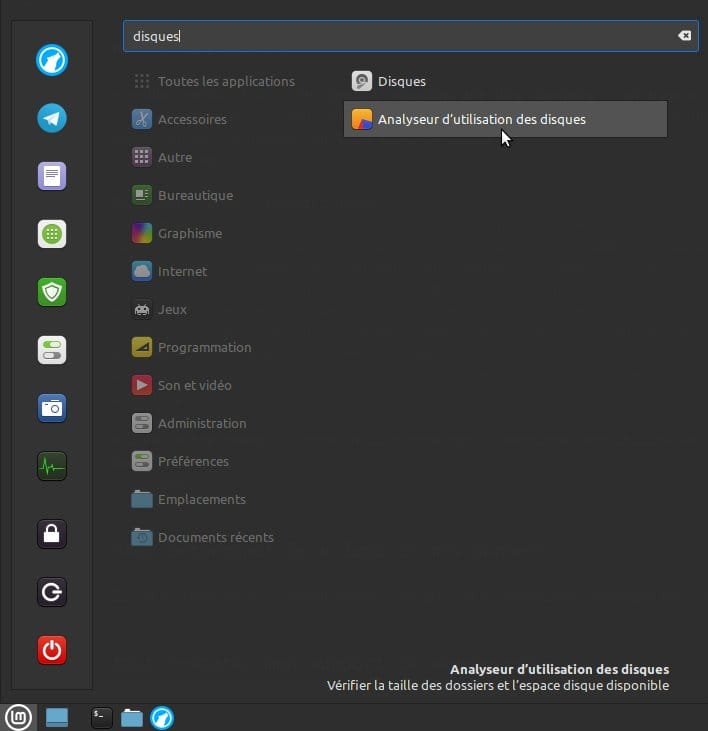
/home/votre-pseudo.- Cliquez sur
/home/votre-pseudopour analyser son contenu :
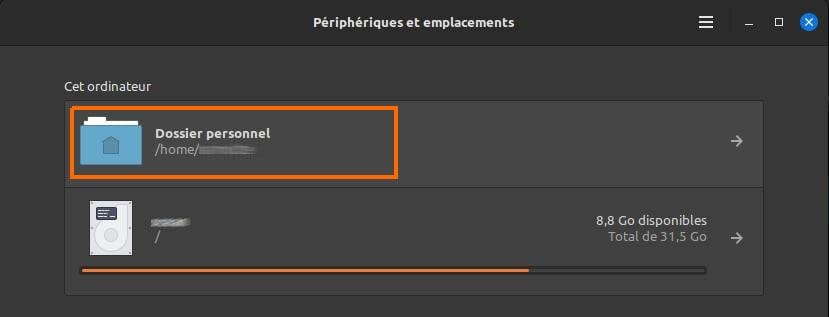
- Les sous-dossiers s'affichent triés par taille :
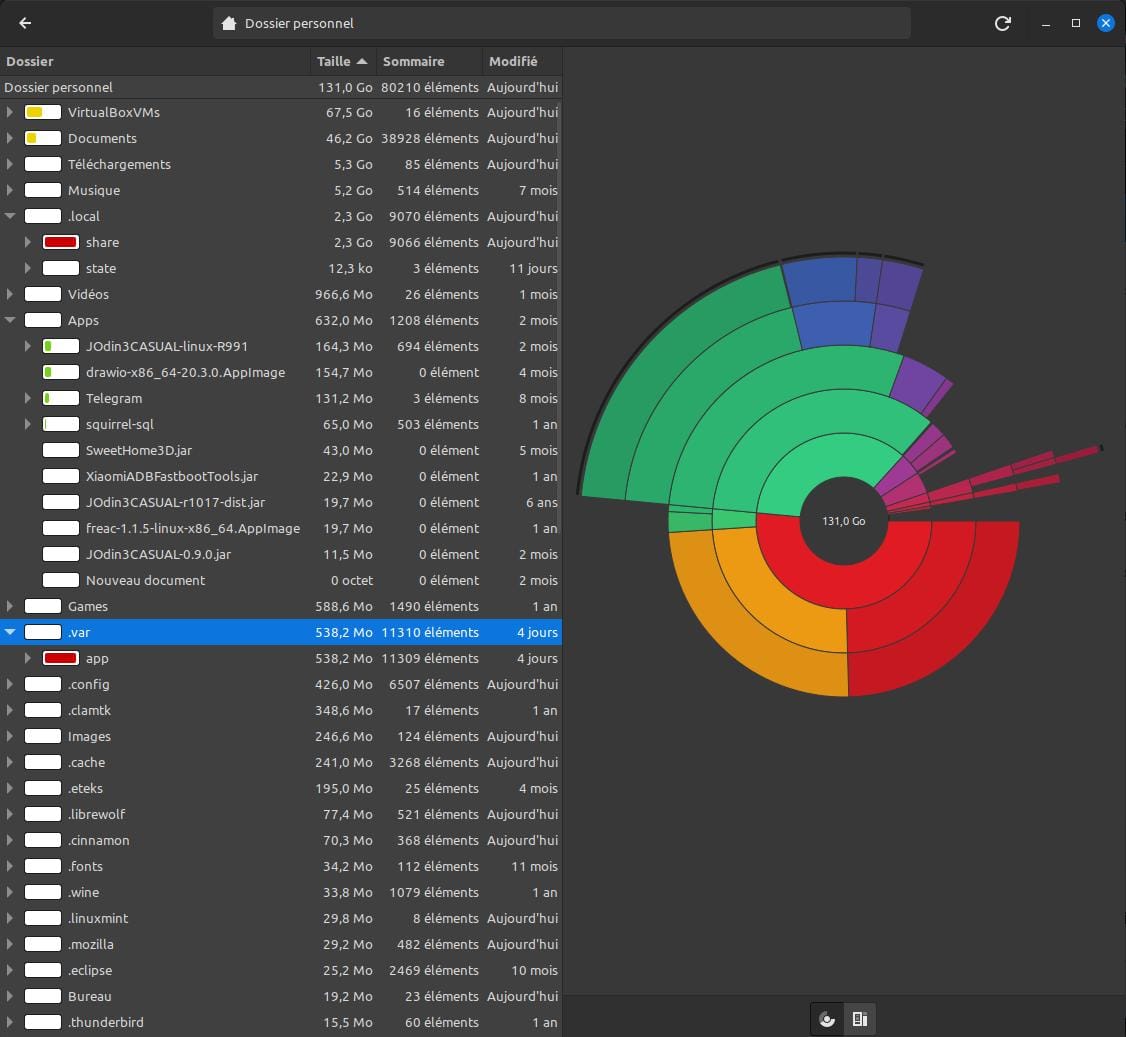
Dans notre exemple, nous décidons de sauvegarder tout /home, mais d'exclure :
~/.local/share/Trash(0,002 Go) : la corbeille, inutile.~/.cache(0,240 Go) : cache des logiciels, éphémère.~/Téléchargements(5,3 Go) : ce qui est téléchargé et non rangé peut être retrouvé sur Internet.~/Vidéos(0,966 Go) : vidéos venant d'Internet ici. Attention, si vous faites du montage vidéo, gardez-les !~/Musique(5,2 Go) : même choix que pour les vidéos.~/VirtualBoxVMs(67,5 Go) : les machines virtuelles peuvent se reconstruire.~/.var/app(0,538 Go) : applications Flatpak.~/Apps(0,632 Go) : nos AppImages personnelles.
- Calcul : 131 Go - (0,002 + 0,240 + 5,3 + 0,966 + 5,2 + 67,5 + 0,538 + 0,632) = 50,6 Go.
➡️ Un disque externe de 256 Go laissera de la marge pour plusieurs jeux de sauvegardes successifs.
Préparer son support de sauvegarde
Les Box font office de routeur, switch, pare-feu, mais aussi de serveur DHCP, DNS, impression et fichiers !
Pour notre exemple, nous utilisons une Livebox récente (Livebox 5/6) qui prend en charge le protocole SMB v2 / v3 (le protocole de partage Microsoft, anciennement CIFS). Si vous avez encore une vieille Box qui ne parle que SMB v1, nous le signalerons aux endroits concernés.
Pour la compatibilité maximale avec votre Box, nous formaterons le disque externe en exFAT (au-delà de 32 Go) ou FAT32 (en dessous). Si votre Box supporte le format ext4 (rare), vous pouvez l'utiliser.
- Branchez votre clé USB ou disque externe sur votre PC.
- Lancez l'outil
Disquesde GNOME (gnome-disks) :
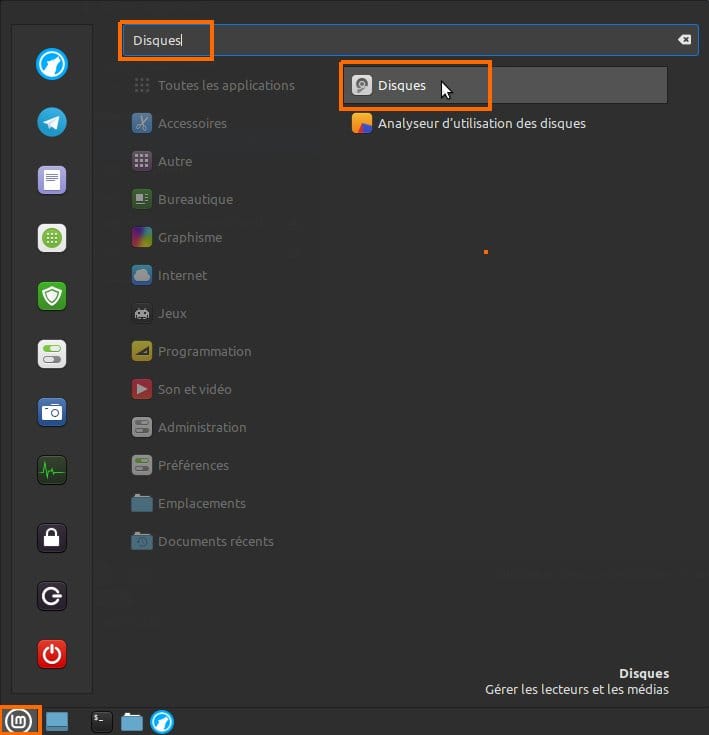
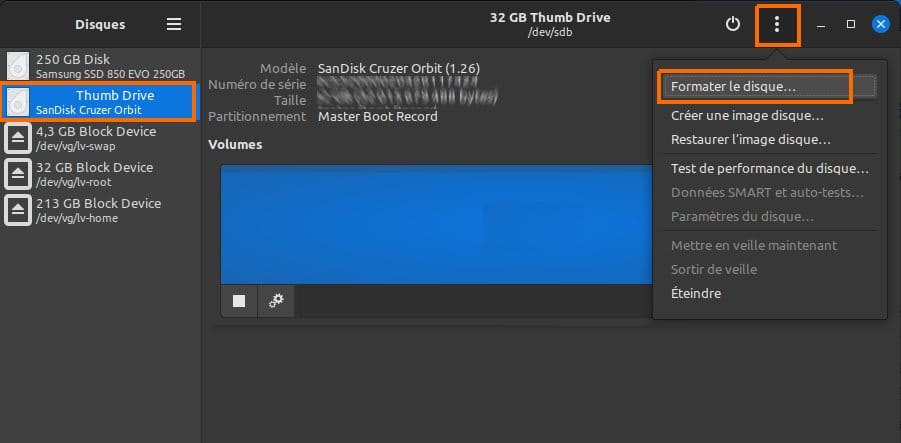
- Sélectionnez votre disque externe à gauche (en vous repérant à sa taille).
- Cliquez sur le menu (les 3 points en haut à droite) puis "Formater le disque" :
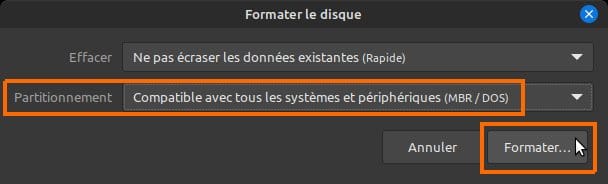
- Sélectionnez "Ne pas écraser les données existantes" et "Compatible avec tous les périphériques (MBR/DOS)".
- Cliquez sur "Formater". Un avertissement vous demandera confirmation : vérifiez les informations puis confirmez.
- Saisissez votre mot de passe si nécessaire :
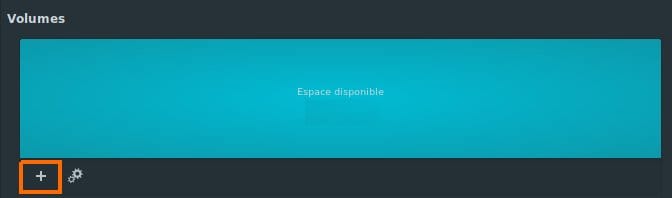
- Cliquez sur le bouton + pour créer une nouvelle partition :
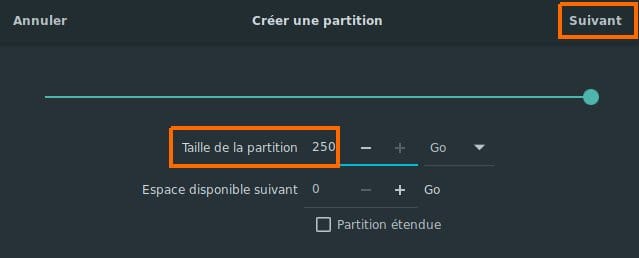
- Assignez le maximum d'espace puis cliquez sur "Suivant" :
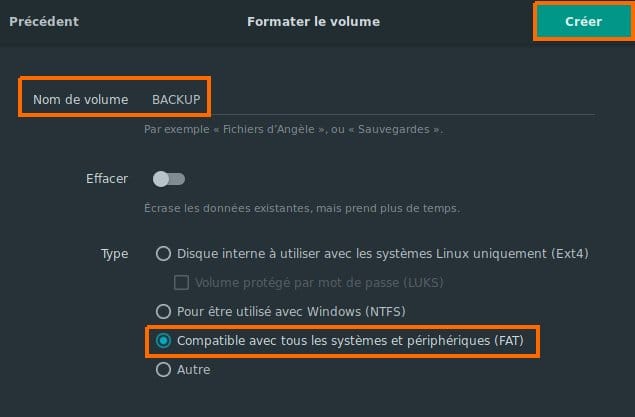
- Donnez le nom de volume
BACKUP. - Si vous cochez "Effacer", cela peut prendre du temps : à vous de voir.
- Sélectionnez "Compatible avec tous les systèmes et périphériques (FAT)" pour FAT32, ou choisissez "Autre" puis exFAT si proposé.
- Cliquez sur "Créer" :
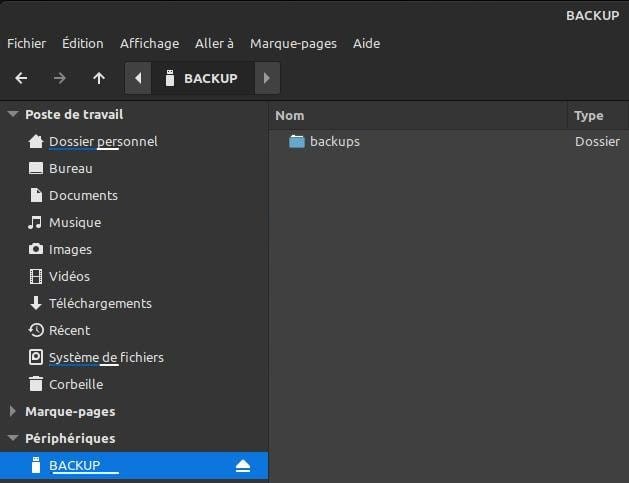
- Une fois le formatage terminé, fermez l'outil Disques et lancez votre explorateur de fichiers. Le disque devrait apparaître.
- Créez un dossier
backupsà sa racine (nous l'utiliserons plus tard) :
- Éjectez le disque (bouton "Éteindre ce disque" ou clic droit "Démonter") :
- Débranchez-le.
Montage permanent du support via le réseau
Nous allons connecter le disque à la Box, puis le monter en permanence sur notre PC à travers le réseau.
- Branchez votre clé ou disque sur un port USB (USB 3 si possible) de votre Box internet.
- Sur votre PC, lancez cette commande pour découvrir les partages exposés par la Box :
smbclient -L //192.168.1.1
192.168.1.1 est l'adresse IP de votre Box (souvent 192.168.0.1 ou 192.168.1.254 selon les opérateurs).protocol negotiation failed: NTSTATUSCONNECTION_DISCONNECTED alors votre Box ne gère que SMB v1. Lancez plutôt : bash smbclient -L //192.168.1.1 --option='client min protocol=NT1'➡️ Mais profitez-en pour envisager un remplacement de Box si possible.
- Le mot de passe sera demandé. La plupart des Box n'en ont pas, appuyez juste sur ENTRÉE :
Password for [WORKGROUP\username]:
- Voici un exemple de sortie sur Box récente (sans SMB v1) :
        Sharename       Type      Comment
        ---------       ----      -------
        BACKUP          Disk      AutoShare of fbxhdiskd partition 1001
        IPC$            IPC       IPC share
SMB1 disabled -- no workgroup available
- Créez un dossier sur votre PC pour monter le disque :
sudo mkdir /media/box
- Testons le montage. Pour une Box moderne (SMB v2/v3) :
sudo mount -t cifs //192.168.1.1/backup /media/box -o guest,vers=3.0,iocharset=utf8
-
mount connecte un disque (local ou réseau)-
-t cifs spécifie le type CIFS/SMB-
//192.168.1.1/backup est le chemin réseau du partage-
/media/box est le point de montage local-
-o guest connecte sans mot de passe (cas le plus courant sur Box)-
vers=3.0 impose SMB v3 (utilisez vers=2.1 ou vers=2.0 si nécessaire).vers=3.0 par vers=1.0. Mais nous insistons : SMB v1 est obsolète.- Listez le contenu pour vérifier :
ls -la /media/box/
- Vous devriez retrouver le dossier
backupscréé précédemment :
total 3
drwxrwxrwx 7 root root    0 janv.  1  1601  ./
drwxr-xr-x 4 root root 4096 mars  26 15:27  ../
drwxr-xr-x 4 root root 4096 mars  26 15:35  backups
- Démontez le disque pour préparer la suite :
sudo umount /media/box
- Modifiez
/etc/fstabpour rendre le montage permanent :
sudo nano /etc/fstab
fstab contient la configuration des montages au démarrage. Ne supprimez et ne commentez aucune ligne existante.- Ajoutez tout en bas du fichier (Box moderne SMB v3) :
# Montage Disque USB sur Box
//192.168.1.1/backup   /media/box  cifs    nofail,x-systemd.device-timeout=1ms,iocharset=utf8,guest,vers=3.0   0   0
-
nofail et x-systemd.device-timeout=1ms évitent de bloquer le démarrage si le partage n'est pas joignable (clé débranchée, Box éteinte)-
iocharset=utf8 autorise les accents dans les noms de fichiers-
guest se connecte sans mot de passe-
vers=3.0 impose SMB v3 (mettez vers=1.0 pour vieille Box).- Montez tout immédiatement :
sudo mount -a
- Dans votre explorateur de fichiers, vous voyez maintenant un partage
box. Ouvrez-le.
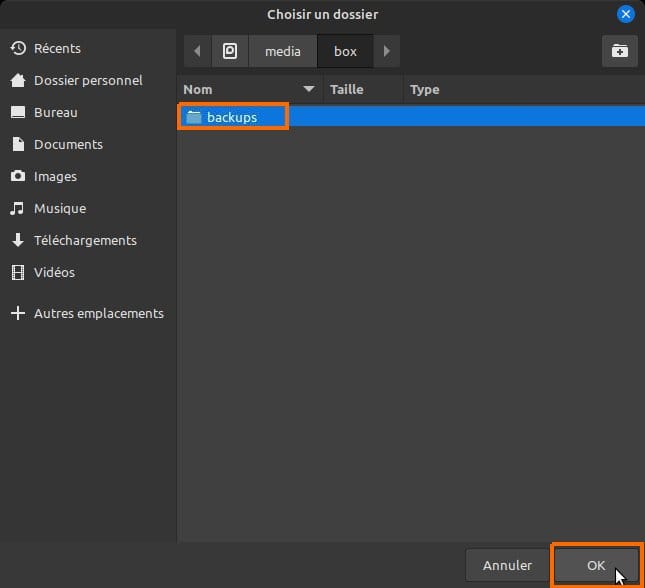
backups que nous avions créé. C'est lui qui recevra nos sauvegardes.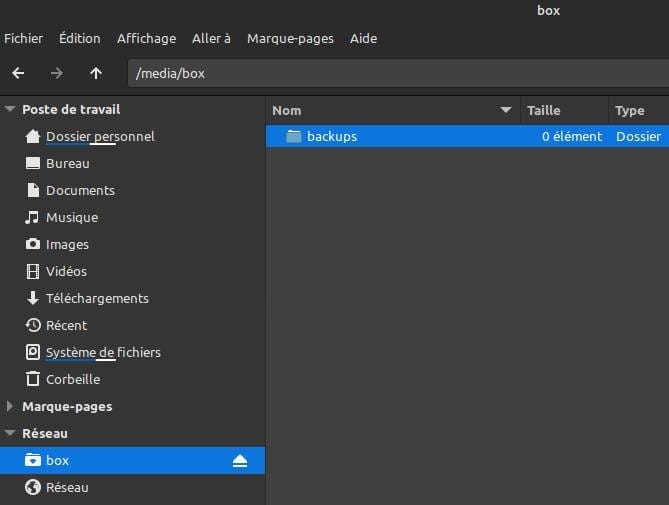
Installer Déjà Dup
Sur une distribution Debian, Ubuntu, Linux Mint :
sudo apt install deja-dup
Configurer les sauvegardes
Deux approches possibles pour sauvegarder votre dossier /home/votre-pseudo :
Option 1 : ne sauvegarder que certains sous-dossiers (~/Documents, ~/Bureau, ~/Images, etc.).
- les paramètres et données des applications (dossiers cachés
~/.config, ~/.local...) ne seront pas sauvegardés- si vous créez plus tard un nouveau dossier comme
~/Apps, il ne sera pas pris en compte automatiquement.Option 2 : tout sauvegarder, puis exclure les dossiers inutiles. ✅
- plus d'espace consommé
- il faut bien identifier les dossiers à exclure.
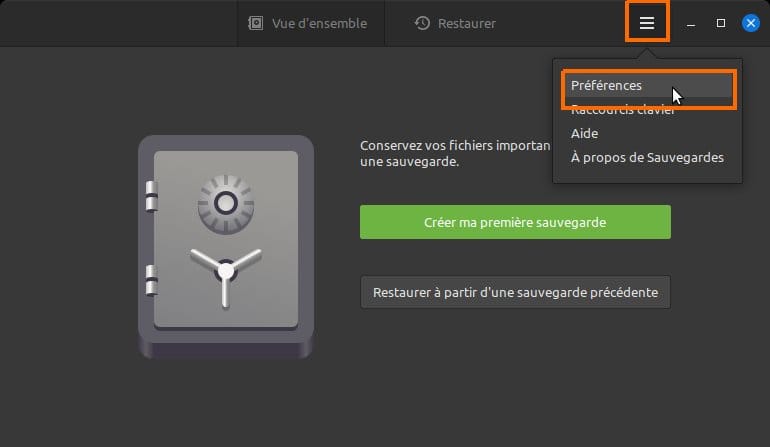
- Lancez Déjà Dup et cliquez sur l'icône menu en haut à droite.
- Cliquez sur "Préférences" :
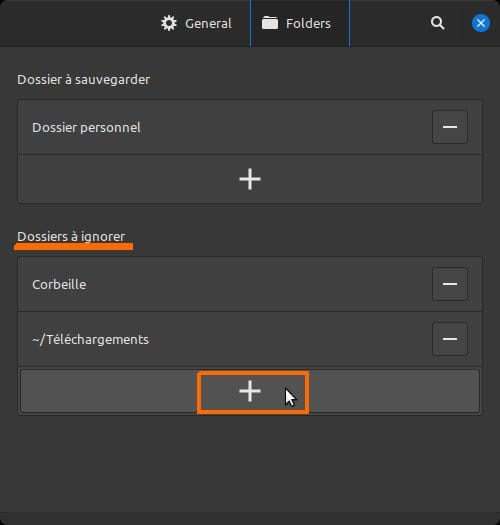
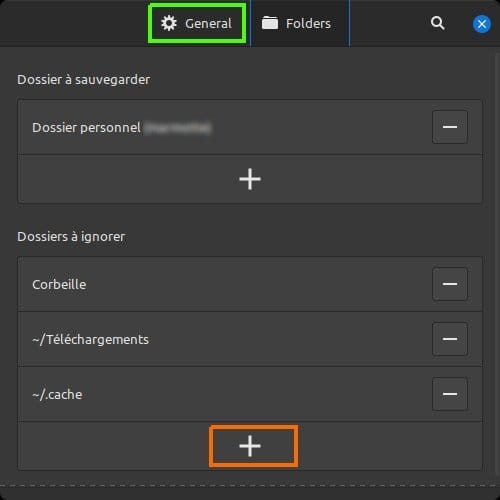
- Configurez d'abord les dossiers à sauvegarder. Cliquez sur "Folders" (ou "Dossiers") :

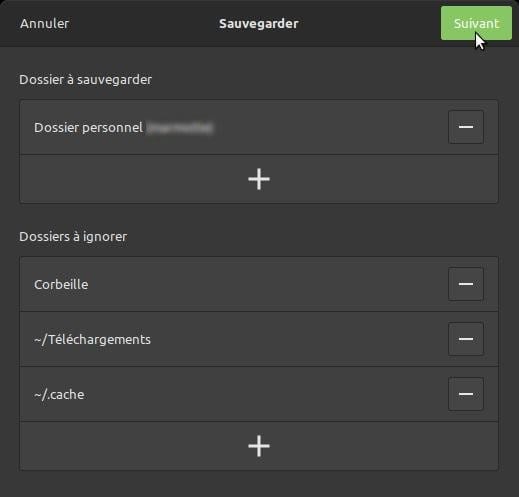
- Par défaut, votre dossier personnel est inclus.
- Dans "Dossiers à ignorer", cliquez sur + pour ajouter les dossiers à exclure :
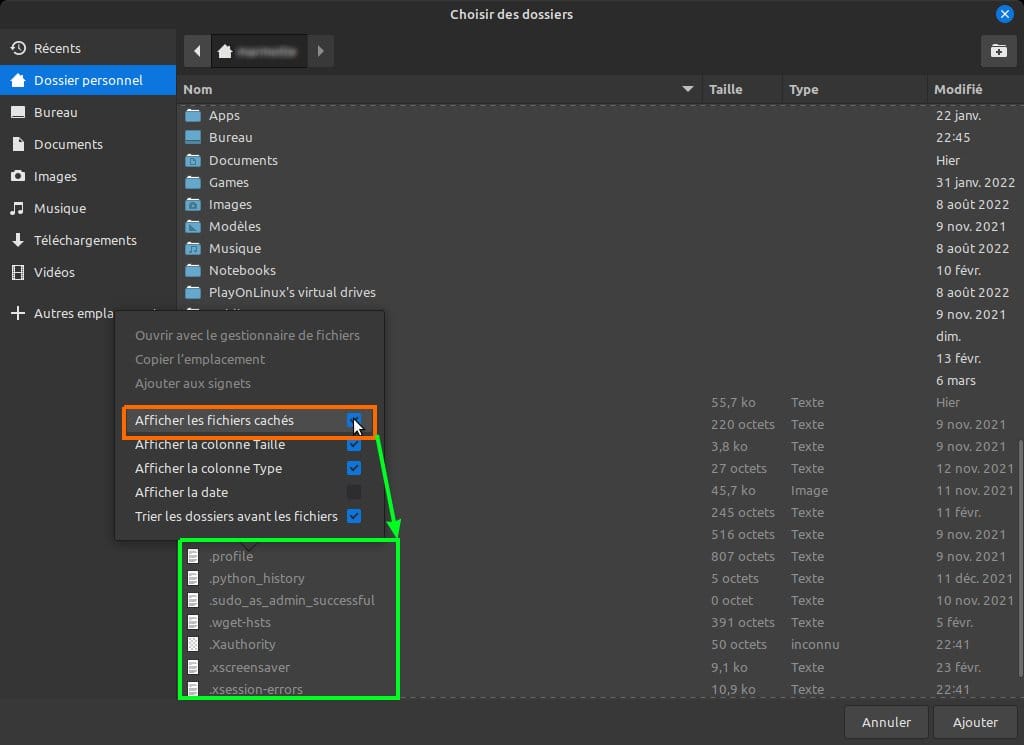
- Les dossiers cachés (commençant par un
.) sont masqués par défaut. Faites un clic droit puis cochez "Afficher les fichiers cachés" :
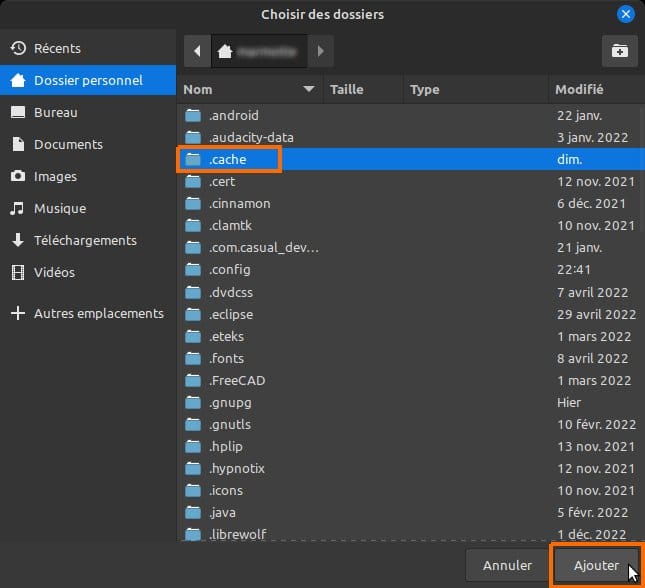
- Sélectionnez
~/.cache/puis cliquez sur "Ajouter" :
- Répétez pour chaque dossier à exclure, puis cliquez sur "General" :
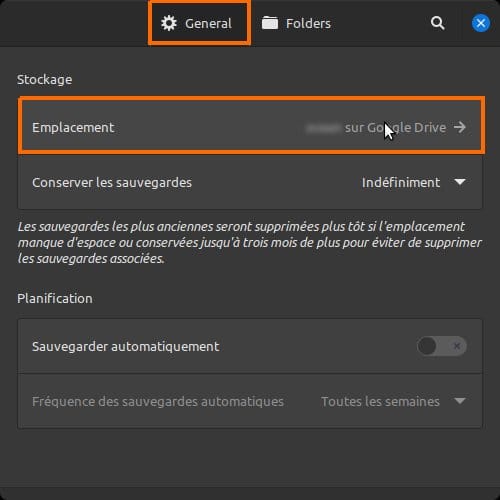
- Dans "General", cliquez sur "Emplacement" pour choisir la destination :
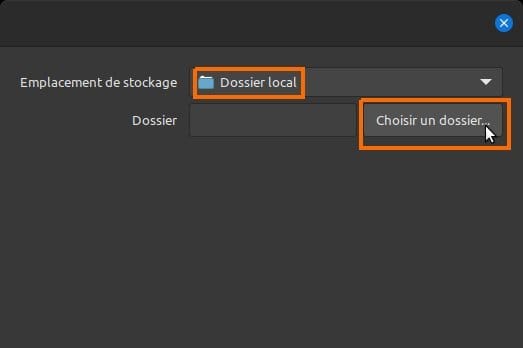
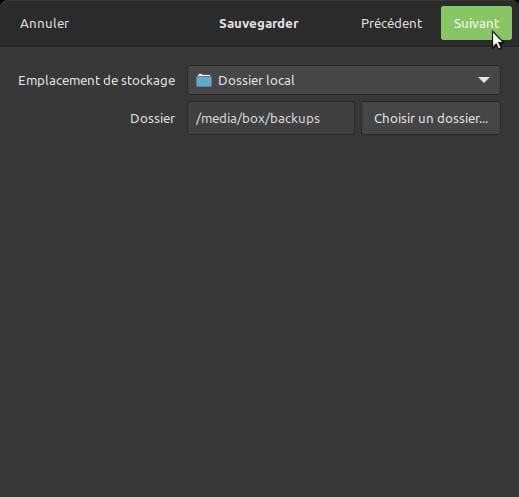
- Sélectionnez "Dossier local" puis "Choisir un dossier..." :
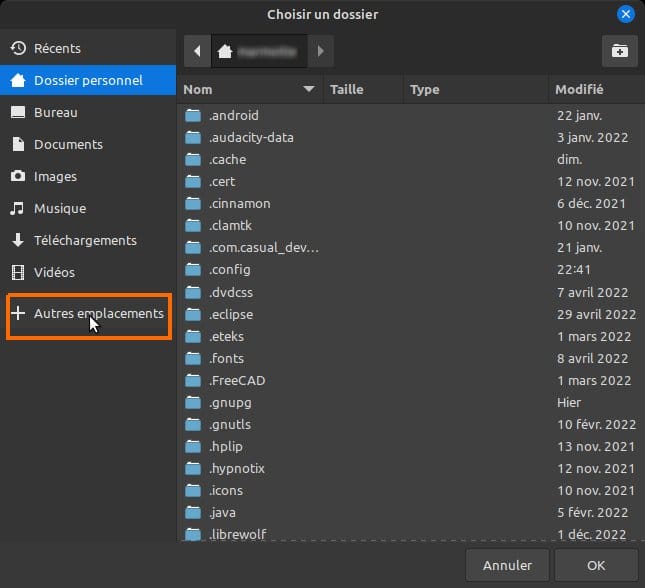
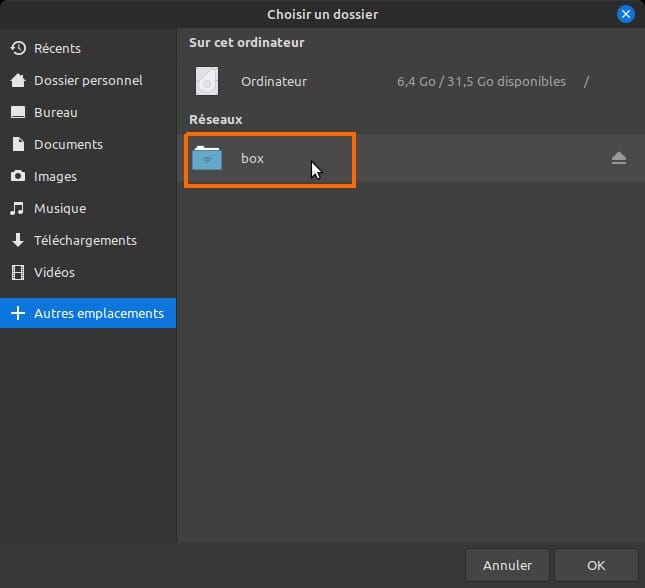
- Cliquez sur "Autres emplacements" pour explorer :
- Sélectionnez votre montage
/media/box:
- Sélectionnez ensuite le dossier
backupspuis cliquez sur "OK" :
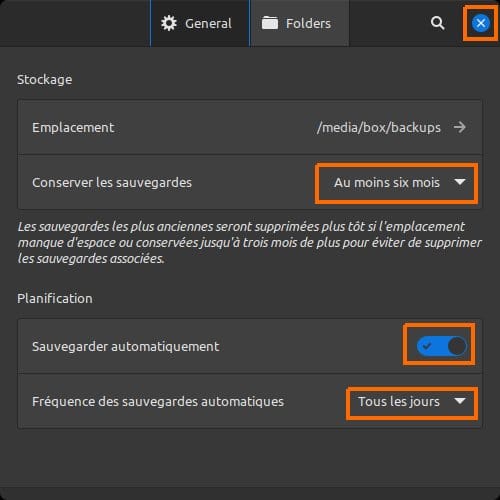
- De retour dans "General" :
- Choisissez la durée de rétention (par exemple "Au moins six mois")
- Activez "Sauvegarder automatiquement" et la fréquence (par exemple "Tous les jours").
- Fermez la fenêtre pour valider :
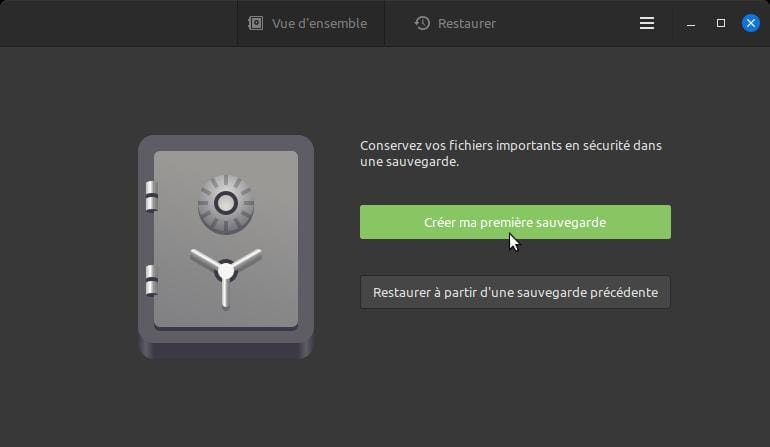
Première sauvegarde
- Cliquez sur "Créer ma première sauvegarde" :
- Validez les paramètres par défaut :
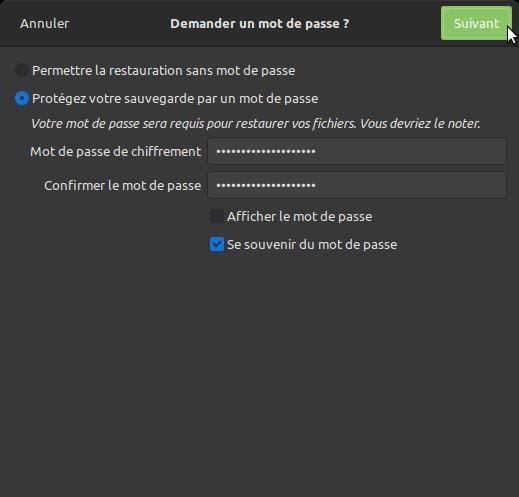
- Cochez "Protéger votre sauvegarde par un mot de passe" et "Se souvenir du mot de passe".
- Saisissez (deux fois) un mot de passe robuste, puis cliquez sur "Suivant" :
- stockez-le dans un gestionnaire de mots de passe (KeePassXC par exemple)
- choisissez-le fort (passphrase de 4 mots minimum)
- faites-le différent de vos autres comptes.
➡️ Voir notre article sur les gestionnaires de mots de passe :
 ayo
ayo
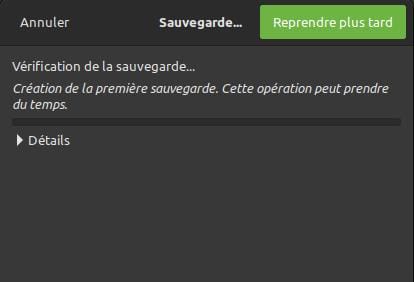
- Sauvegarde en cours.
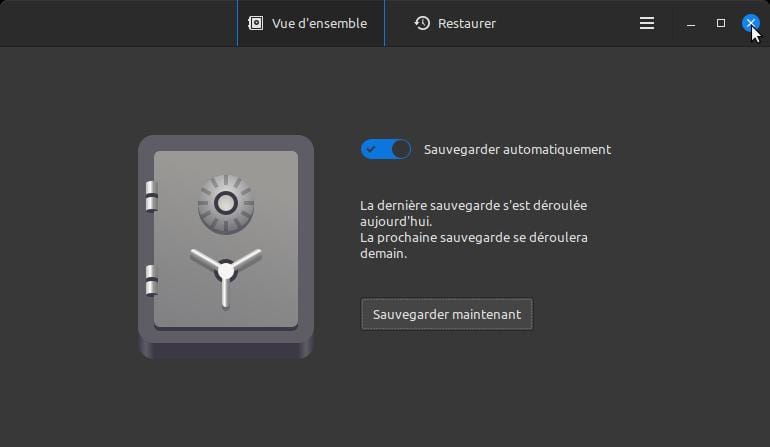
- Une fois terminée, vous pouvez fermer l'application :
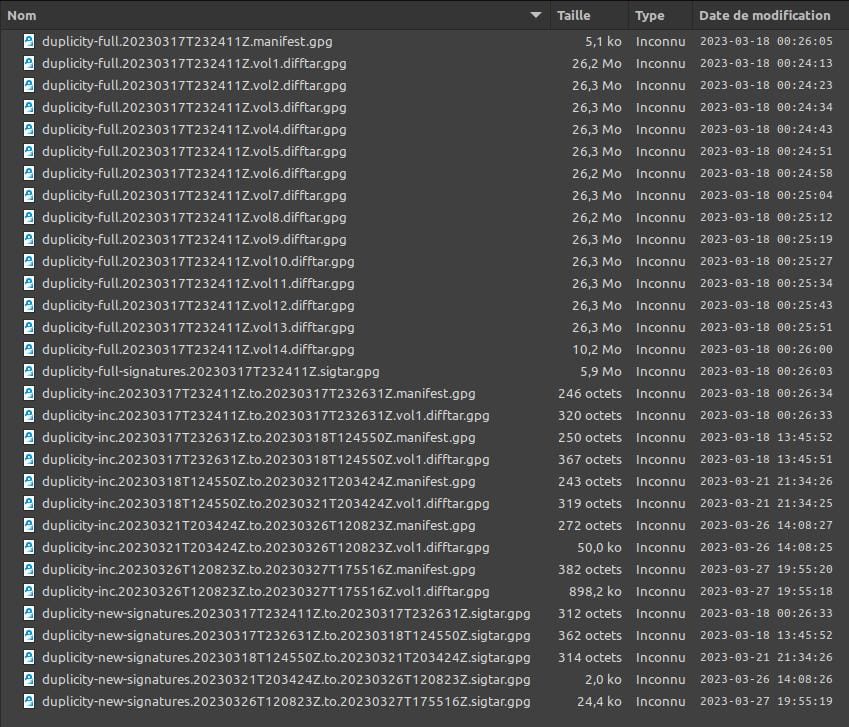
- Pour les curieux, naviguez dans
/media/box/backups: vous y verrez les fichiers chiffrés de vos sauvegardes.
Restaurer un ou plusieurs fichiers
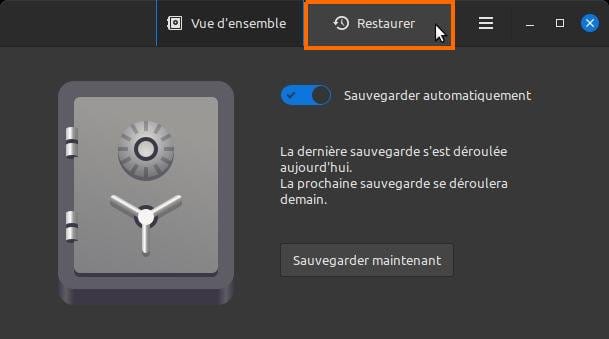
- Lancez Déjà Dup et cliquez sur "Restaurer" :
- En bas à droite, choisissez la date à laquelle revenir :
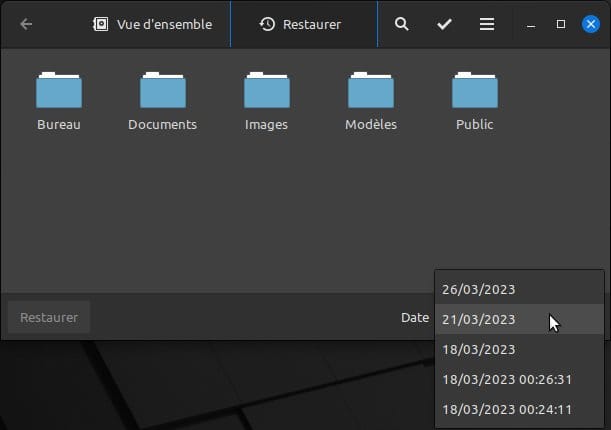
- Naviguez jusqu'aux fichiers à restaurer :
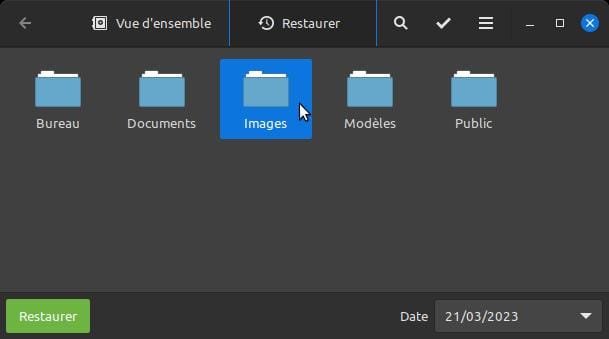
- Sélectionnez les fichiers et cliquez sur "Restaurer" :
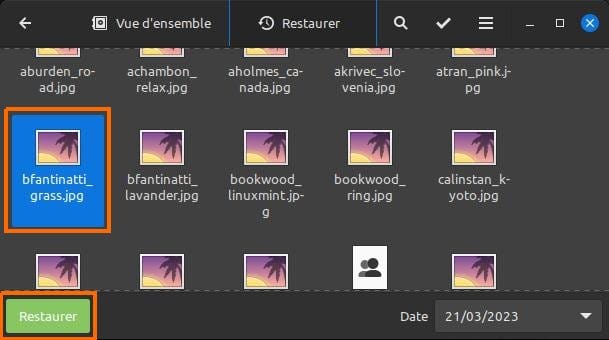
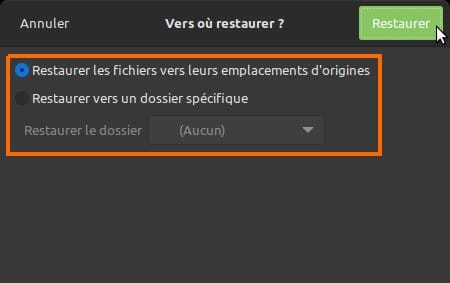
- Deux cas de figure :
- Le fichier a été détruit ou vous n'en avez plus besoin dans sa version actuelle :
➡️ "Restaurer les fichiers vers leurs emplacements d'origine" puis "Restaurer". - Le fichier existe encore et vous voulez juste une ancienne version :
➡️ "Restaurer vers un dossier spécifique", choisissez la destination, puis "Restaurer".
- Le fichier a été détruit ou vous n'en avez plus besoin dans sa version actuelle :
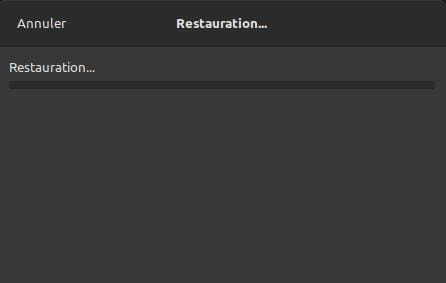
- Restauration en cours :
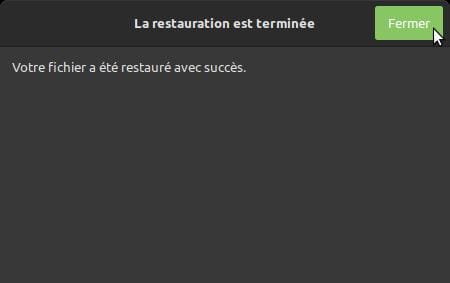
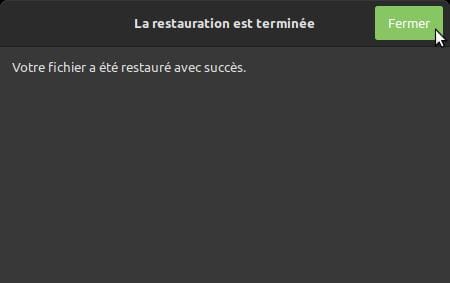
- Restauration terminée, cliquez sur "Fermer" :
Récupérer après un crash système
Voici la marche à suivre :
- Réparez votre matériel (changez le disque) ou réinstallez votre distribution Linux préférée.
- Une fois votre Linux fonctionnel, installez Déjà Dup :
sudo apt install deja-dup
- Débranchez le disque externe de votre Box et branchez-le directement sur le PC (plus rapide qu'à travers le réseau).
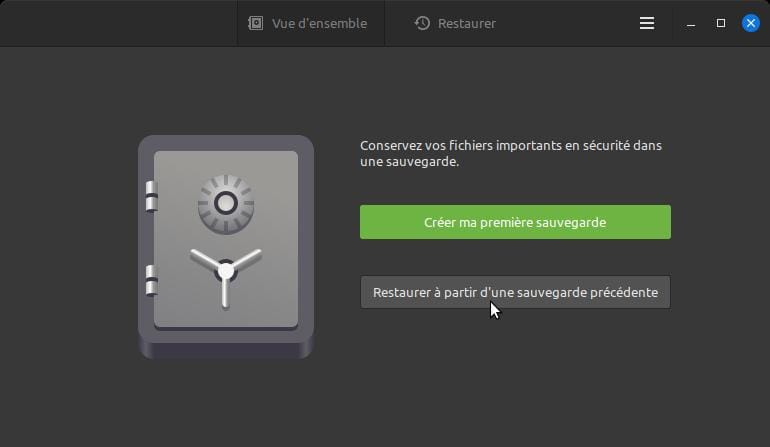
- Ouvrez Déjà Dup, cliquez sur "Restaurer à partir d'une sauvegarde précédente" :
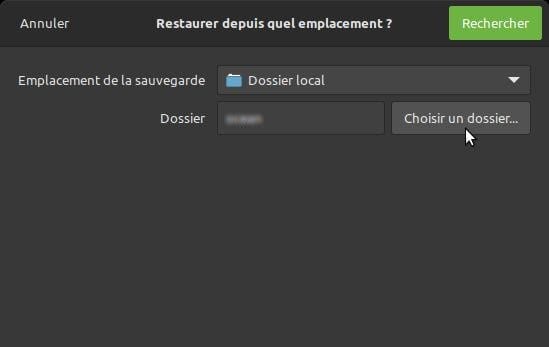
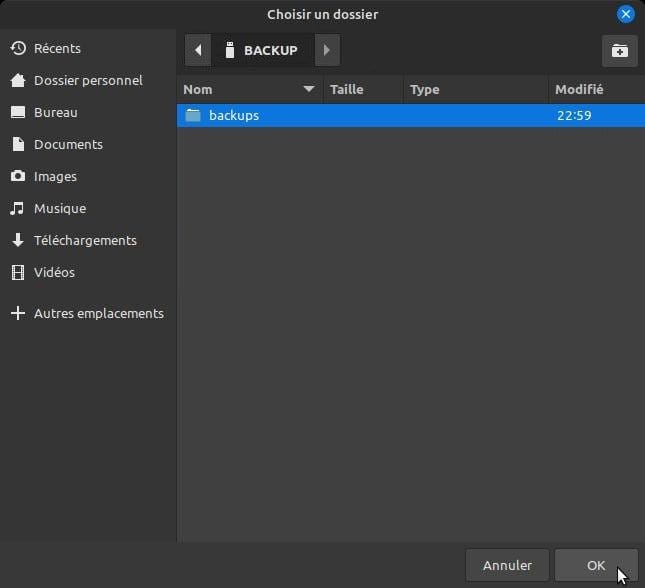
- Cliquez sur "Choisir un dossier..." :
- Naviguez jusqu'à votre disque, puis "OK" :
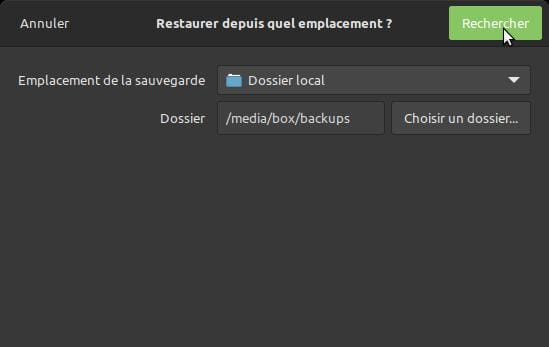
- Cliquez sur "Rechercher" :
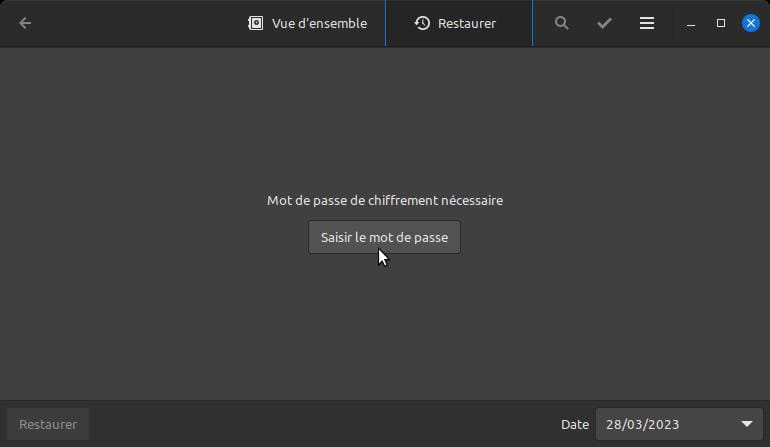
- Vos sauvegardes sont chiffrées (vous l'aviez prévu, n'est-ce pas), cliquez sur "Saisir le mot de passe" :
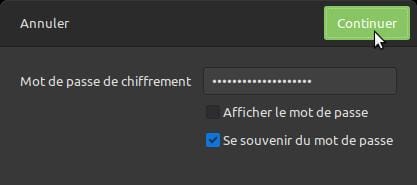
- Cochez "Se souvenir du mot de passe", saisissez-le, puis "Continuer" :
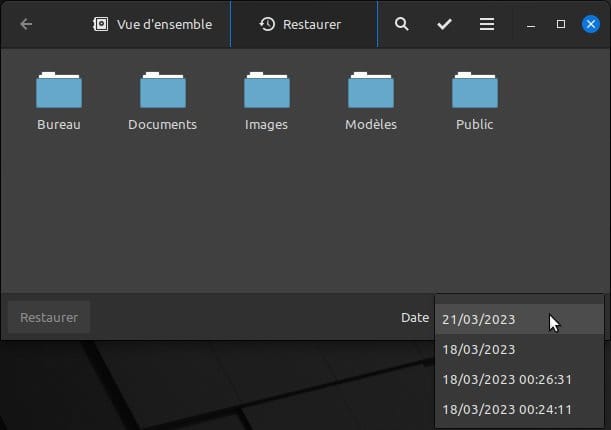
- Choisissez la date (en général la plus récente) en bas à droite :
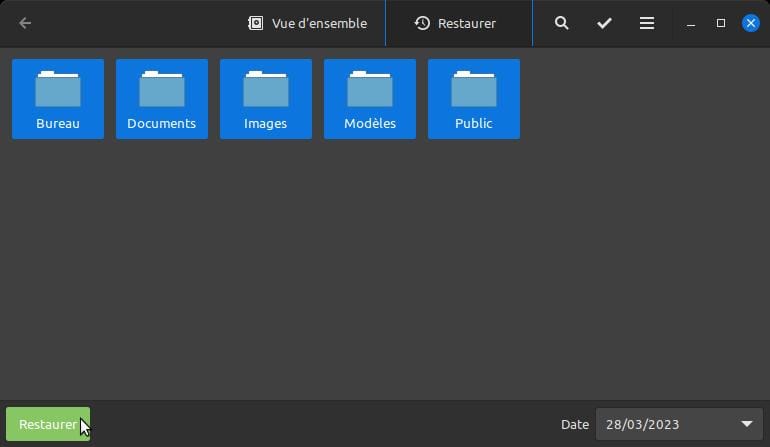
- Sélectionnez les dossiers à restaurer (souvent tous), puis "Restaurer" :
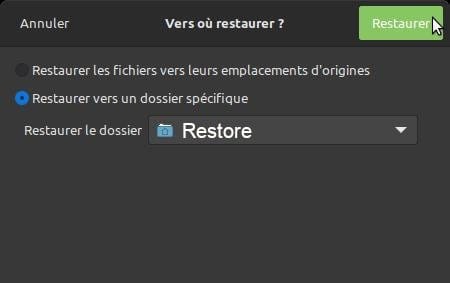
Deux stratégies :
- Même distribution qu'avant : choisissez "Restaurer les fichiers vers leurs emplacements d'origine".
- Distribution différente, ou vous savez ce que vous faites :
- "Restaurer vers un dossier spécifique"
- créez un dossier
/home/votre-user/restoreet choisissez-le. Vous déplacerez ensuite vos données manuellement. - Cliquez sur "Restaurer" :
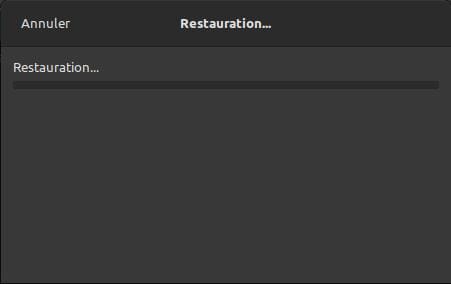
- Restauration en cours :
- Cliquez sur "Fermer" :
Sauvegarder un système complet
Timeshift
/home et /root. Selon la fréquence des instantanés ("snapshots"), cela peut consommer beaucoup d'espace disque. Adaptez la rétention.Installation
sudo apt install timeshift
Configuration
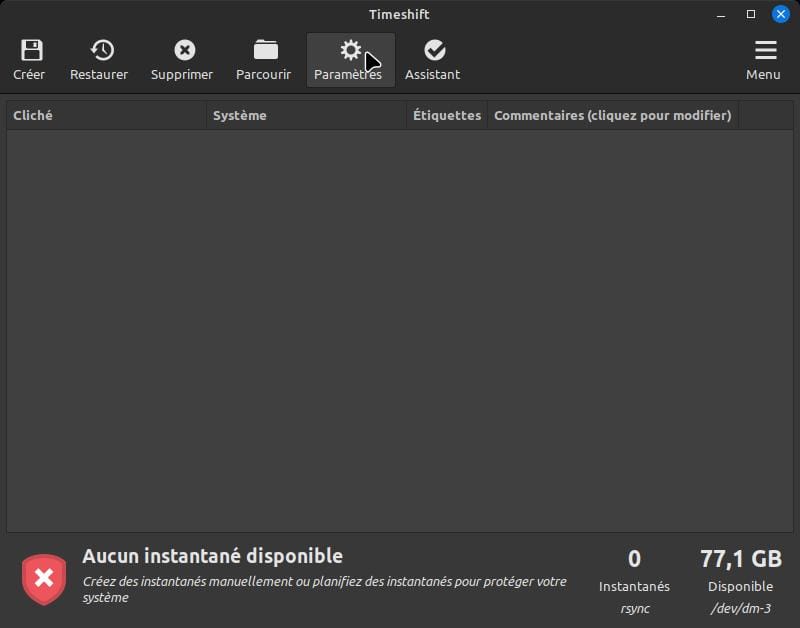
- Lancez Timeshift. Votre mot de passe sera demandé pour élever les droits.
/.- Cliquez sur "Paramètres" :
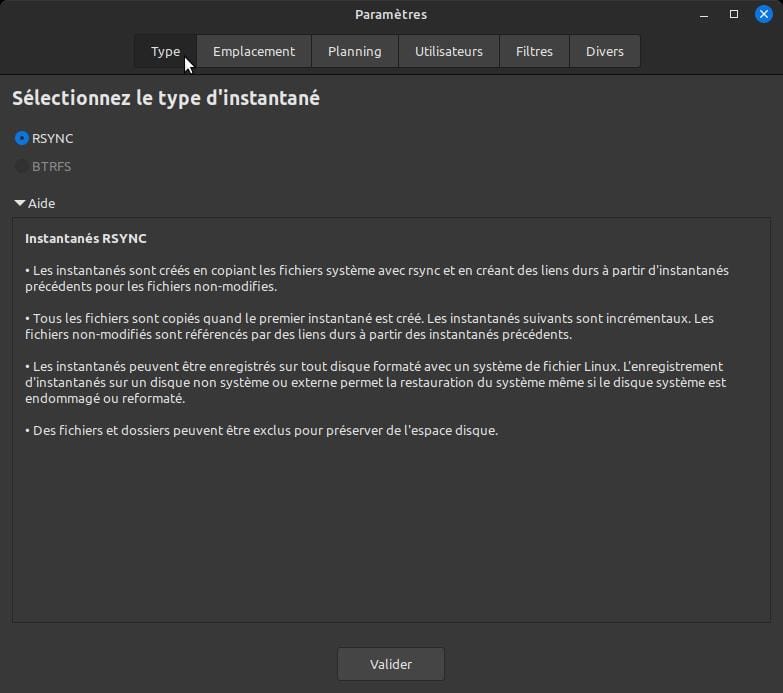
- Onglet "Type" : sélectionnez RSYNC :
- Onglet "Emplacement" : choisissez le disque qui recevra les snapshots :
/home.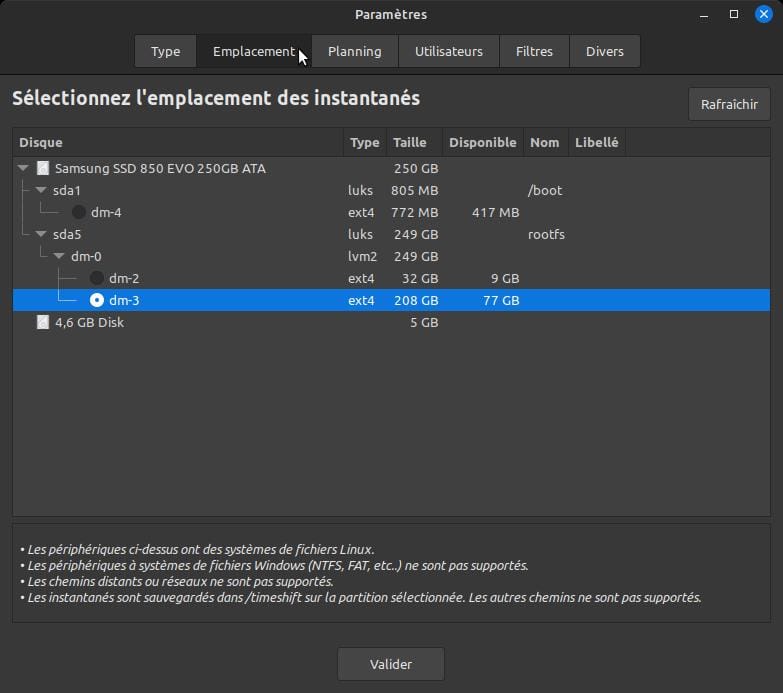
- Onglet "Planning" : choisissez la fréquence des snapshots :
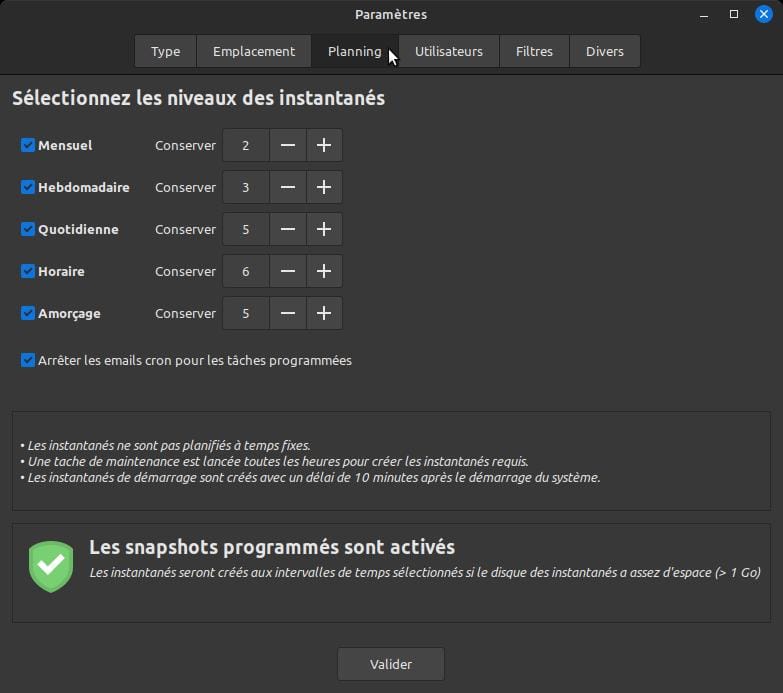
- Onglet "Utilisateurs" : laissez par défaut.
/home et /root seront exclus des snapshots (c'est intentionnel, vos données sont gérées par Déjà Dup).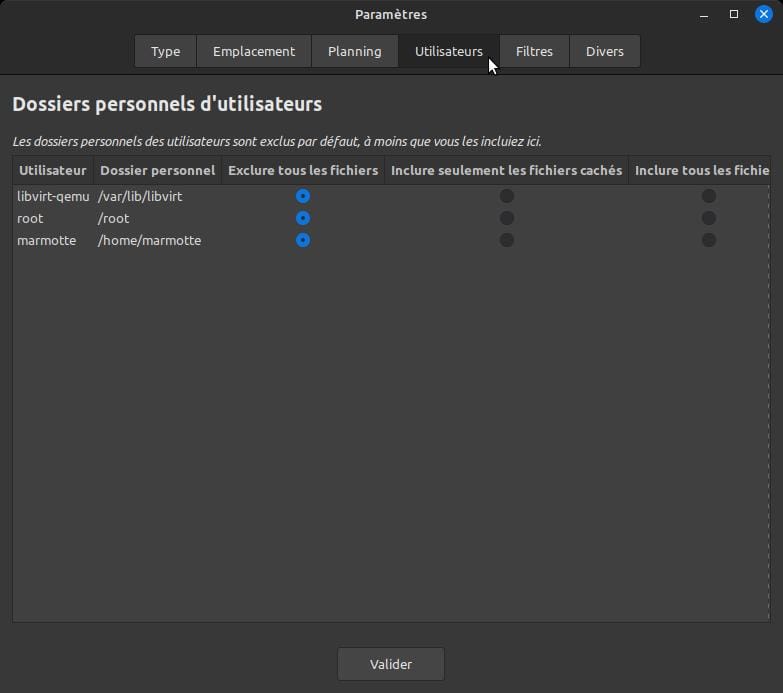
- Onglet "Filtres" : laissez par défaut :
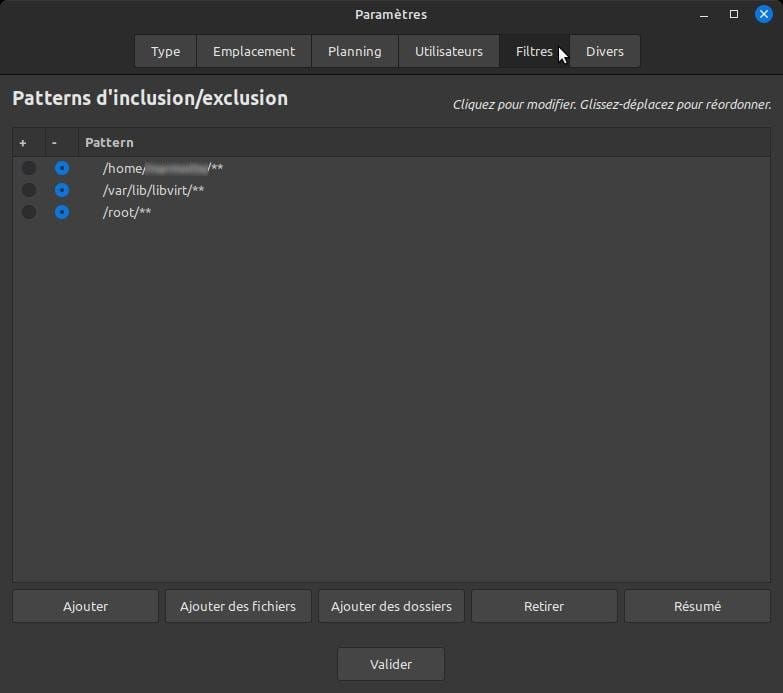
- Onglet "Divers" : laissez par défaut. Cliquez sur "Valider" pour enregistrer :
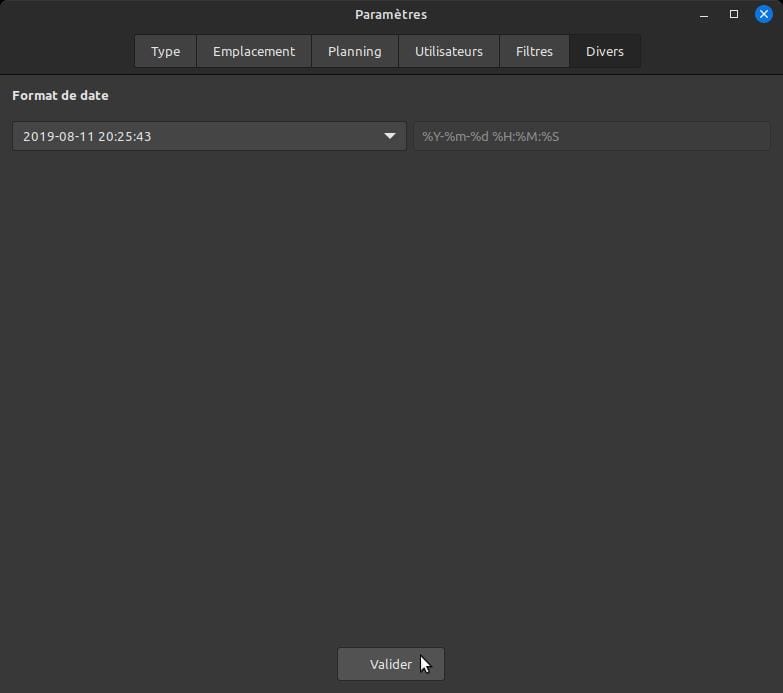
Première sauvegarde
- Cliquez sur "Créer" :
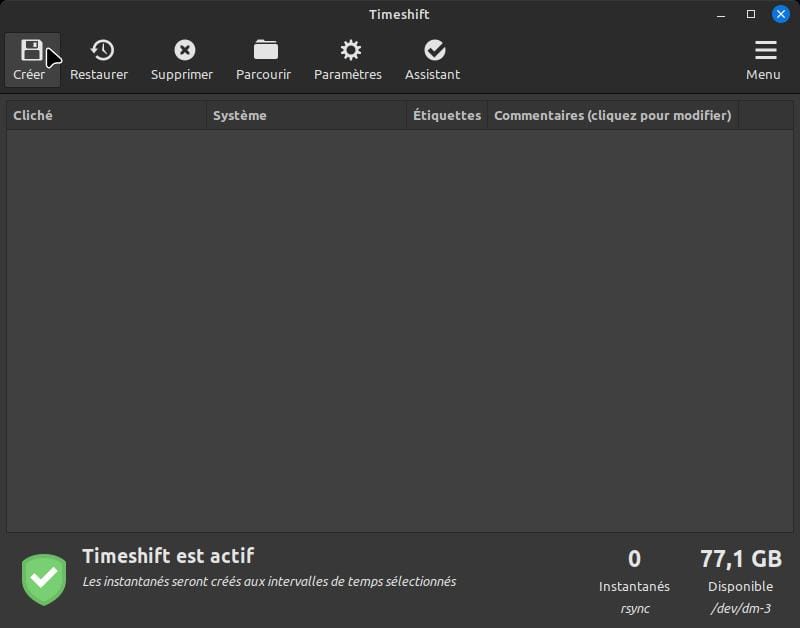
- Estimation en cours :
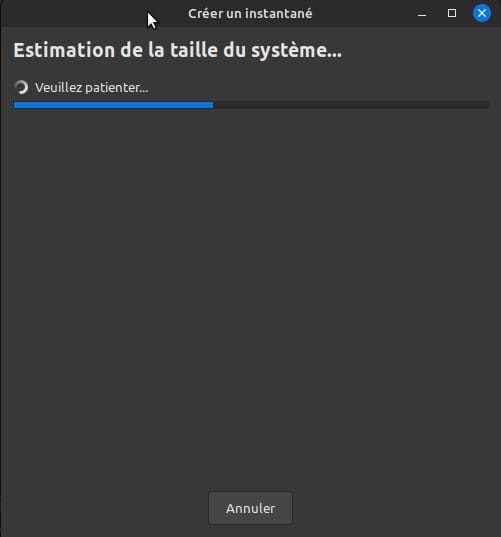
- Sauvegarde en cours :
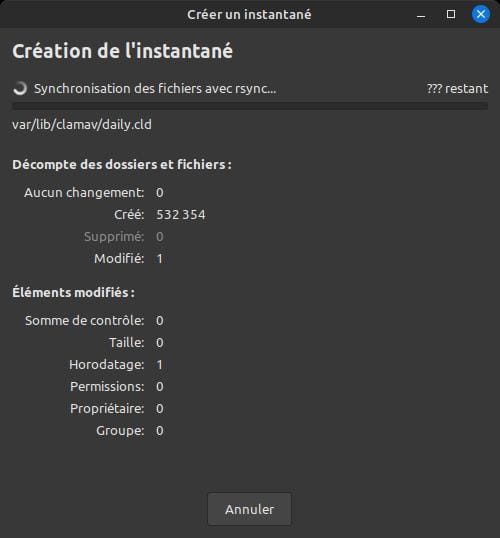
- Premier snapshot terminé, les suivants se déclencheront selon la planification renseignée :
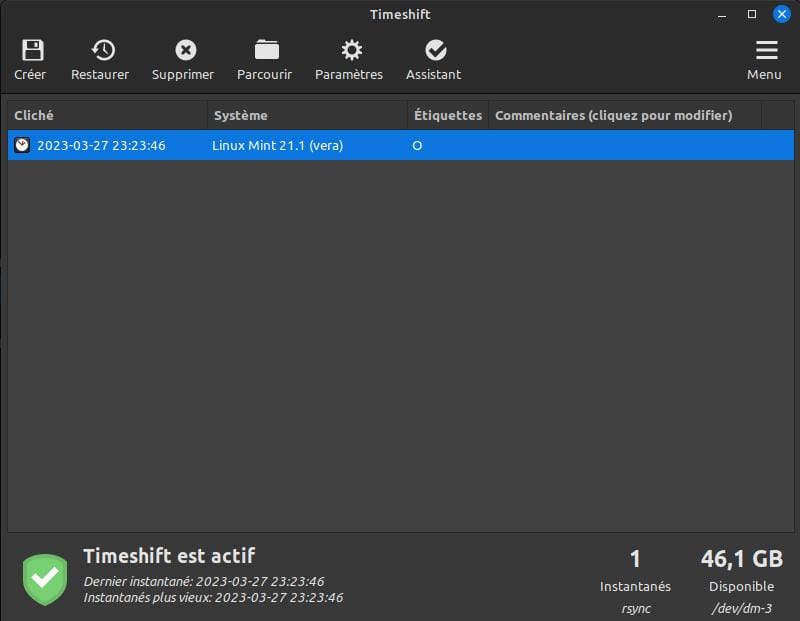
Restauration
Deux cas de figure :
1. Le système est encore utilisable.
Lancez Timeshift, sélectionnez le snapshot à restaurer, cliquez sur "Restaurer" et validez.
- ne restaurez pas
/home (utilisez votre sauvegarde Déjà Dup)- puisque le système démarre, ne restaurez pas non plus
/boot et /boot/efi.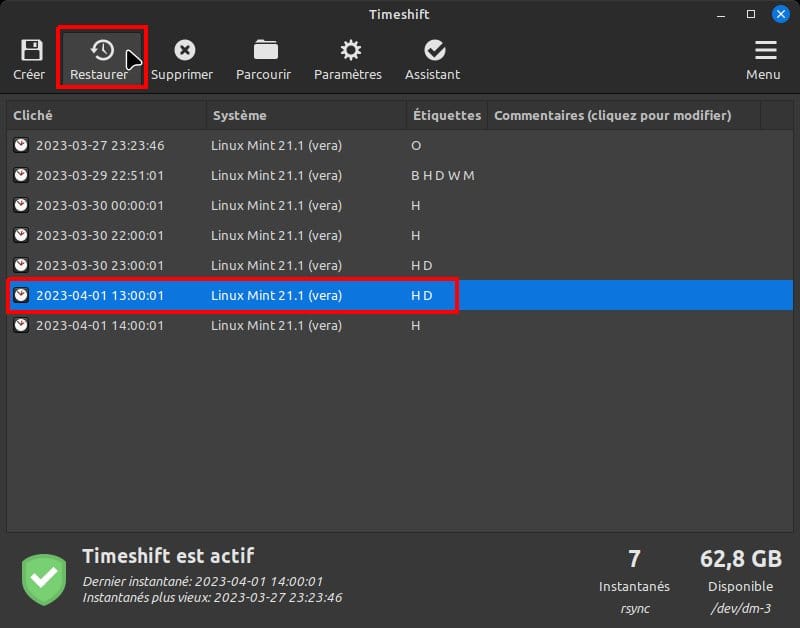
2. Le système ne démarre plus.
Préparez :
- une clé USB bootable de votre distribution
- démarrez votre PC sur cette clé en mode "Live USB"
- installez Timeshift sur le système Live
- restaurez votre système depuis votre snapshot Timeshift, éteignez le PC, retirez la clé, redémarrez.
- ne restaurez pas
/home (utilisez Déjà Dup ensuite)- restaurez
/boot, /boot/efi et la racine / (et toute autre partition système selon votre configuration).Restic et Borg, pour les utilisateurs avancés
Si vous êtes à l'aise avec la ligne de commande, ou si vous gérez plusieurs machines, deux outils méritent qu'on s'y attarde.
Restic
Restic est devenu le standard de fait pour les sauvegardes en ligne de commande. Écrit en Go, il sait :
- chiffrer (AES-256) et compresser
- dédupliquer agressivement
- envoyer vers des destinations très variées : disque local, SFTP, S3 (et compatibles), Backblaze B2, rclone, REST server. Pour démarrer (exemple sur un disque externe monté en
/mnt/backup) :
# Installer
sudo apt install restic

# Initialiser un nouveau dépôt chiffré
restic init --repo /mnt/backup/restic-repo

# Sauvegarder votre dossier home
restic -r /mnt/backup/restic-repo backup ~/

# Lister les snapshots
restic -r /mnt/backup/restic-repo snapshots

# Restaurer un snapshot
restic -r /mnt/backup/restic-repo restore latest --target /tmp/restore
Borg
Borg est plus ancien (et toujours maintenu, version 1.4.4 en mars 2026), avec un fonctionnement assez proche de Restic. Il sert de moteur à Pika Backup et Vorta. Si vous préférez le graphique, c'est par ces deux derniers que nous vous suggérons de passer.
Sauvegarder en mode client/serveur
L'idée : un serveur central pilote les sauvegardes de plusieurs machines clientes via le réseau, par l'intermédiaire d'un agent installé sur chaque client.
Cette approche est intéressante car :
- les sauvegardes sont centralisées
- on peut sauvegarder un système entier et le restaurer rapidement
- on économise du volume grâce à la déduplication globale
- on couvre des machines hétérogènes (Linux, BSD, Windows, macOS)
- ces outils proposent davantage de fonctionnalités (rapports, ordonnancement fin, gestion de bandes). Voici les solutions libres ou open-source que nous recommandons en 2026 :
| Outil | Cas d'usage | État du projet (2026) |
|---|---|---|
| Bareos | Multi-OS (Linux, BSD, Solaris, macOS, Windows), entreprise | Activement maintenu (v25.0.3, avril 2026) |
| Bacula | Quasi identique à Bareos (dont Bareos est un fork) | Maintenu |
| Proxmox Backup Server | Virtualisation Proxmox VE, déduplication forte | Actif, recommandé pour qui utilise PVE |
| UrBackup | Image et fichiers, Linux/Windows/FreeBSD, interface web | Actif (v2.5.30, avril 2026) |
| BackupPC | Léger, interface web PHP, multi-OS | Maintenu mais lent (dernière release majeure : 2020) |
| Amanda | Historique, similaire à Bareos | Activité réduite |
Pour aller plus loin
Les deux autres volets de la triade CIA :

 ayo
ayo
Pour stocker en lieu sûr la passphrase de vos sauvegardes :

Pour chiffrer une archive de sauvegarde avant un envoi cloud, alternative simple à PGP :
Vous avez maintenant tout ce qu'il faut pour mettre en place une sauvegarde fiable, automatique et chiffrée. La règle 3-2-1, Déjà Dup pour vos données, Timeshift pour votre système, et un test de restauration de temps en temps : c'est largement suffisant pour dormir tranquille.
Contributeur(s) : marmotte, DyanZan, ayo