

Debian est l'une des distributions GNU/Linux les plus anciennes encore en activité, créée en 1993 par Ian Murdock, elle a donné naissance à Ubuntu, Linux Mint, Kali Linux, Tails et bien d'autres.
Ce tutoriel couvre l'installation de Debian sur un PC de bureau ou portable. Pour un serveur, consultez le tutoriel dédié Serveur sous Debian Stable :
 marmotte
Quelle version de Debian choisir ?
Versions et cycle de vie
Chaque version de Debian porte le nom d'un personnage de Toy Story :
| Version | Nom de code | Statut |
|---|---|---|
| Debian 10 | Buster | fin de vie |
| Debian 11 | Bullseye | old-old-stable (fin de LTS juin 2026) |
| Debian 12 | Bookworm | old-stable |
| Debian 13 | Trixie | stable actuelle |
| Debian 14 | Forky | en développement (testing) |
| Debian 15 | (non annoncé) | à venir |
Stable, Testing ou Unstable ?
Stable (Trixie) : la version recommandée pour la grande majorité des utilisateurs. Les logiciels sont figés et n'évoluent plus (sauf correctifs de sécurité), ce qui garantit un système fiable au quotidien. Les versions des logiciels sont moins récentes qu'ailleurs, c'est le prix de la stabilité.
Si vous avez besoin d'une version récente d'un logiciel spécifique, les dépôts backports peuvent vous dépanner. En dernier recours, les formats Flatpak ou AppImage permettent d'obtenir des versions plus récentes sans compromettre la stabilité du système.
Testing (Forky) : la future Debian 14, en cours de préparation. Les logiciels sont plus récents mais peuvent comporter des bugs mineurs. Un tutoriel dédié à l'installation de Debian Testing est disponible si vous savez ce que vous faites.
 marmotte
Unstable (Sid), toujours en développement constant.
Dans ce tutoriel, nous utilisons la branche Stable (Trixie).
Non-free Firmware
Depuis Debian 12 (Bookworm), les firmwares non libres (pilotes propriétaires pour cartes réseau, Wi-Fi, GPU...) sont inclus directement dans les images officielles. Debian 13 (Trixie) poursuit cette approche : vous n'avez pas à chercher une ISO spéciale "with non-free firmware".
Quelle architecture processeur ?
La quasi-totalité des PC modernes utilisent une architecture amd64 (64 bits). Si votre machine date d'avant 2007-2008, elle est peut-être en 32 bits (i386).
Quel environnement de bureau ?
Lors de l'installation, vous choisirez votre environnement de bureau (DE). Voici un aperçu rapide :
| Environnement | Consommation RAM | Public conseillé |
|---|---|---|
| GNOME | élevée | PC récents |
| KDE Plasma | modérée | PC récents ou intermédiaires |
| Cinnamon | modérée | utilisateurs venant de Windows |
| MATE | faible | PC anciens ou intermédiaires |
| XFCE | très faible | PC anciens |
| LXQt | très faible | PC très anciens |
Préparation
Télécharger Debian 13
Deux méthodes d'installation sont disponibles selon l'image téléchargée :
Méthode simplifiée (débutants) : Image Live
Téléchargez l'image live correspondant à votre DE sur la page images live officielles. Choisissez le fichier portant le nom de votre environnement de bureau (gnome, kde, xfce...).
Méthode classique : Image Netinstall
Téléchargez l'image d'installation réseau sur la page de téléchargement officielle.
Créer la clé USB bootable
Consultez l'article dédié pour rendre une clé USB bootable.
 ayo
ayo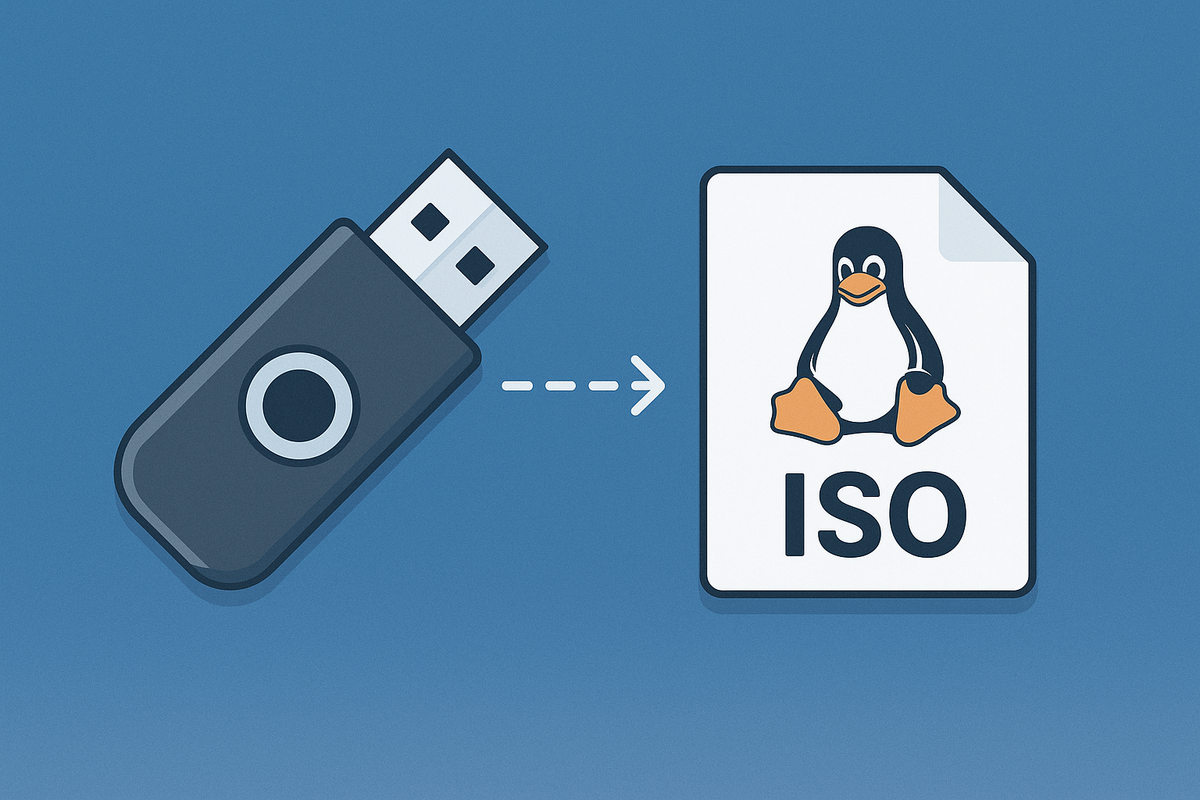
Configurer le BIOS
Suivez les instructions pour configurer le BIOS de votre PC afin d'autoriser le démarrage sur clé USB et désactiver le Secure Boot.
 ayo
ayo
Démarrer sur la clé USB
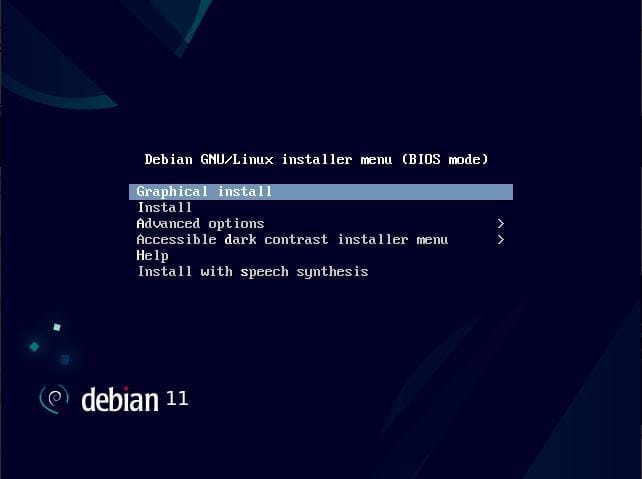
Branchez votre clé USB, redémarrez le PC. L'écran de démarrage Debian devrait apparaître :
Installation
L'installation dure entre 30 et 60 minutes selon votre connexion Internet, votre disque et l'environnement de bureau choisi.
Méthode simplifiée : Image Live (Calamares)
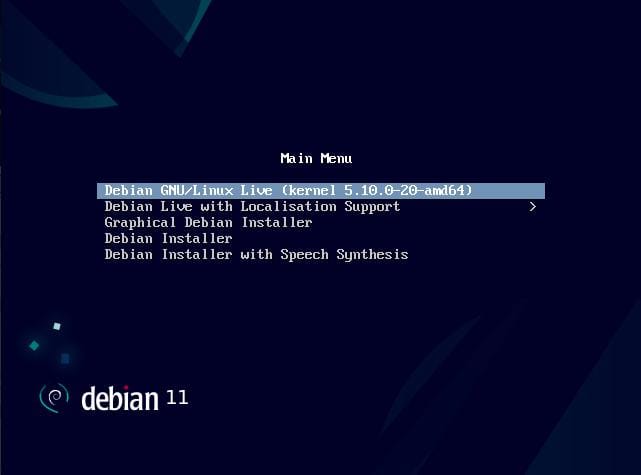
- Sélectionnez "Debian GNU/Linux Live ..." et appuyez sur Entrée.
- Patientez quelques minutes jusqu'à l'apparition du bureau.
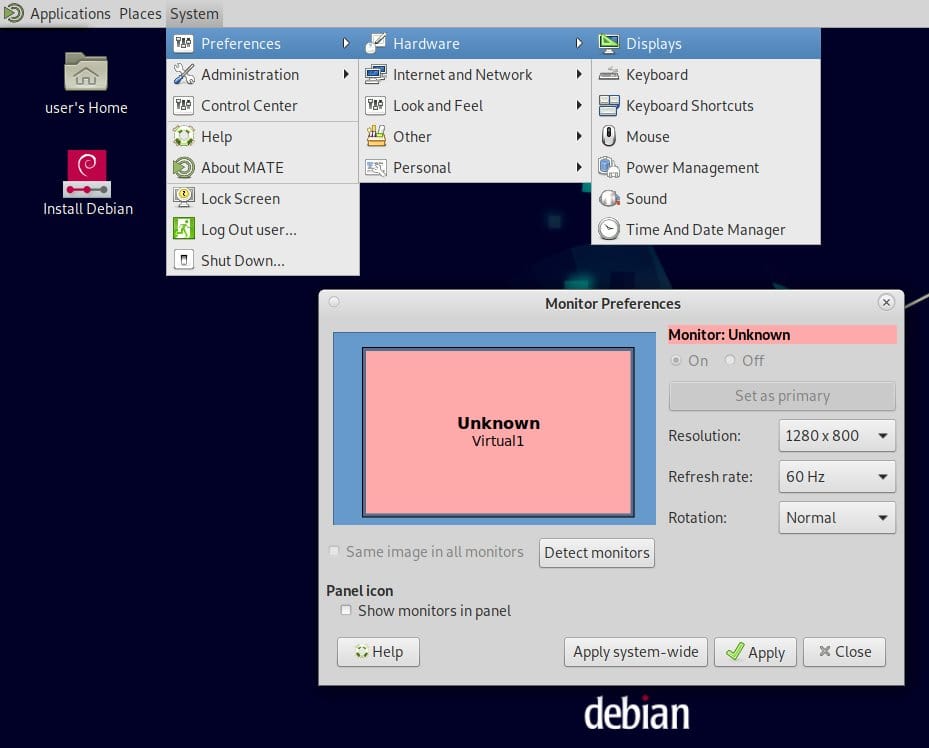
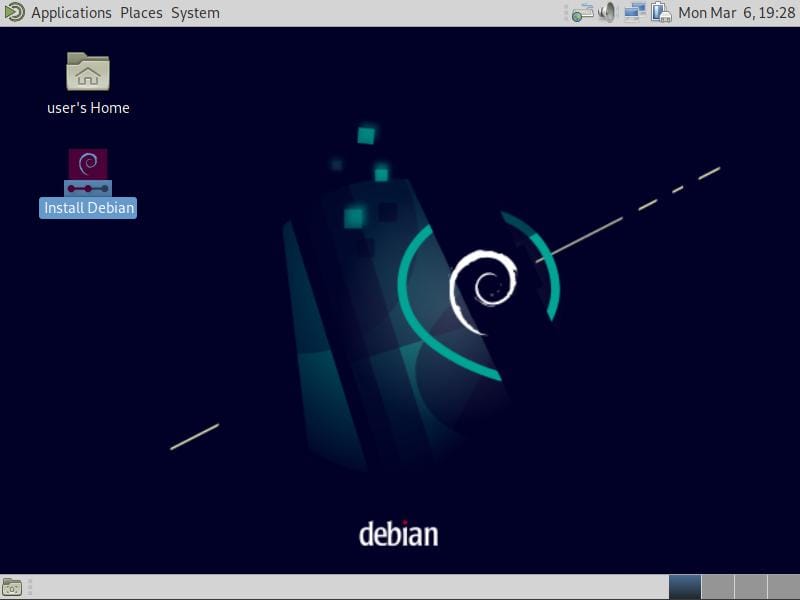
- Cliquez sur "Install Debian" :
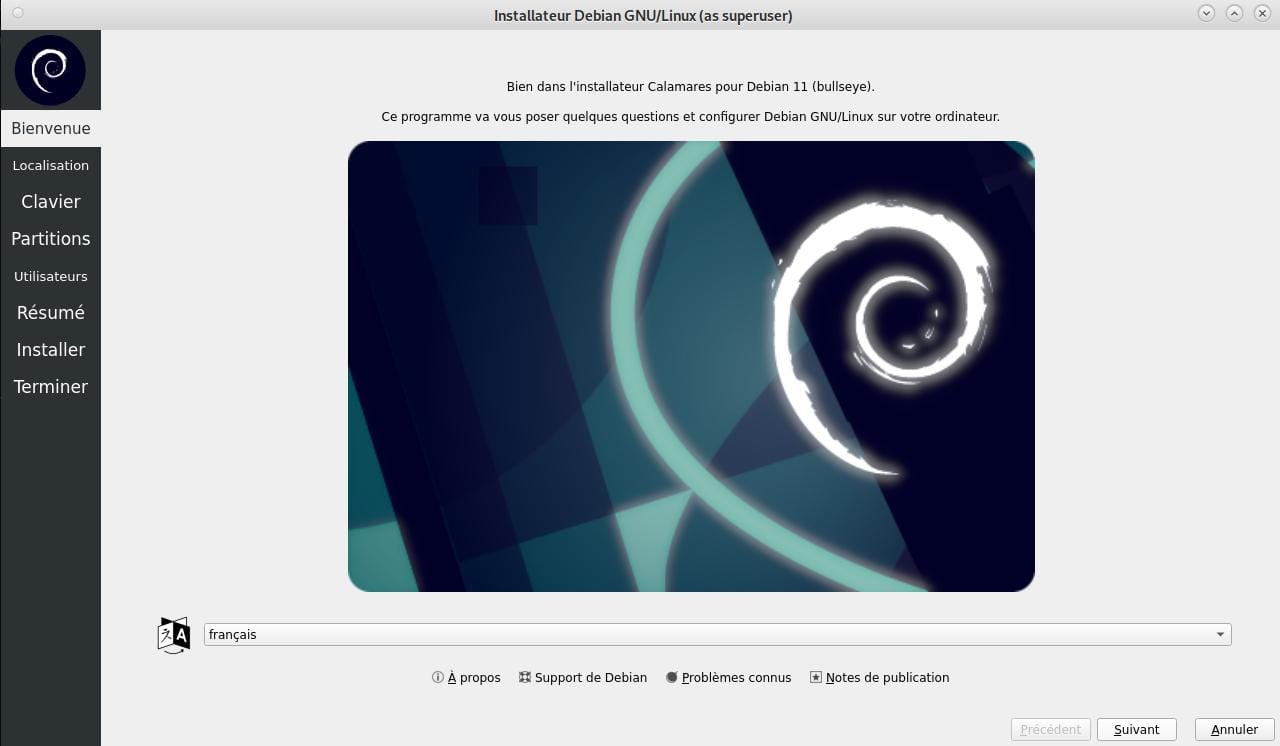
- Choisissez votre langue (Français) puis cliquez sur "Suivant" :
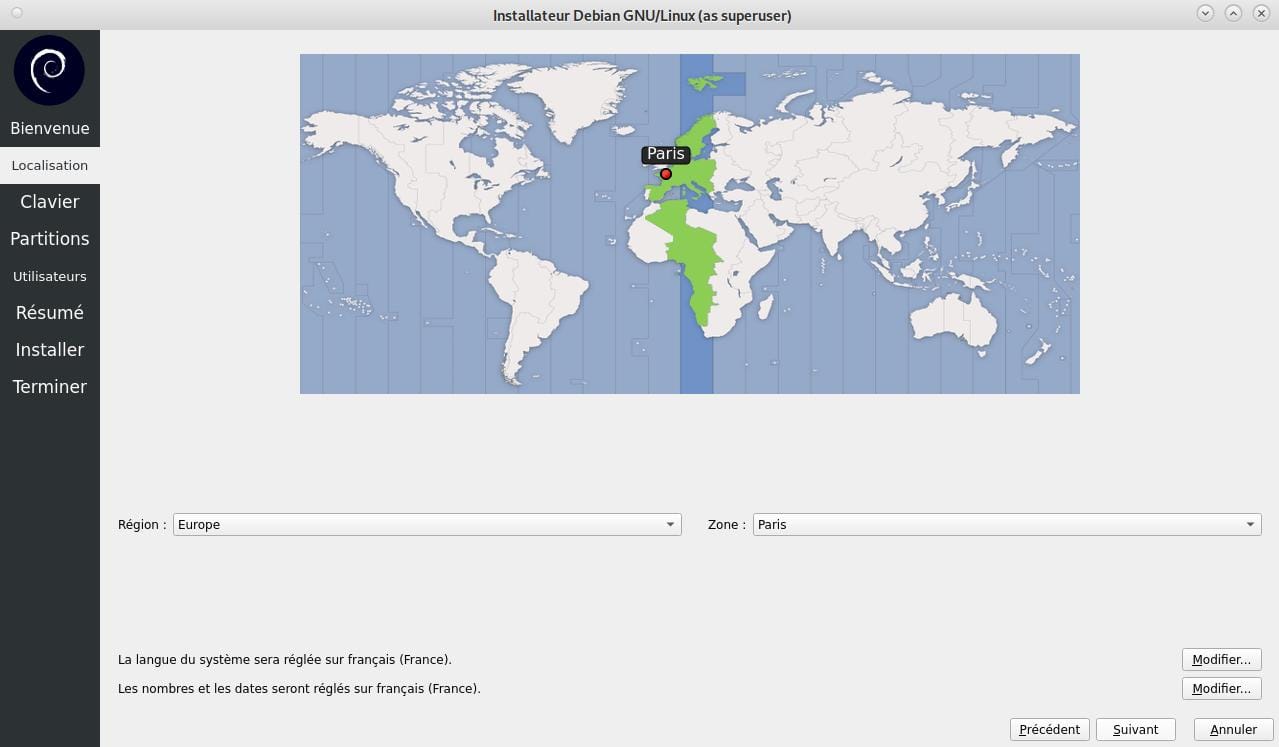
- Choisissez votre région (Paris) puis cliquez sur "Suivant" :
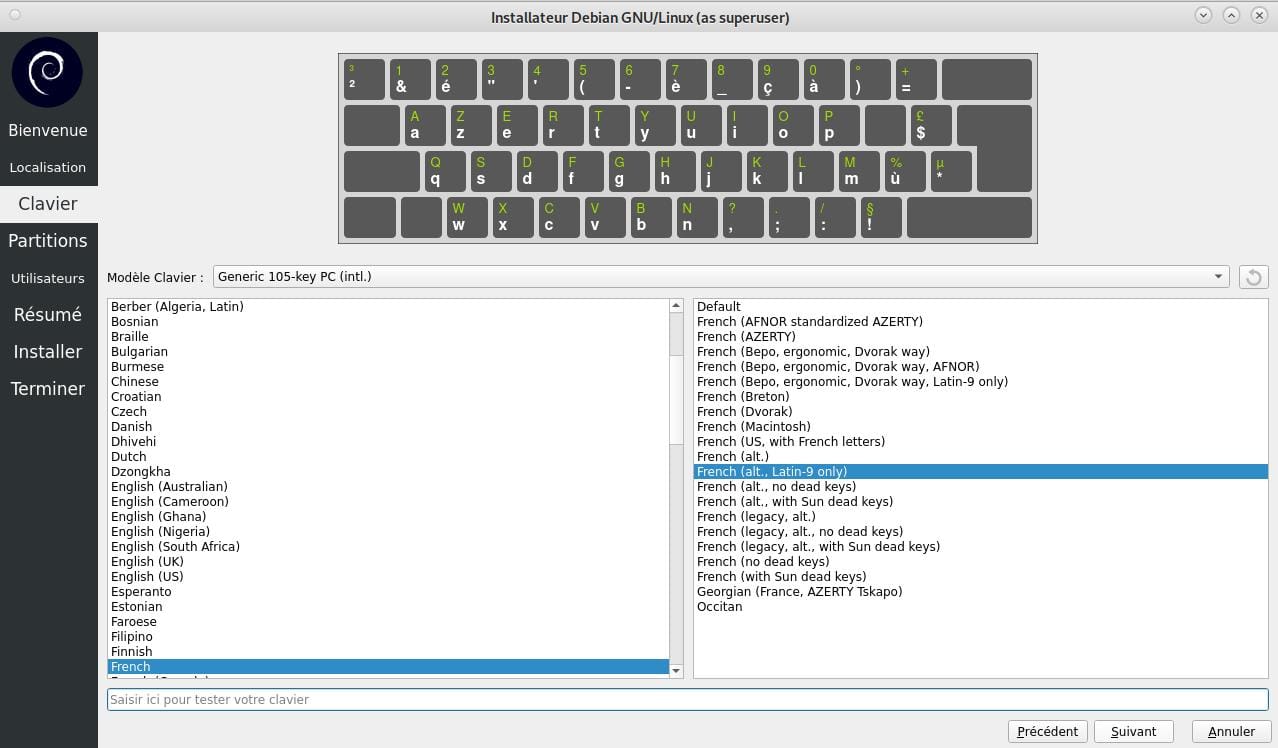
- Sélectionnez votre disposition clavier puis cliquez sur "Suivant" :
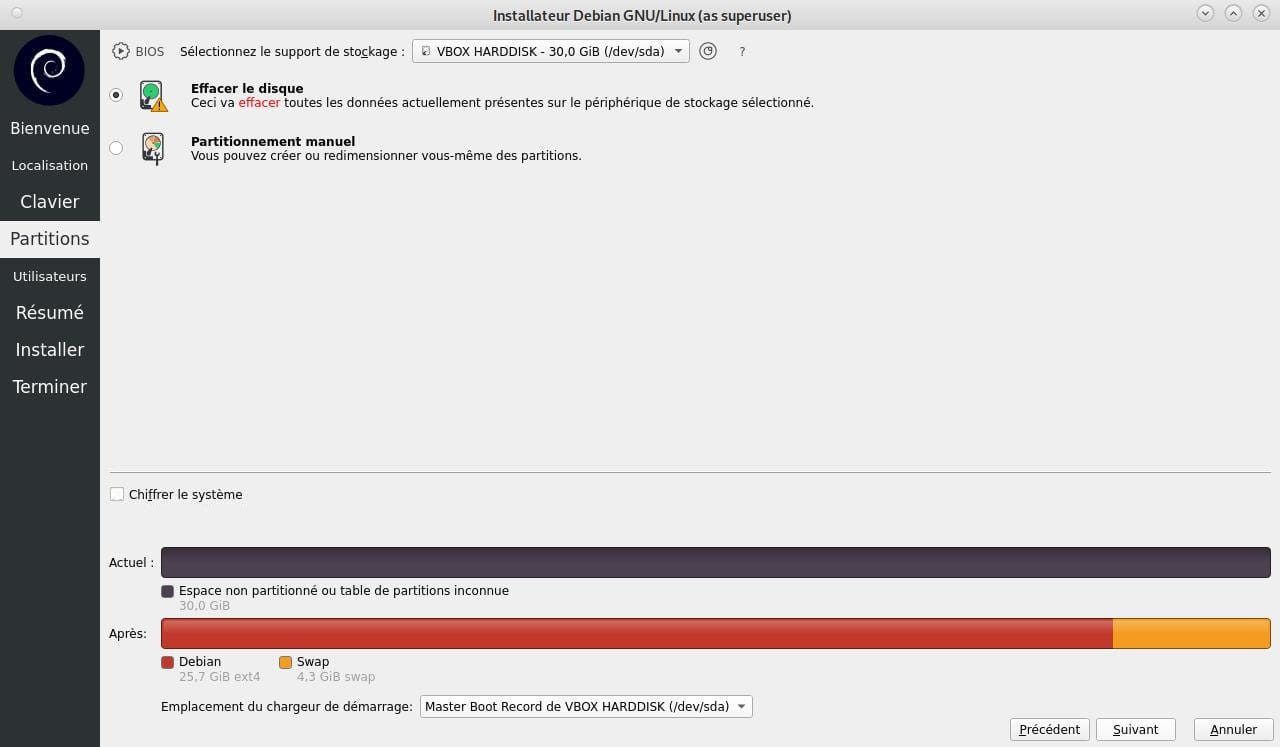
- Sélectionnez "Effacer le disque" puis cliquez sur "Suivant" :
En savoir plus sur le chiffrement.
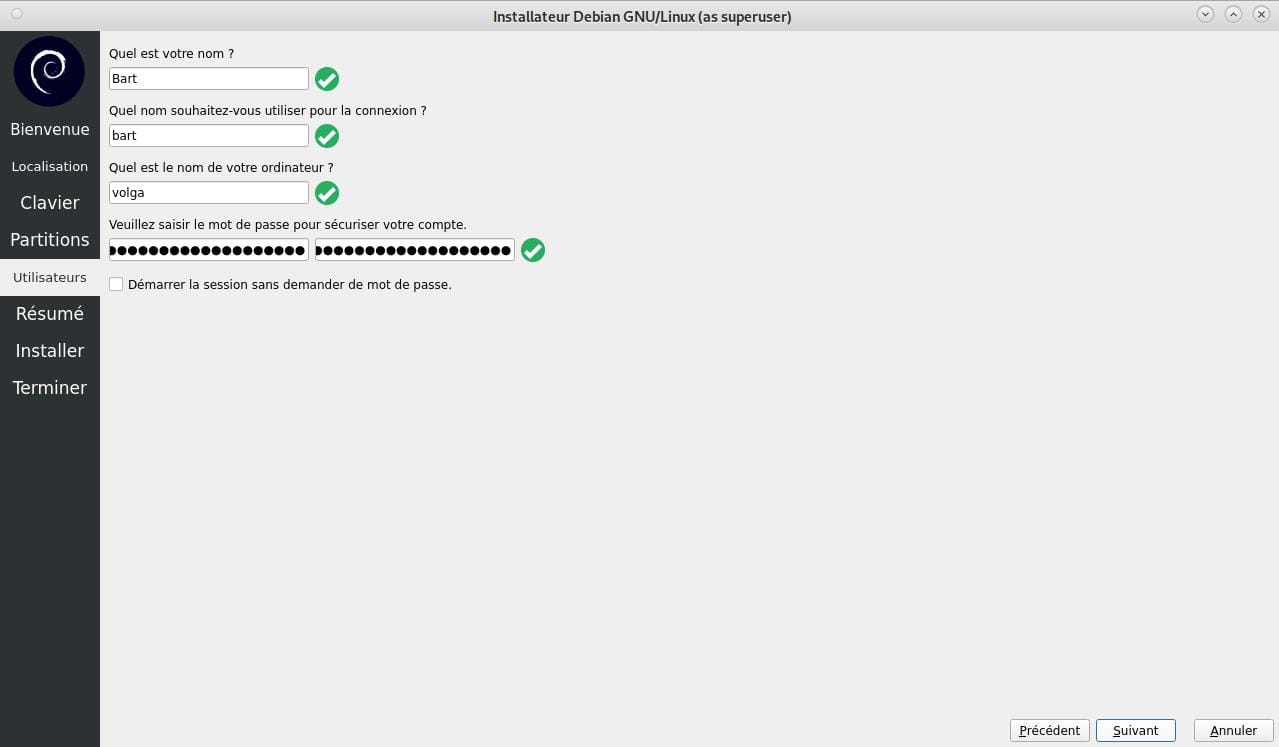
- "Quel est votre nom" : entrez le nom affiché sur l'écran de connexion.
- "Quel nom souhaitez-vous utiliser pour la connexion" : entrez un identifiant en minuscules, sans espace.
/home/votre-identifiant/ lui sera associé et vous ne pourrez pas le changer.- "Quel est le nom de votre ordinateur" : choisissez un nom pour votre machine.
- Entrez votre mot de passe utilisateur (deux fois).
- Ne cochez pas "Démarrer la session sans demander de mot de passe".
- Cliquez sur "Suivant" :
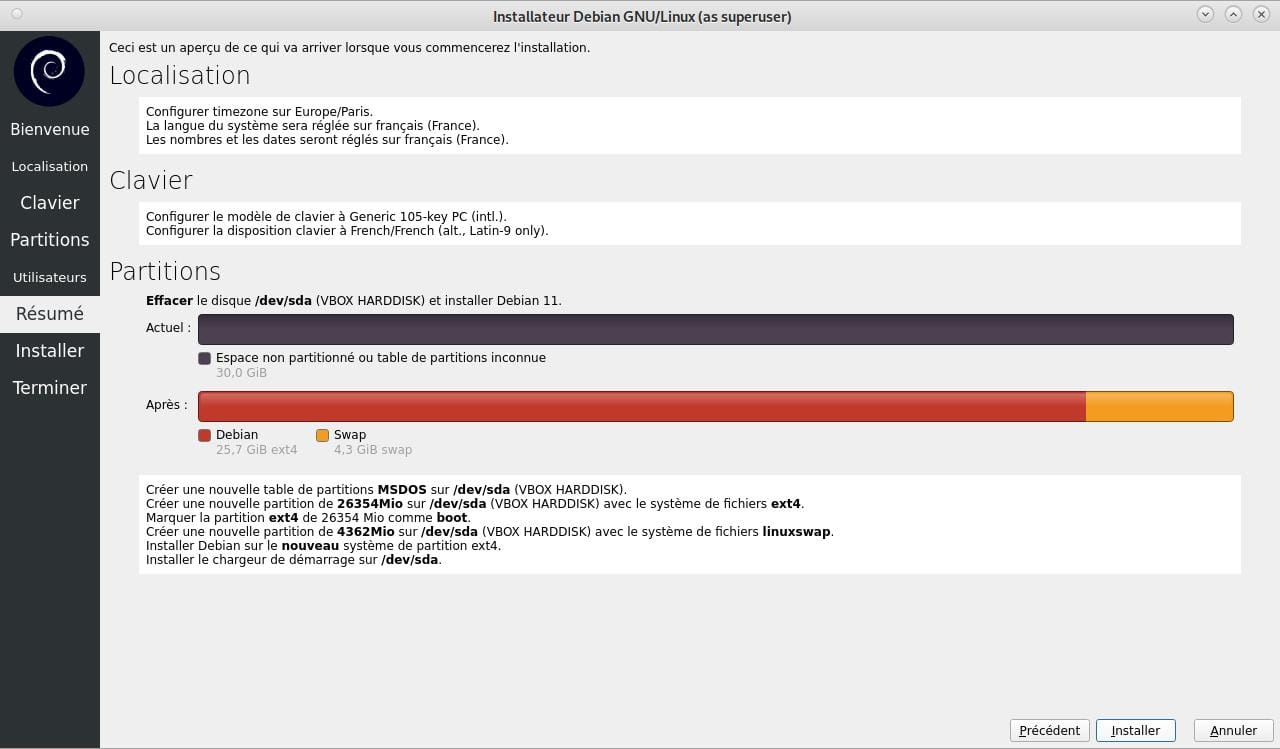
- Relisez le récapitulatif puis cliquez sur "Installer" :
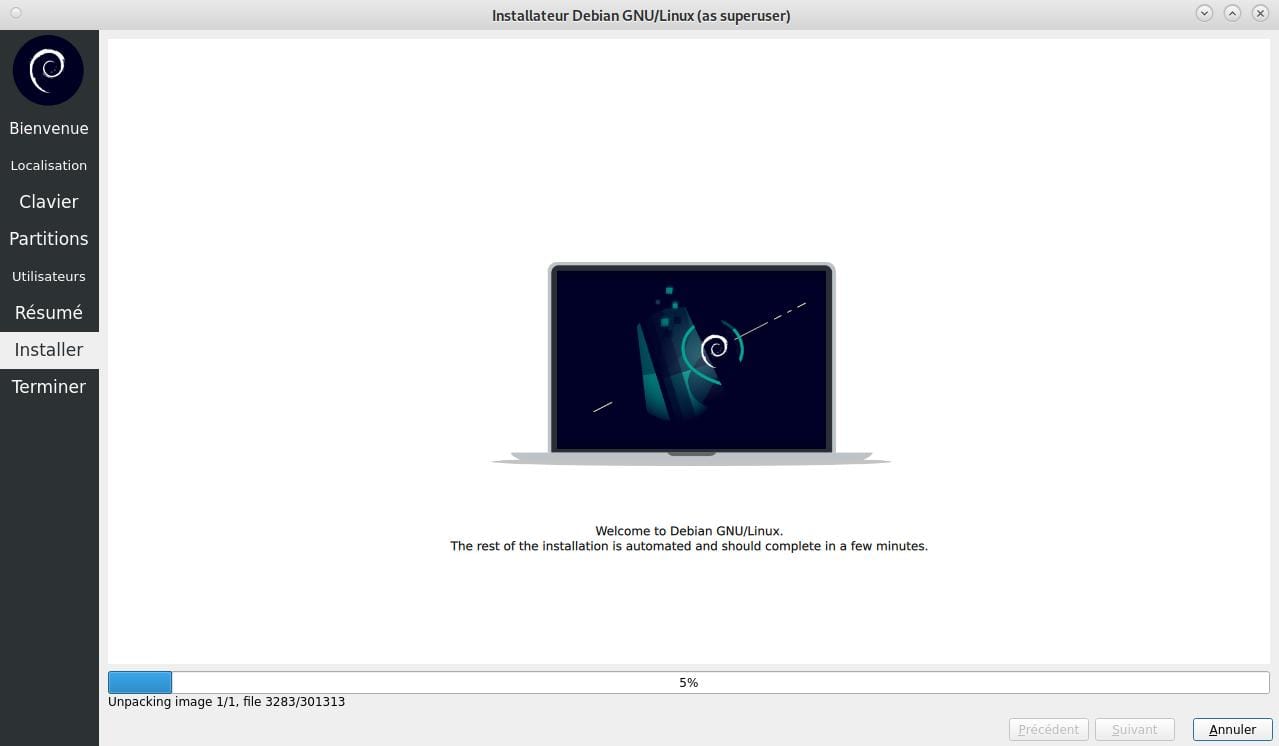
- Installation en cours...
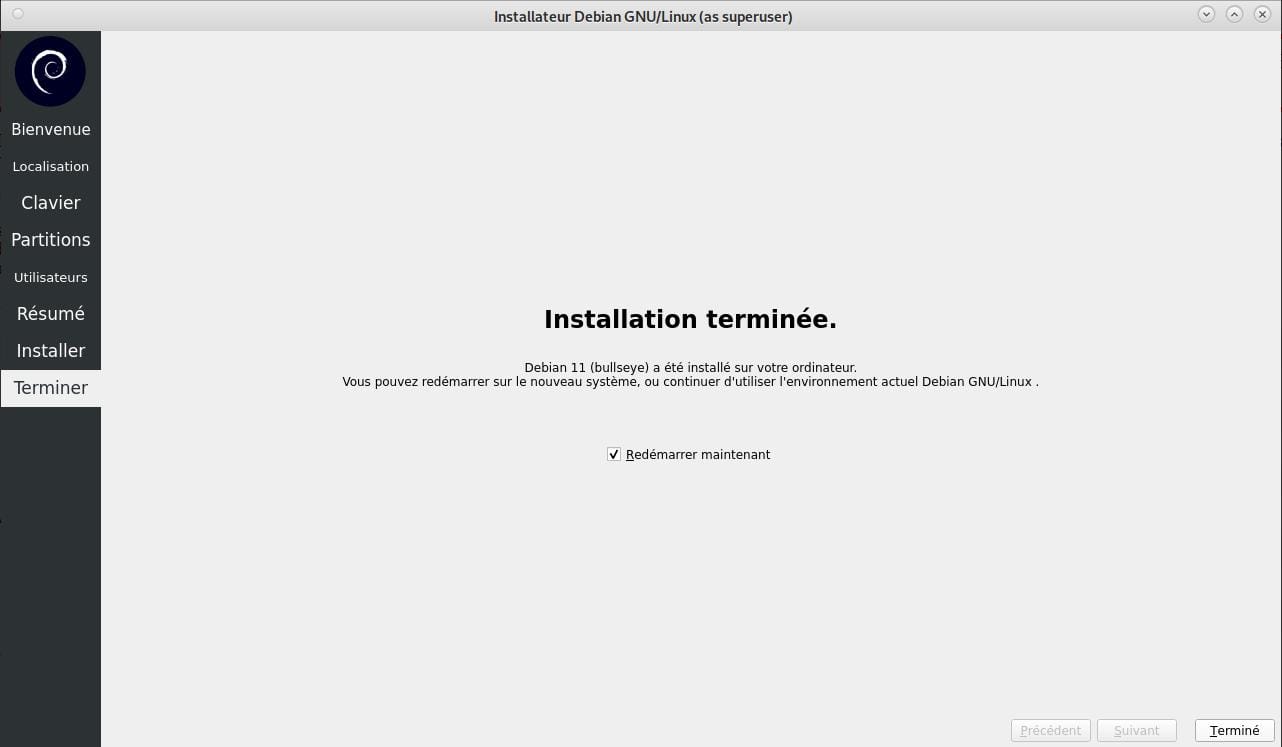
- Vérifiez que "Redémarrer maintenant" est coché puis cliquez sur "Terminé" :
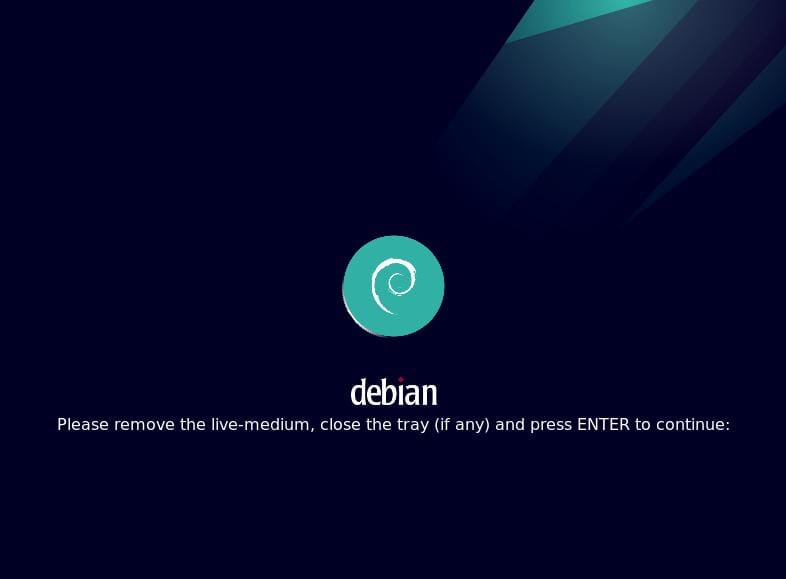
- Appuyez sur Entrée pour redémarrer :
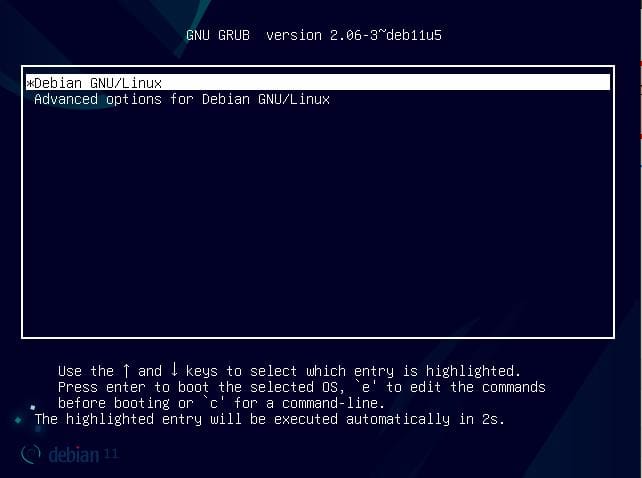
- L'écran de sélection du noyau apparaît brièvement, Debian démarre automatiquement.
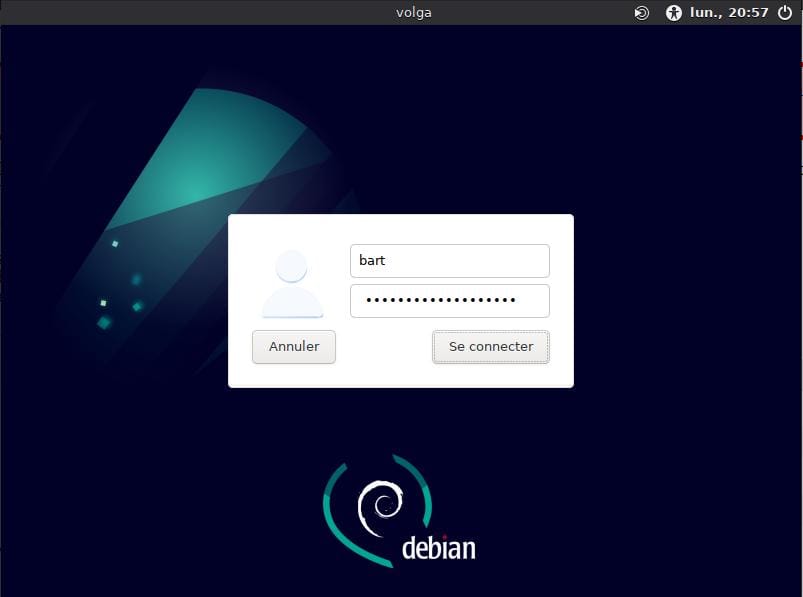
Lisez les chapitres suivants pour configurer votre système.
Méthode classique : Netinstall
- Sélectionnez "Graphical Install" et appuyez sur Entrée.
- Choisissez votre langue :
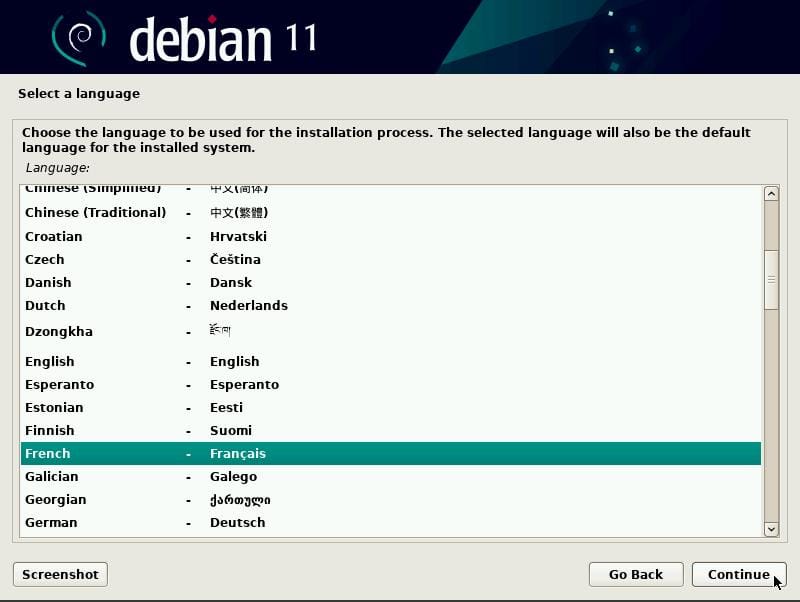
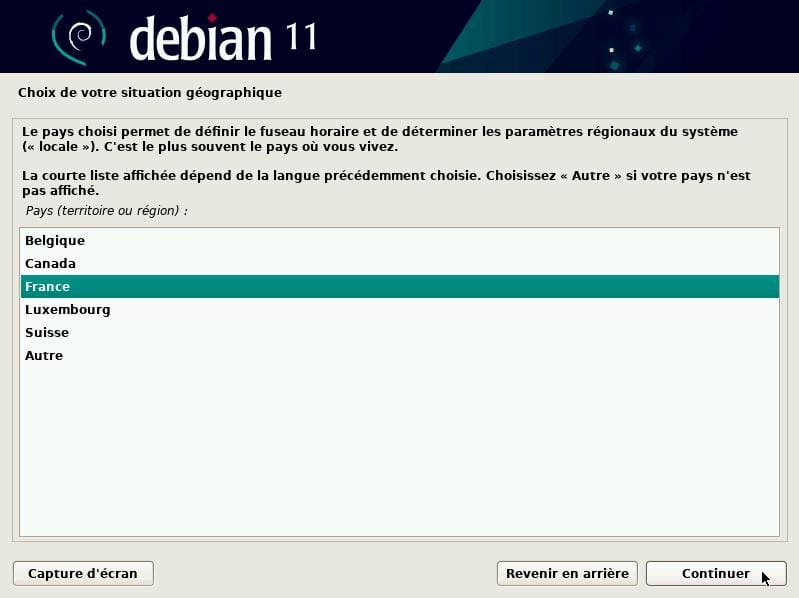
- Choisissez vos paramètres régionaux (France) :
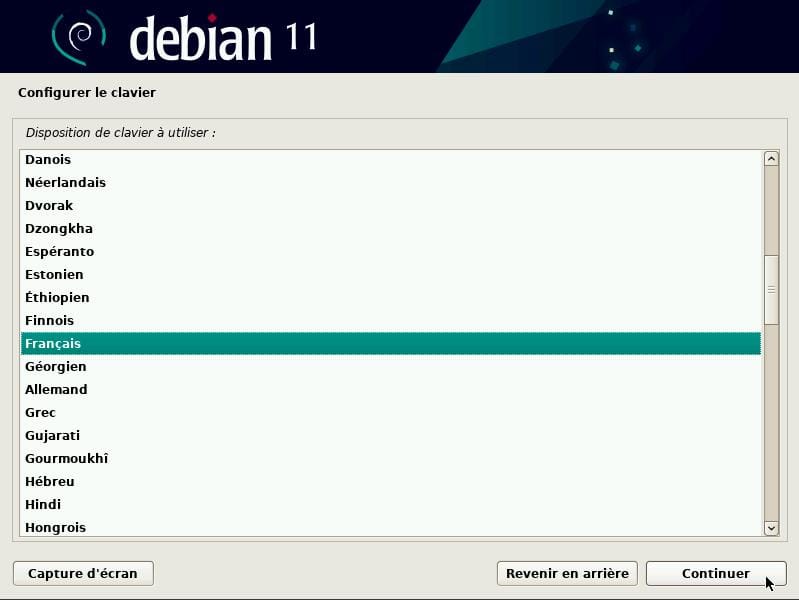
- Sélectionnez votre disposition clavier :
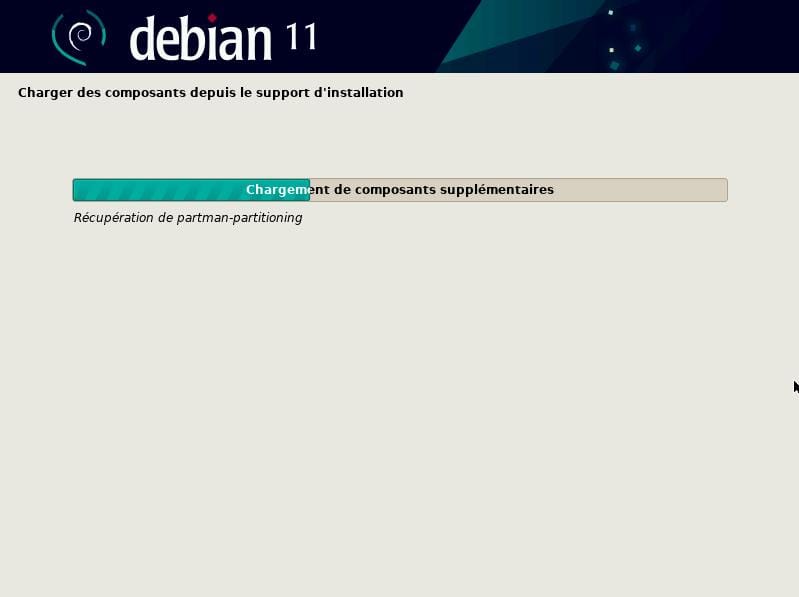
- Debian charge les composants d'installation :
- Entrez un nom pour votre PC (hostname) :
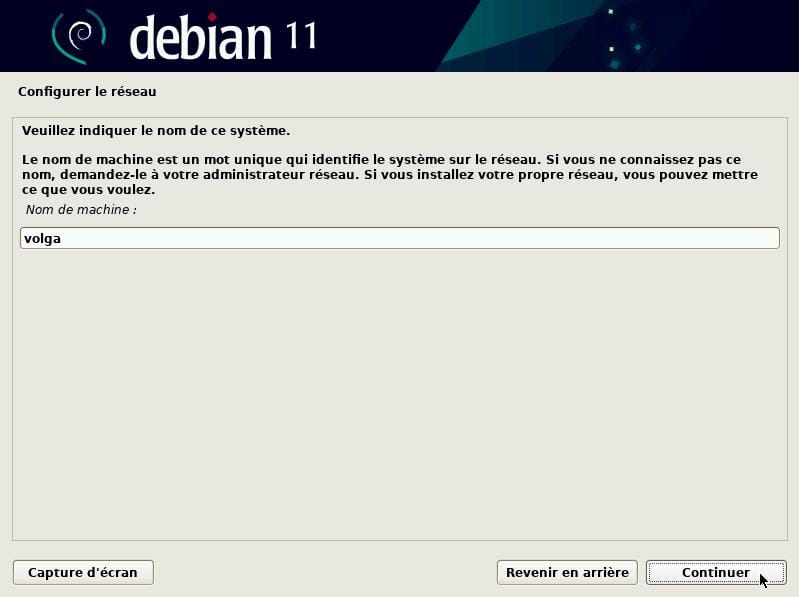
- Laissez le nom de domaine vide puis validez :
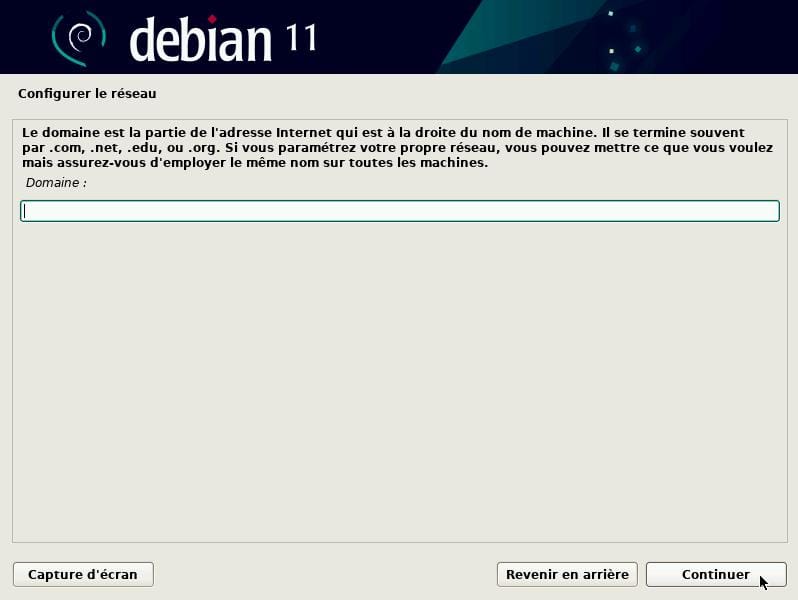
- Laissez les champs du mot de passe root vides et cliquez sur "Continuer" :
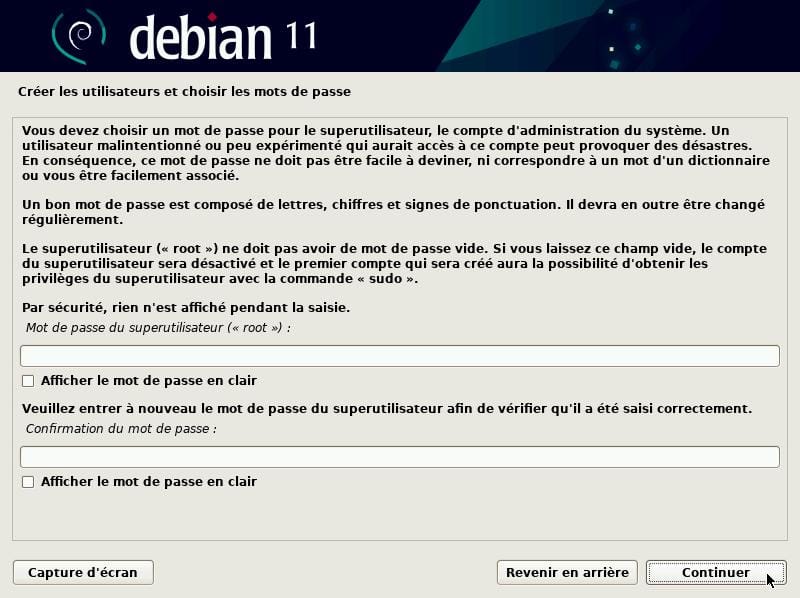
- Entrez le nom affiché sur l'écran de connexion :
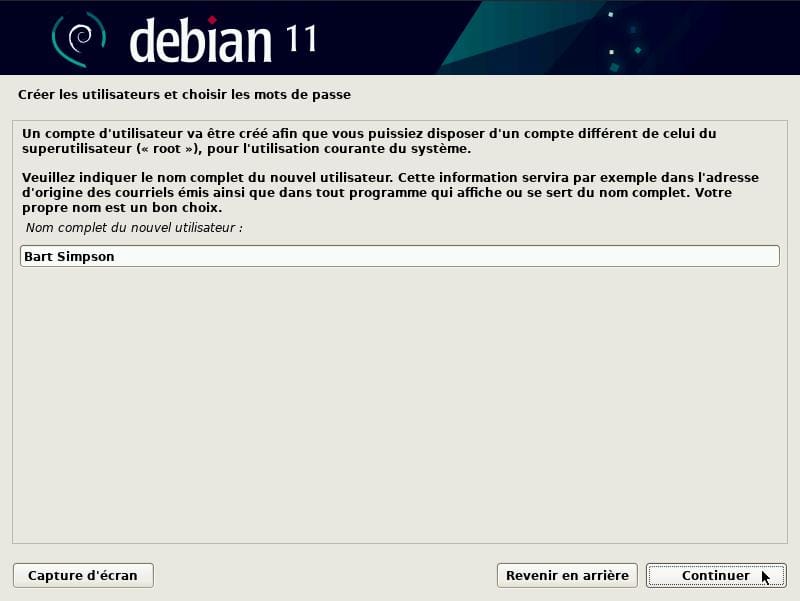
- Entrez votre identifiant de connexion (minuscules, sans espace) :
/home/votre-identifiant/ lui sera associé.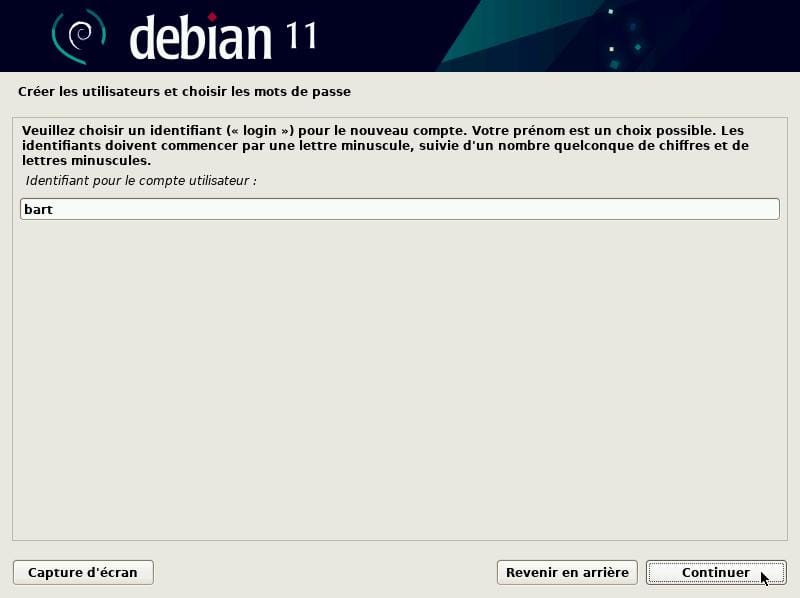
- Choisissez votre mot de passe utilisateur :
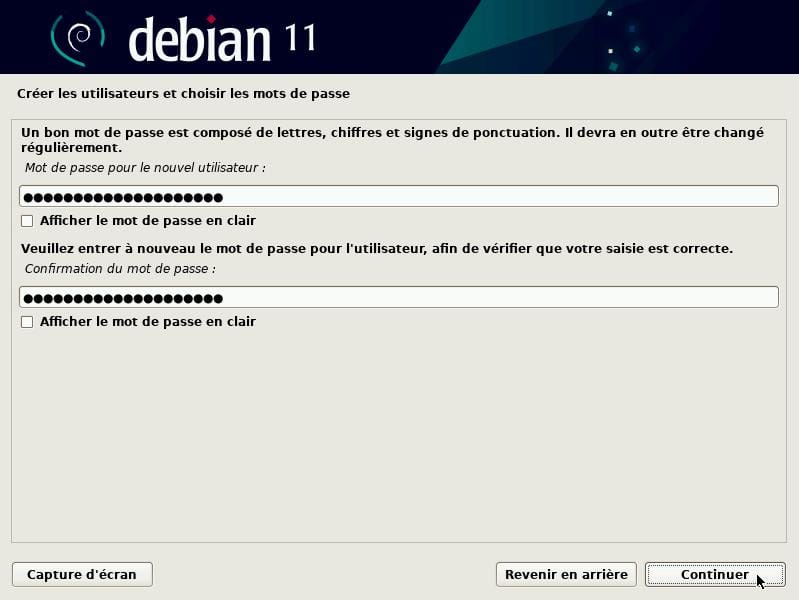
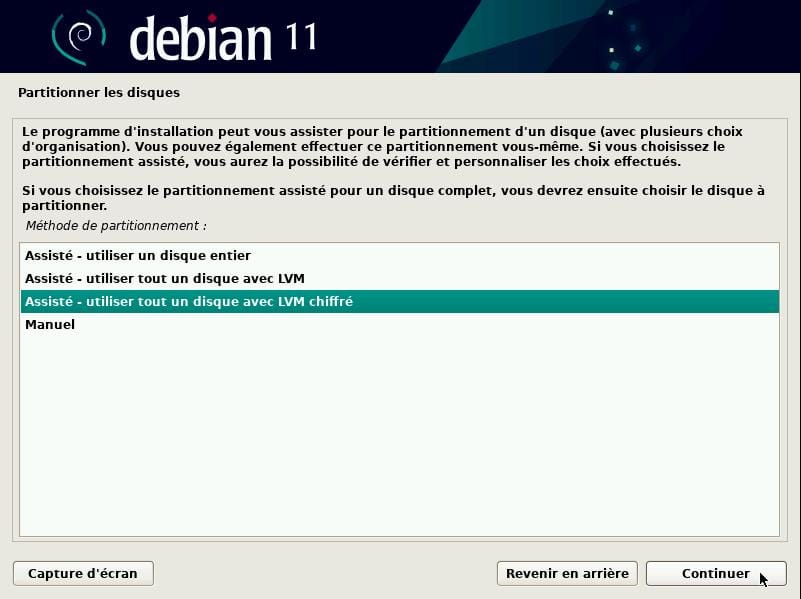
- L'outil de partitionnement démarre. Choisissez votre méthode :
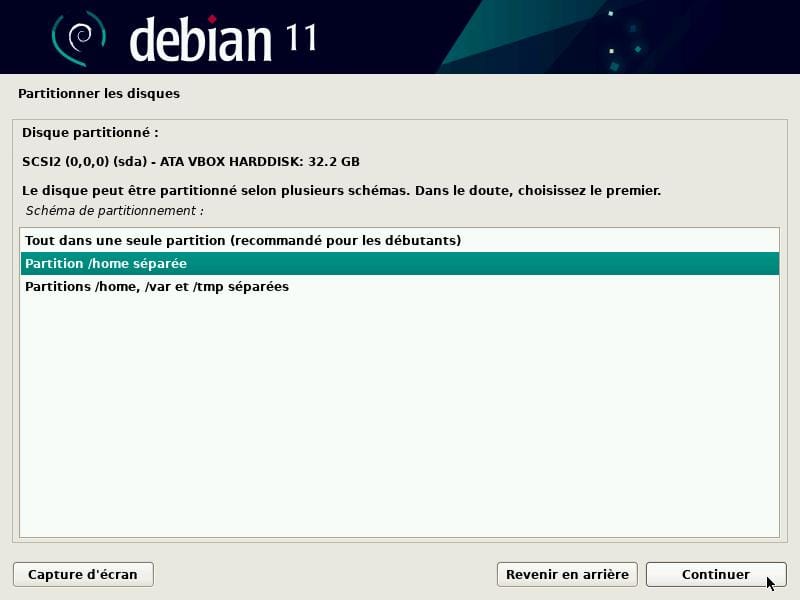
Nous recommandons "Assisté - utiliser un disque entier" avec partition/homeséparée. L'installateur créera automatiquement les partitions/boot, SWAP,/homeet/. L'intérêt de séparer/home: si ce dossier venait à être saturé, cela n'impacte pas le système.
En savoir plus sur le chiffrement.
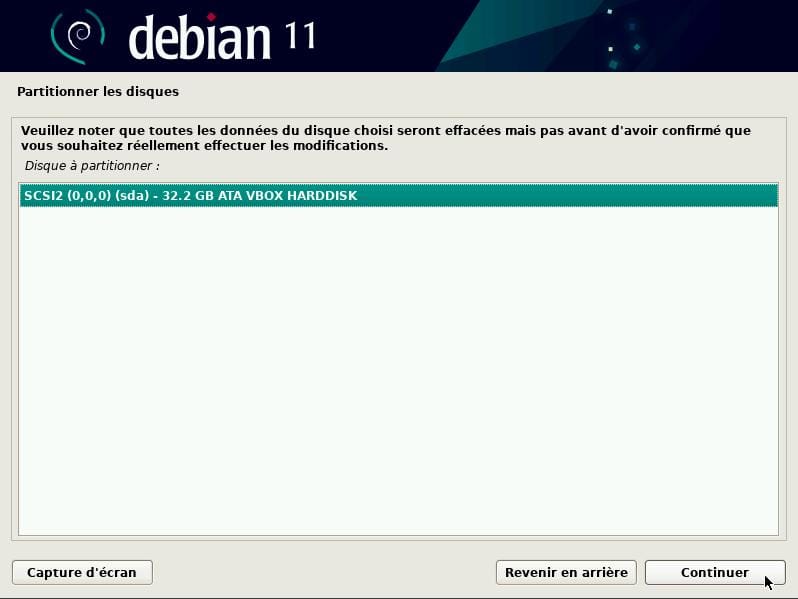
- Sélectionnez votre disque principal (sda ou nvme0n1 selon votre machine) :
- Sélectionnez "Partition /home séparée" :
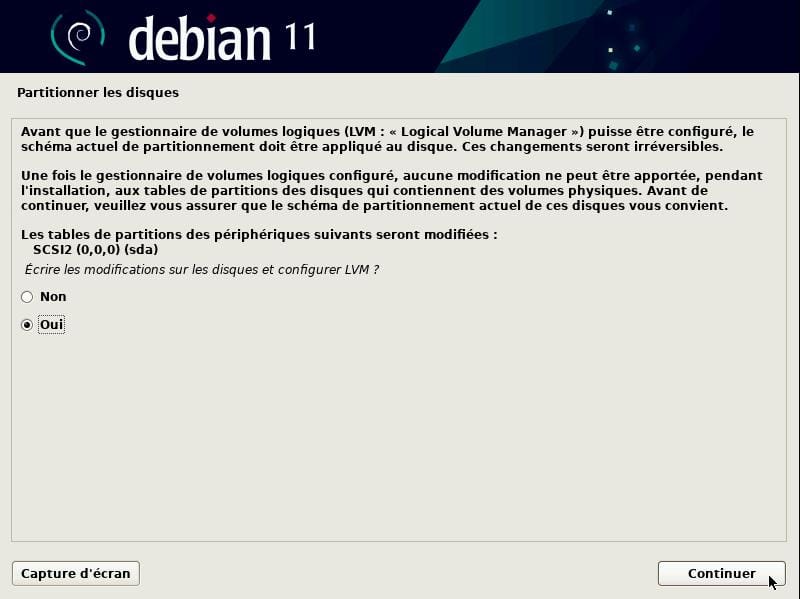
- Confirmez avec "Oui" puis cliquez sur "Continuer" :
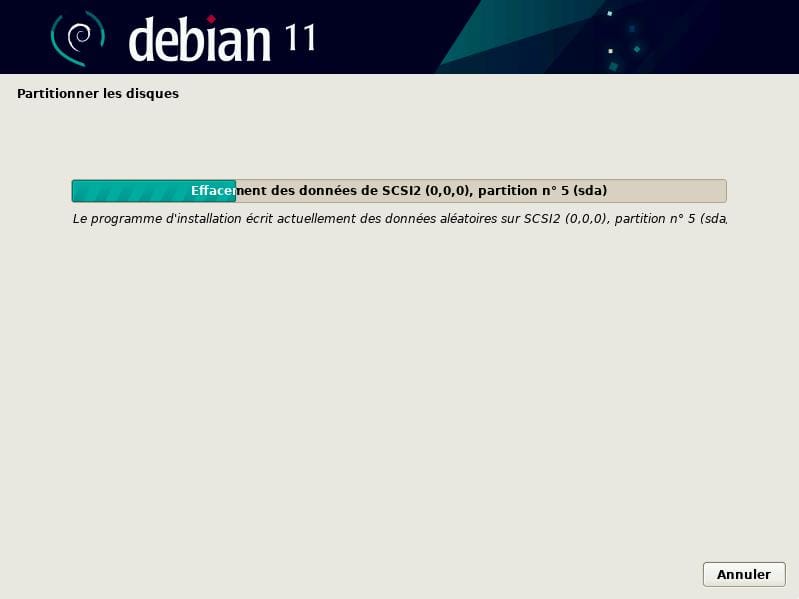
- Si vous avez choisi le chiffrement, Debian écrit des données aléatoires sur le disque :
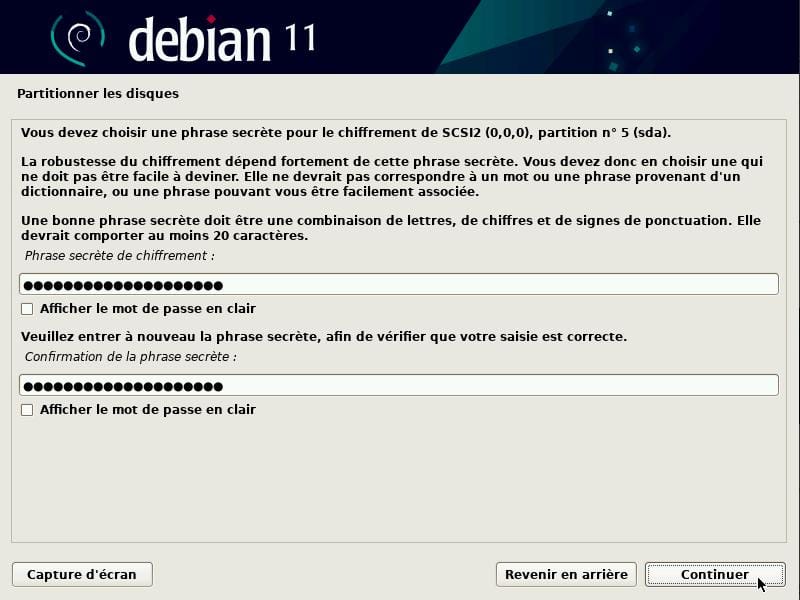
- Choisissez un mot de passe pour le déchiffrement du disque :
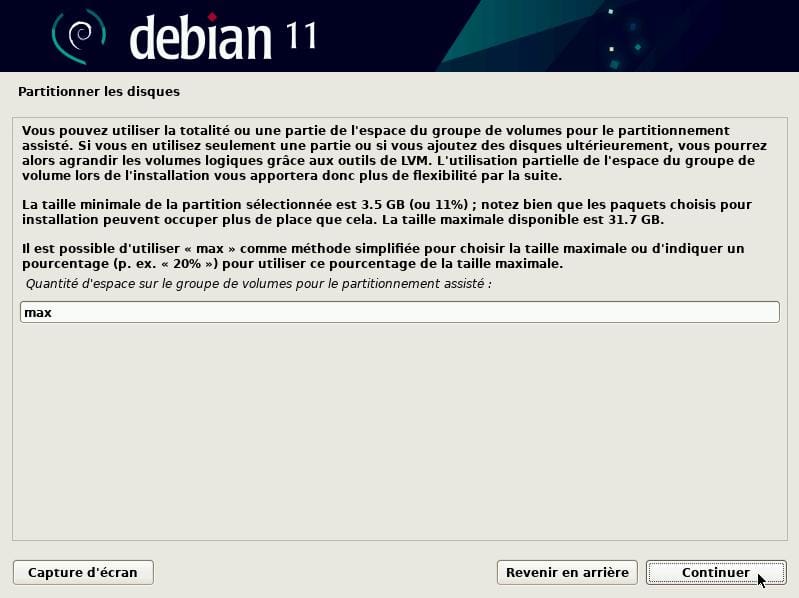
- Laissez la taille par défaut (l'installateur calcule le maximum automatiquement) :
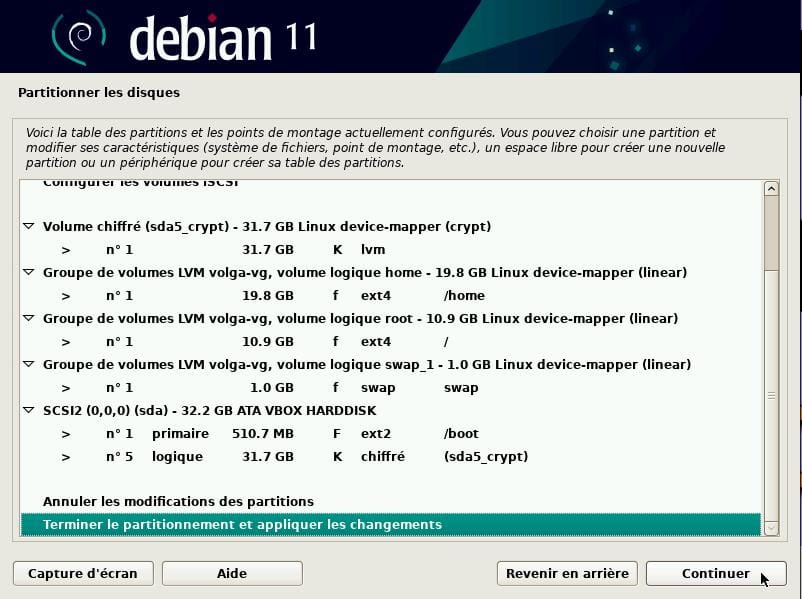
- Relisez le récapitulatif, sélectionnez "Terminer le partitionnement..." puis cliquez sur "Continuer" :
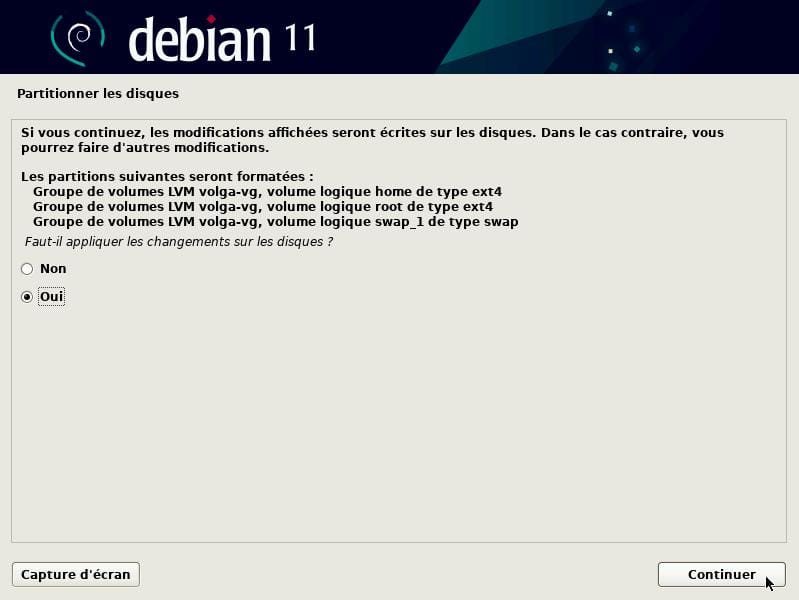
- Sélectionnez "Oui" pour appliquer le partitionnement :
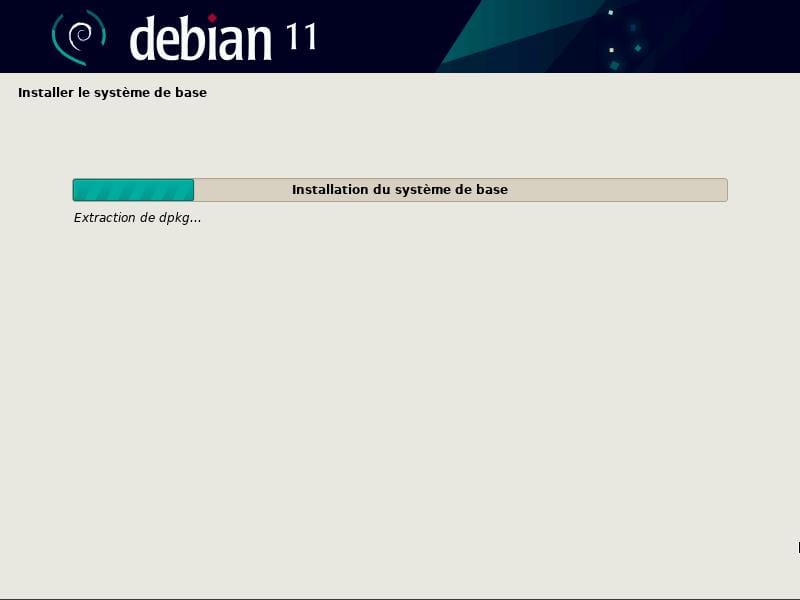
- Installation du système de base en cours :
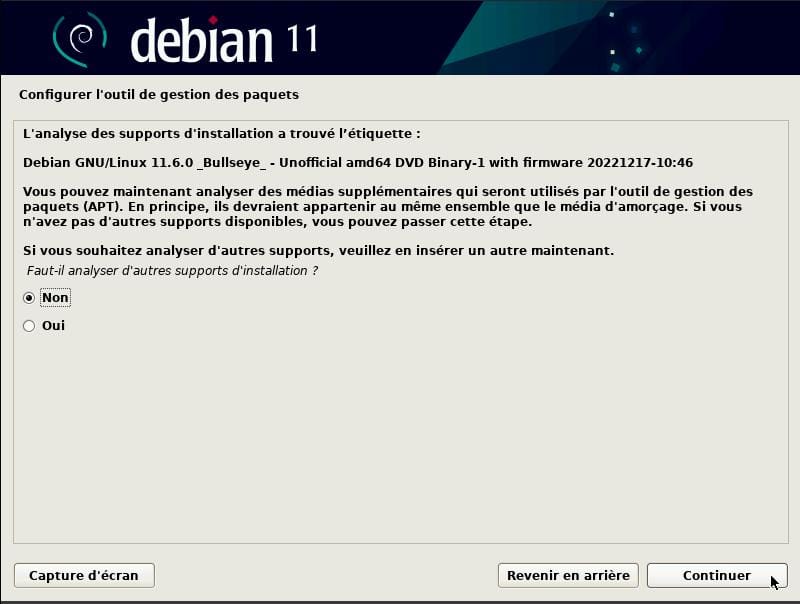
- Choisissez "Non" pour les médias supplémentaires :
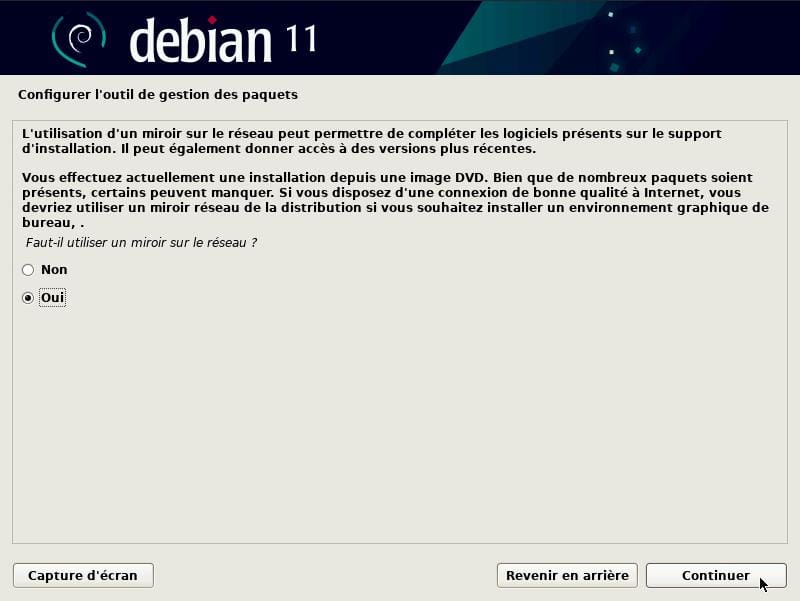
- Sélectionnez "Oui" pour utiliser un miroir réseau :
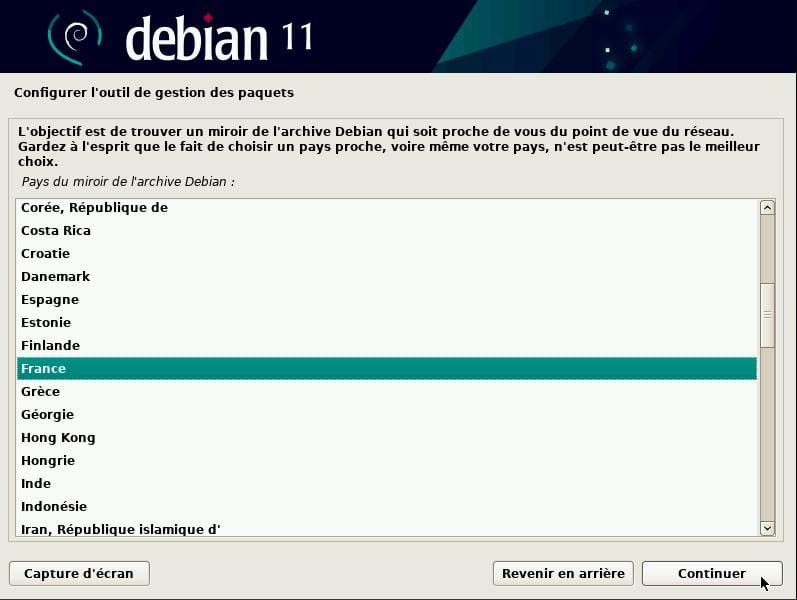
- Choisissez votre pays (France) :
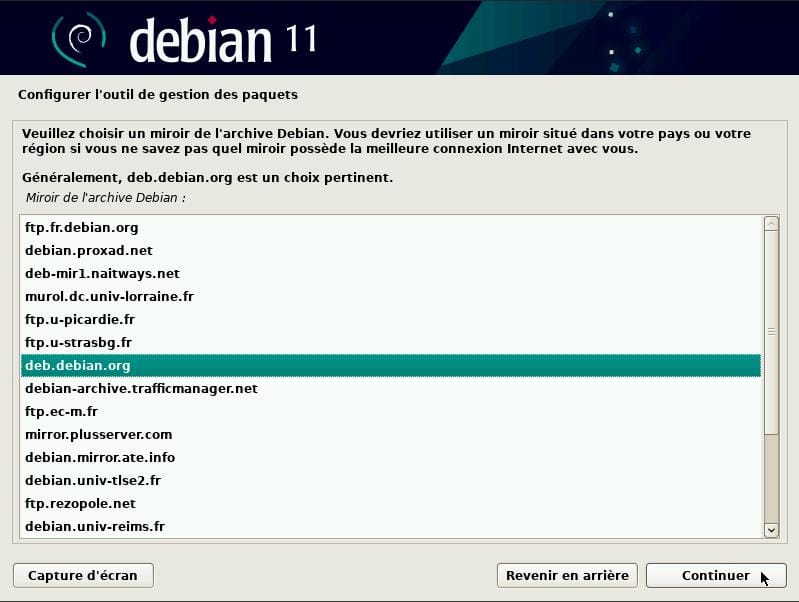
- Sélectionnez un miroir proche ou gardez celui par défaut :
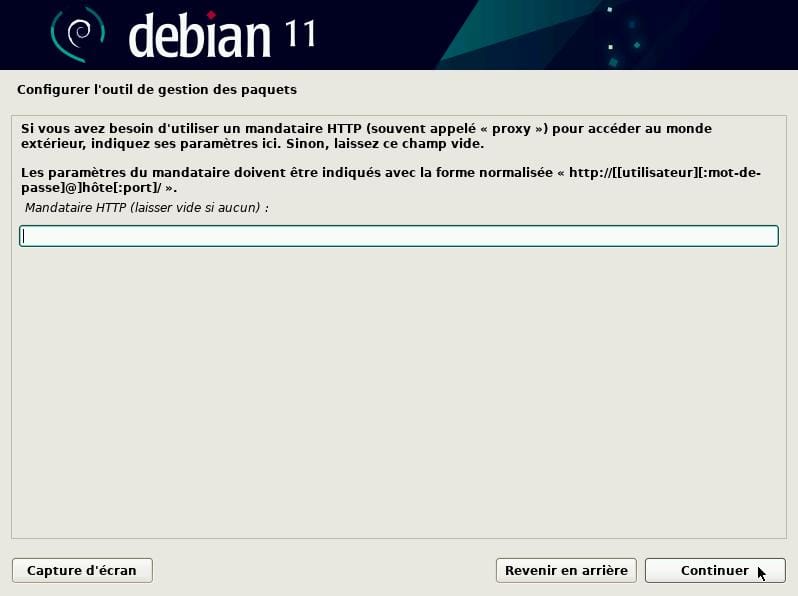
- Laissez le champ proxy vide (sauf si votre réseau en requiert un) :
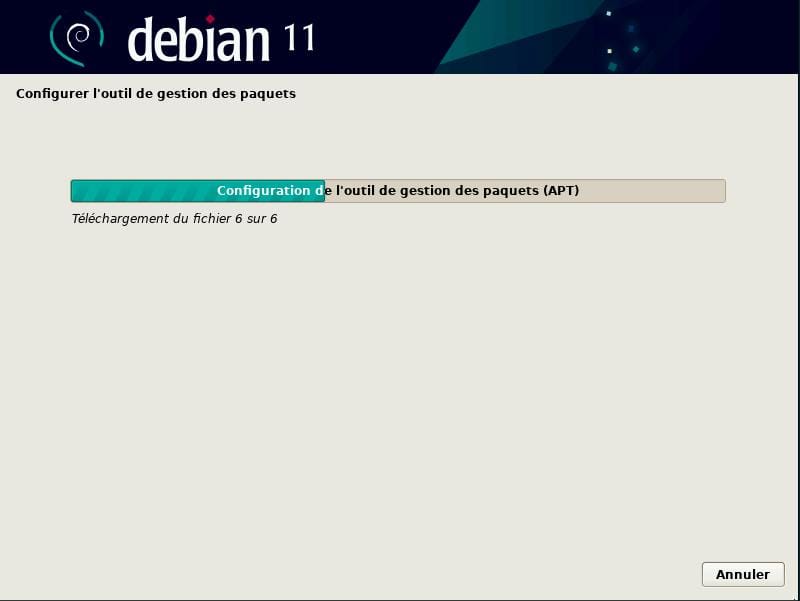
- Mise à jour de la liste des paquets...
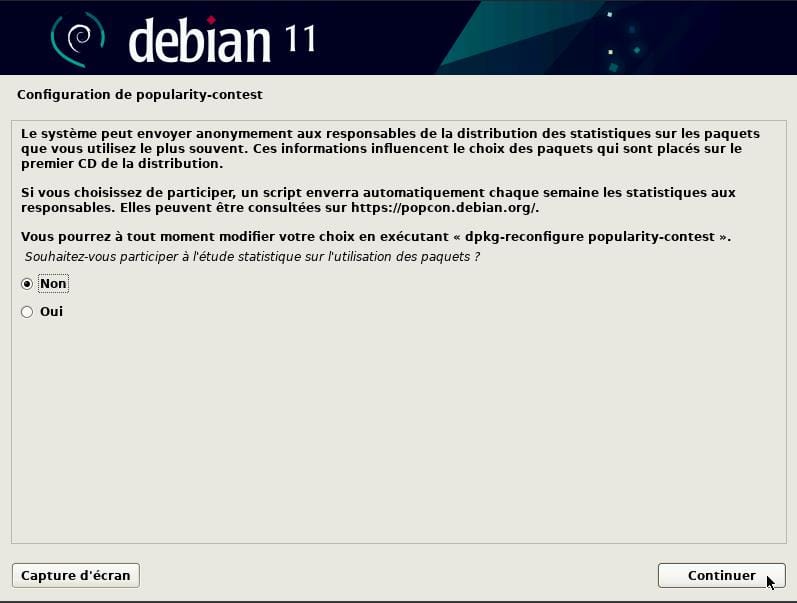
- Participation aux statistiques d'utilisation : choisissez "Non" si vous préférez ne pas participer :
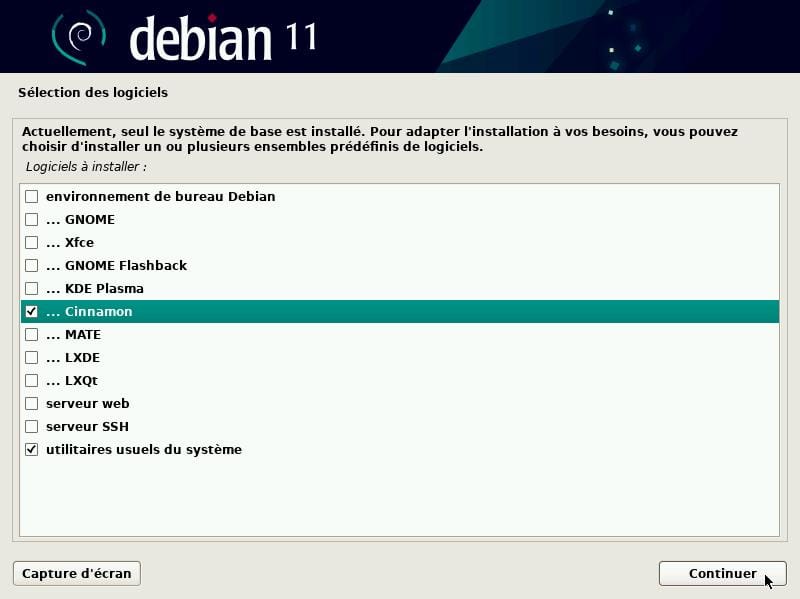
- Laissez coché "Utilitaires usuels du système" puis sélectionnez votre environnement de bureau :
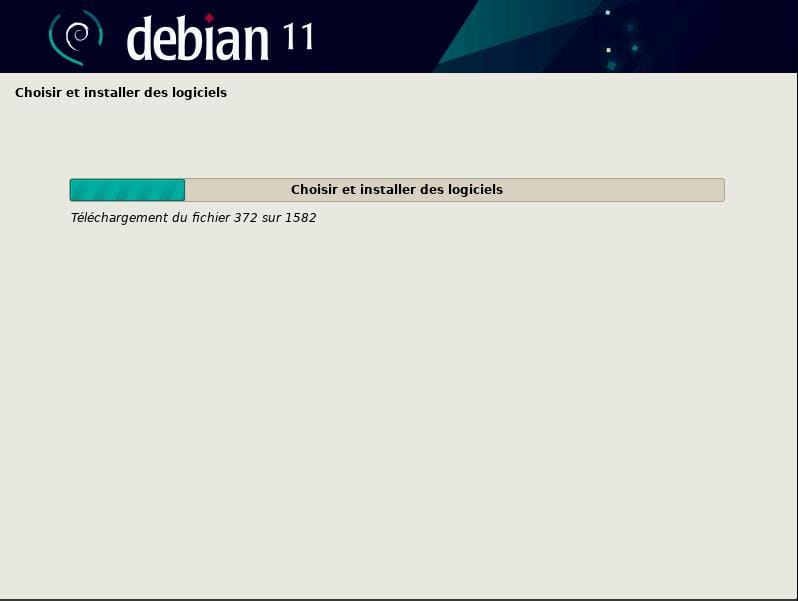
- Installation en cours...
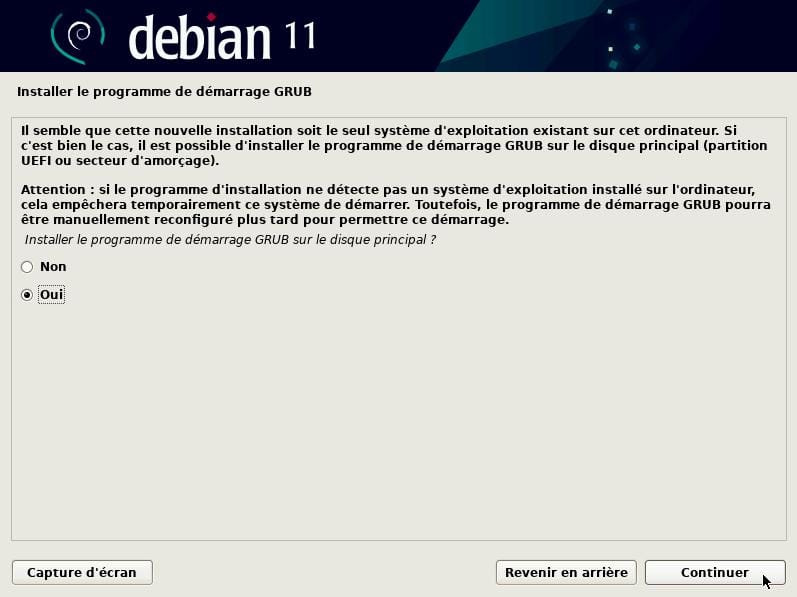
- Sélectionnez "Oui" pour installer GRUB :
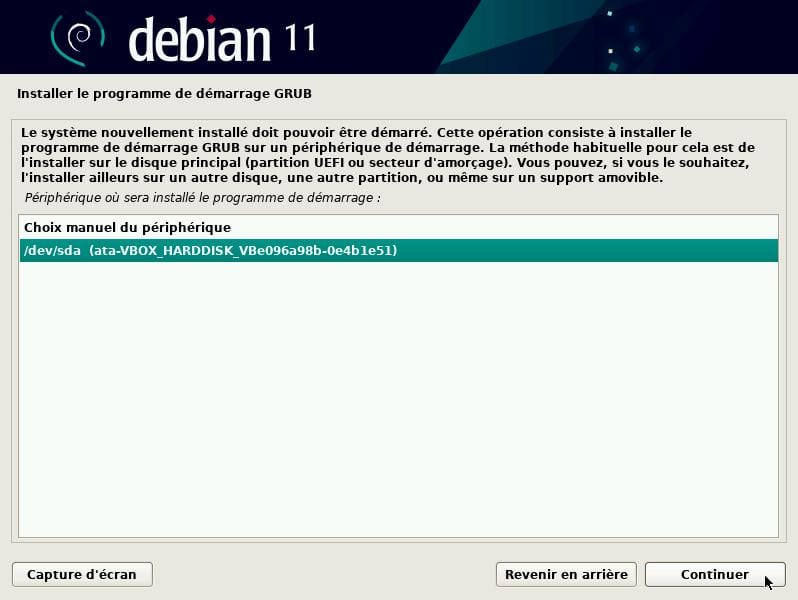
- Sélectionnez votre disque principal pour y placer GRUB :
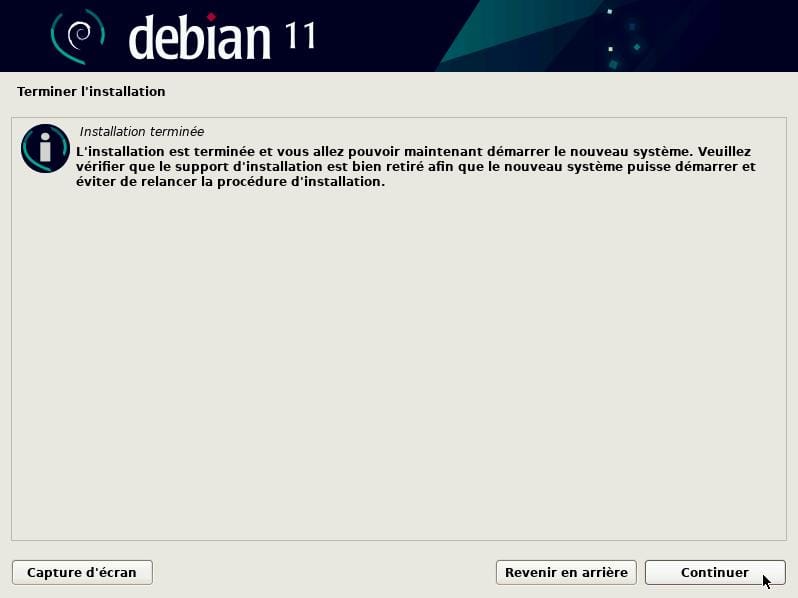
- Cliquez sur "Continuer" pour redémarrer :
- L'écran de sélection du noyau apparaît brièvement, Debian démarre automatiquement.
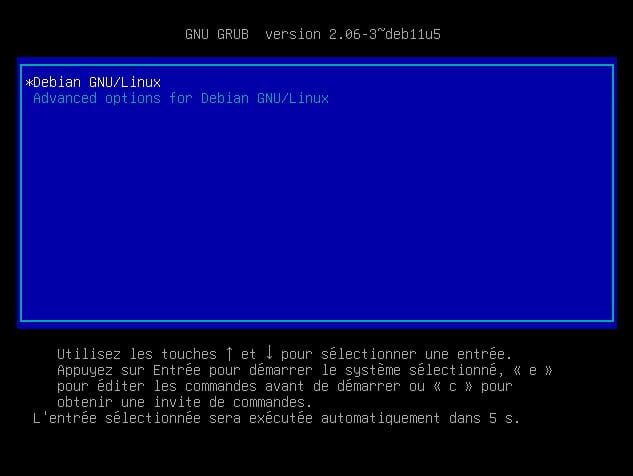

Lisez les chapitres suivants pour configurer votre système.
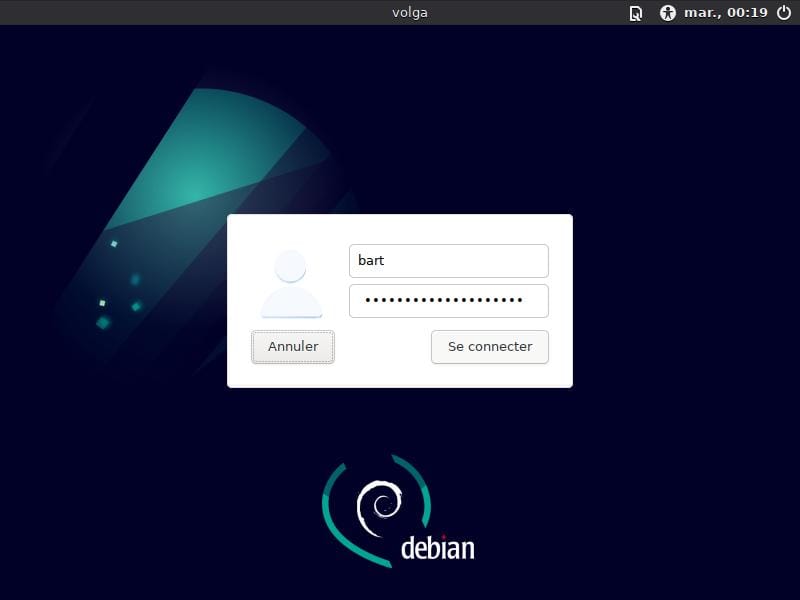
Logithèque
Pour installer des logiciels depuis le terminal :
sudo apt install vlc
Selon votre environnement de bureau, une logithèque graphique est disponible :
- GNOME / Cinnamon : GNOME Software : gère les paquets
.debet les Flatpak - KDE / LXQt : Discover : gère les paquets
.debet les Flatpak - MATE : Synaptic, plus austère mais efficace Si GNOME Software n'est pas disponible :
sudo apt install -y gnome-software
Flatpak
Les logiciels dans les dépôts Debian Stable sont stables mais pas toujours dans leur dernière version. Flatpak permet d'obtenir des versions récentes d'applications spécifiques sans toucher à la stabilité du système.
Pour activer Flatpak avec GNOME Software :
sudo apt install -y flatpak gnome-software-plugin-flatpak
flatpak remote-add --if-not-exists flathub https://flathub.org/repo/flathub.flatpakrepo
Pour activer Flatpak avec Discover (KDE) :
sudo apt install flatpak plasma-discover-backend-flatpak
flatpak remote-add --if-not-exists flathub https://flathub.org/repo/flathub.flatpakrepo
Logiciels recommandés
Navigateur
Debian installe Firefox ESR par défaut, une édition stable destinée aux utilisateurs qui privilégient la fiabilité aux nouvelles fonctionnalités.
Pour passer à un autre navigateur, désinstallez d'abord Firefox ESR :
sudo apt purge -y firefox-esr
sudo apt autoremove
~/.mozilla/ si vous souhaitez un nettoyage complet.Consultez la liste des navigateurs recommandés pour choisir un remplaçant :
 ayo
ayo
Suite bureautique
LibreOffice est souvent pré-installé. Si ce n'est pas le cas :
sudo apt install -y libreoffice libreoffice-l10n-fr libreoffice-help-fr
Pour des polices supplémentaires :
sudo apt install -y hyphen-fr mythes-fr fonts-crosextra-carlito fonts-crosextra-caladea
Lecture audio et vidéo
VLC couvre la quasi-totalité des formats audio et vidéo :
sudo apt install -y vlc
Si certains codecs posent encore problème :
sudo apt install libavcodec-extra
Pour lire des DVD :
sudo apt install libdvdread8 libdvdcss2
sudo dpkg-reconfigure libdvd-pkg
Archivage
Pour décompresser des formats peu courants (RAR, 7z...), PeaZip est disponible en Flatpak dans votre logithèque.
Mises à jour
Pour mettre à jour manuellement :
sudo apt update
sudo apt upgrade -y
Pour configurer les mises à jour de sécurité automatiques :
sudo apt install -y unattended-upgrades
sudo dpkg-reconfigure -plow unattended-upgrades
Configuration
Bureau
Quelques réglages courants après l'installation :
- Résolution d'écran, fond d'écran, thème, icônes, curseurs souris
- Avatar utilisateur sur l'écran de connexion
- Mode nuit pour réduire la lumière bleue :
sudo apt install -y redshift redshift-gtk
Sauvegardes
Consultez l'article Sauvegarder mes données pour mettre en place une solution adaptée :
 ayo
ayo
Nous en parlons également dans le guide complet des distributions Linux.
Pare-feu et autres protections
Rendez-vous sur le tutoriel dédié à la protection de sa distribution pour installer un pare-feu et sécuriser sa distro :

Nettoyage
Deux applications pour nettoyer le système (cache, fichiers temporaires, miniatures...) :
- Stacer : disponible en AppImage sur le site officiel (n'est plus dans les dépôts Debian)
- BleachBit :
sudo apt install bleachbit
Carte graphique
NVIDIA
Identifiez d'abord le pilote recommandé :
sudo apt install nvidia-detect
sudo nvidia-detect
Installez ensuite le pilote indiqué (exemple : nvidia-driver) :
sudo apt install nvidia-driver
AMD
sudo apt install firmware-linux firmware-linux-nonfree libdrm-amdgpu1
xserver-xorg-video-amdgpu n'est plus nécessaire sur Debian 13 : le driver modesetting intégré gère les GPU AMD par défaut. Ne l'installez que si vous rencontrez des problèmes d'affichage.Pour les jeux vidéo, ajoutez le support Vulkan :
sudo apt install mesa-vulkan-drivers libvulkan1 vulkan-tools
Microcodes processeur
Installez les microcodes correspondant à votre CPU. Pour identifier la marque :
sudo apt install cpu-x
Lancez cpu-x et repérez la marque de votre processeur.
Intel :
sudo apt install intel-microcode
AMD :
sudo apt install amd-microcode
Gestion de la mémoire
Swappiness
Le noyau Linux peut être configuré pour utiliser moins souvent la SWAP (mémoire sur disque) et privilégier la RAM, bien plus rapide. La valeur par défaut est 60 (sur une échelle de 0 à 100) ; nous recommandons de la réduire à 10 :
sudo nano /etc/sysctl.conf
Ajoutez à la fin du fichier :
vm.swappiness=10
zRAM
zRAM compresse la mémoire vive pour en améliorer l'utilisation. Consultez le chapitre dédié dans le tutoriel Optimiser sa distribution :

Cache disque en écriture
L'activation du cache en écriture accélère les opérations sur le disque. Debian ne l'active pas par défaut.
Via l'outil Disques (GNOME) :
1. Ouvrez Disques depuis le menu
2. Sélectionnez votre disque
3. Menu en haut à droite → "Paramètres du disque"
4. Activez "Cache en écriture" puis validez
En ligne de commande :
sudo hdparm -W 1 /dev/sda
Batterie (PC portable uniquement)
Les constructeurs fournissent rarement les spécifications complètes de leur batterie. Résultat, l'autonomie sous Linux est souvent inférieure à celle sous Windows.
TLP règle généralement ce problème :
sudo apt install -y tlp tlp-rdw
Son interface graphique est disponible en Flatpak :
flatpak install tlpui
Hibernation (PC portable uniquement)
Pour l'hibernation, vous avez besoin d'une partition ou d'un fichier SWAP au moins égal à la taille de votre RAM.
Consultez la page dédiée sur le wiki Debian pour la configuration.
Pour aller plus loin
Quelques ressources pour continuer :
▶️ Les Cahiers du débutant, Debian Facile
▶️ Wiki Debian officiel
▶️ Guide officiel d'installation Debian Stable