


YunoHost, c'est un peu l'idée folle de mettre un vrai serveur chez soi sans avoir besoin de maîtriser Linux sur le bout des doigts. Un tableau de bord web vous permet d'installer Nextcloud, Jellyfin, un serveur mail ou une cinquantaine d'autres applications en quelques clics. Ce tutoriel vous guide de l'installation sur Raspberry Pi jusqu'à votre premier service accessible depuis Internet.
Résumé des étapes
Voici les grandes étapes que nous allons réaliser dans l'ordre. Si vous débutez, lisez ce résumé pour avoir une vue d'ensemble, puis suivez les sections une par une.
- Télécharger l'image YunoHost et l'écrire sur une carte SD avec Balena Etcher, après avoir vérifié son intégrité.
- Démarrer le Raspberry Pi et accéder à l'interface web YunoHost (via
https://yunohost.localou l'adresse IP). - Choisir un domaine (gratuit en
.nohost.me) et créer le compte administrateur. - Ouvrir les ports 80 et 443 sur votre box et désactiver le pare-feu IPv6.
- Lancer le diagnostic YunoHost pour vérifier que tout est en ordre.
- Installer un certificat Let's Encrypt pour sécuriser la connexion.
- Mettre à jour le système.
- (Optionnel) Connecter un disque dur externe pour les données.
- Installer Nextcloud ou n'importe quelle autre application.
- Créer un compte utilisateur distinct de l'administrateur pour l'usage quotidien.
Matériel nécessaire
YunoHost tourne sur à peu près tout ce qui traîne dans un placard. La liste officielle du matériel supporté inclut :
- Raspberry Pi 4B ou 5
- Autres cartes ARM
- Ordinateur classique (un vieux PC fait très bien l'affaire)
- Machine virtuelle VirtualBox
- VPS distant
- Directement sur Debian
Pour ce tutoriel, nous utilisons un Raspberry Pi 4. La procédure est identique pour le Pi 5.
Côté accessoires, il vous faudra :
- Un câble Ethernet RJ45 pour connecter votre Raspberry Pi à la box (le Wi-Fi est fortement déconseillé pour un serveur permanent)
- Une carte MicroSD d'au moins 16 Go
- Un autre ordinateur le temps de l'installation, pour suivre ce tutoriel et accéder à l'interface YunoHost
Si vous prévoyez d'installer des applications lourdes comme Nextcloud, pensez à prévoir également un disque dur externe, la carte SD seule ne suffira pas longtemps.
1. Téléchargement et écriture de l'image
Télécharger l'image
Rendez-vous sur la page de téléchargement officielle et téléchargez l'image pour Raspberry Pi 4 ou 5.
Avant de passer à l'étape suivante, vérifiez la somme de contrôle du fichier téléchargé en suivant notre article dédié :
C'est une précaution simple qui évite de démarrer avec une image corrompue ou modifiée.
Écrire l'image sur la carte SD
Utilisez Balena Etcher pour flasher l'image sur votre carte MicroSD en suivant notre tutoriel dédié :
 ayo
ayo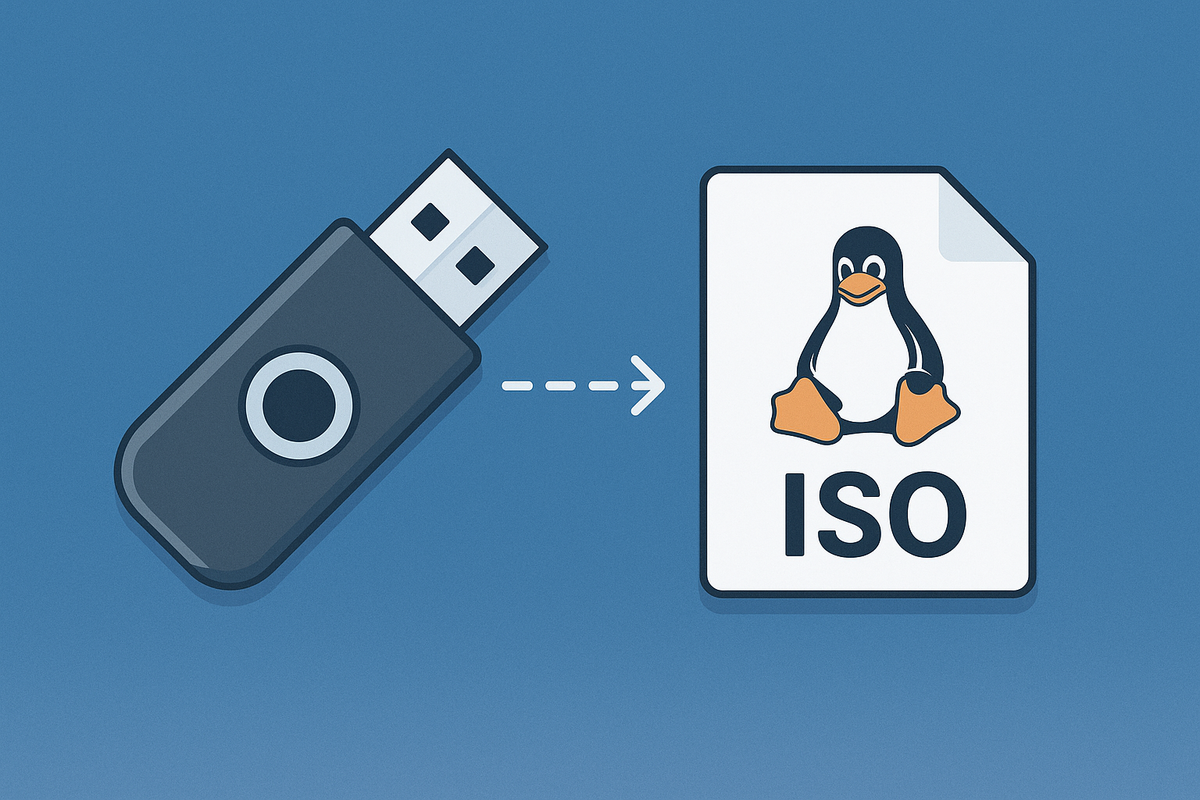
Ou reportez-vous directement au guide officiel YunoHost.
2. Démarrer et se connecter à l'interface YunoHost
Démarrer le Raspberry Pi
Une fois l'écriture terminée :
- Insérez la carte MicroSD dans le Raspberry Pi
- Branchez le câble Ethernet entre le Pi et votre box
- Branchez l'alimentation en dernier, le Pi démarre automatiquement
- Attendez 1 à 2 minutes que le système soit prêt
Accéder à l'interface
Ouvrez un navigateur sur votre ordinateur et essayez l'adresse : https://yunohost.local
Si ça fonctionne, passez directement à la section Configurer le domaine.
Sinon, il faut trouver l'adresse IP du Raspberry Pi. Deux méthodes sont disponibles :
Nmap (ligne de commande)
En ligne de commande sur un ordinateur quelconque, vous pouvez utiliser la commande Nmap suivante depuis le terminal (il faut que Nmap soit installé sur votre ordinateur) :
nmap -sn $(hostname -I | cut -d'.' -f1,2,3).0/24 | grep -v "Host is up"
Sur les lignes qui vous seront retournées, chercher des informations qui vous permettent d'identifier votre Raspberry Pi, ou Yunohost lui-même.
Et noter son adresse IP, qui sera de la forme : 192.168.0.19, ou 192.168.1.163 par exemple.
AngryIpScanner (interface graphique)
Ouvrez le logiciel AngryIpScanner.
Si c'est la première fois que vous l'ouvrez, décochez la case "Send anonymous error reports", puis cliquez sur Suivant.
Ensuite, dans le menu, allez dans "Outils > Préférences...". Allez dans l'onglet Affichage, puis cochez la case Hôtes actifs (répondant aux pings) seulement. Cliquer sur OK.
Pour lancer le scan, cliquez sur Démarrer puis attendez que le scan soit terminé.
Enfin, dans la liste qui s'affiche, identifiez la ligne qui correspond à votre matériel ou à yunohost. Et notez son adresse IP (première colonne : IP).
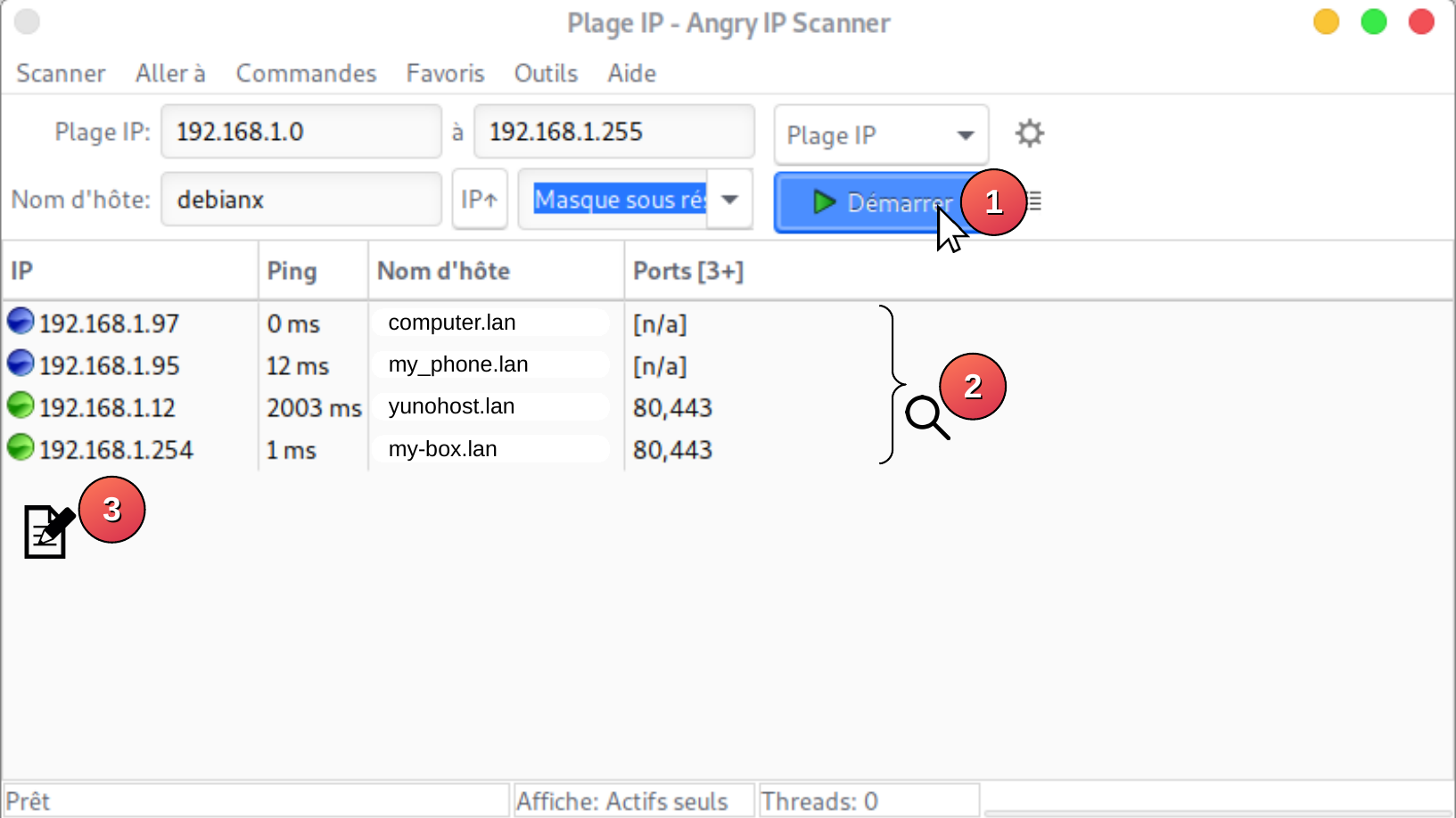
Une fois l'adresse IP trouvée, saisissez-la directement dans la barre d'URL de votre navigateur (ex : 192.168.1.12).
Un avertissement de sécurité va apparaître, c'est normal à ce stade, le certificat n'est pas encore reconnu publiquement. Cliquez sur Avancé... puis Accepter le risque et poursuivre. Nous réglerons ça à l'étape 8.
3. Configurer le domaine
Le domaine, c'est le nom utilisé dans l'URL pour accéder à votre serveur. YunoHost vous propose deux options :
- Domaine gratuit YunoHost : un sous-domaine en
.nohost.me,.noho.stou.ynh.fr. Simple, sans configuration DNS à gérer. - Votre propre domaine : si vous en possédez déjà un, il suffit de le renseigner en vous assurant qu'il pointe bien vers votre adresse IP. Plus de détails sur la documentation officielle.
Dans ce tutoriel, nous utilisons la première option. Suivez les indications de l'interface :
- Choisissez Je n'ai pas de nom de domaine...
- Entrez un nom court et mémorable (minuscules, chiffres, tirets uniquement, pas de caractères spéciaux)
- Sélectionnez l'extension souhaitée parmi les trois proposées
- Cliquez sur Suivant
4. Création du compte administrateur
Cette étape crée le compte qui aura les droits d'administration sur YunoHost et sur tous les services installés par la suite.
Remplissez le formulaire. Nous suggérons :
- Nom du compte :
administrateur - Nom complet :
Administrateur - Mot de passe : généré par votre gestionnaire de mots de passe
- Confirmation : idem
Cliquez sur Suivant et attendez que YunoHost finalise la post-installation. Reconnectez-vous avec les identifiants que vous venez de créer.
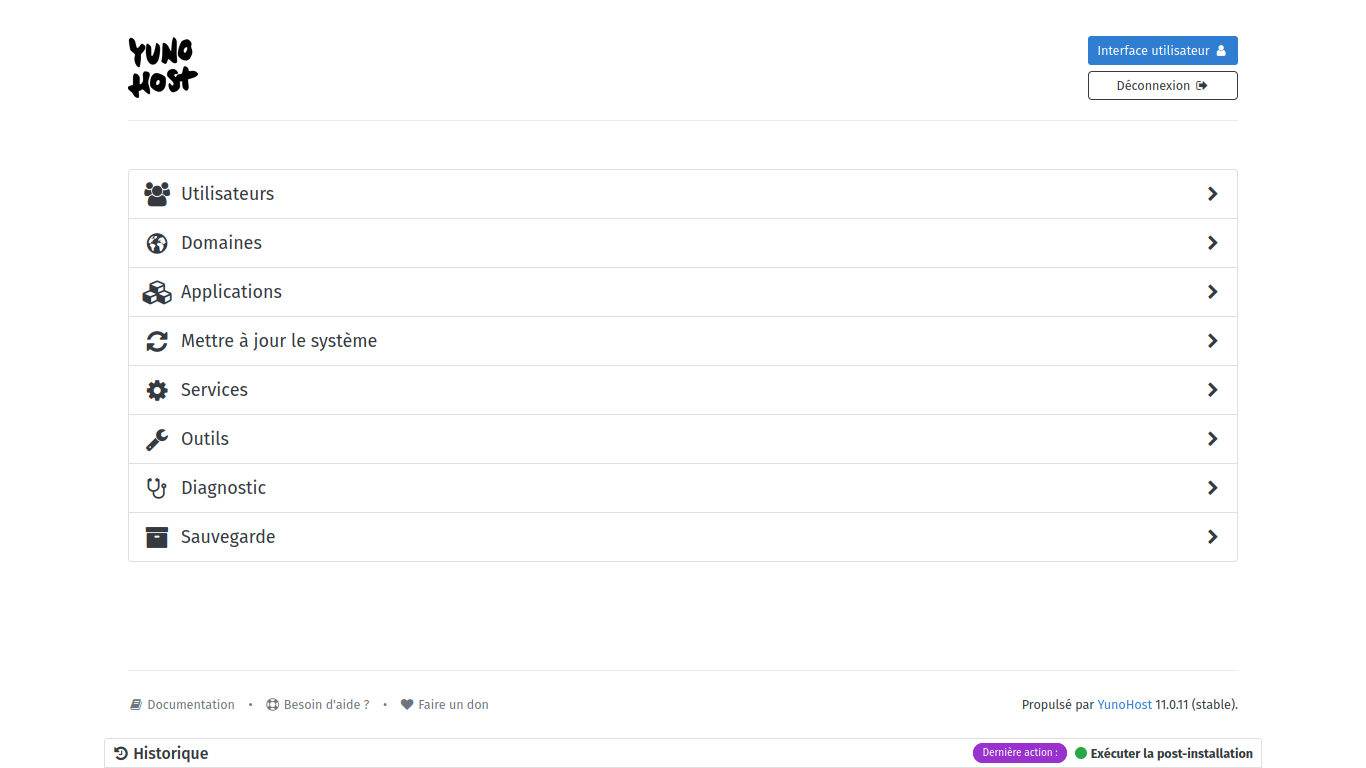
Vous arriverez sur l'interface d'administration, c'est de là que tout se pilote :
5. Ouvrir les ports sur votre box
Pour que votre serveur soit accessible depuis Internet, votre box doit rediriger les connexions entrantes vers votre Raspberry Pi. Cela se passe dans l'interface d'administration de votre box, accessible en général sur http://192.168.1.1 ou http://192.168.1.254.
Cherchez les paramètres de redirection de ports (parfois appelés NAT & PAT selon les opérateurs). Si votre box propose UPnP, vous pouvez tenter de l'activer, ça peut suffire dans certains cas.
Sinon, créez manuellement des règles pour rediriger :
- Le port 80 de la box → port 80 de l'IP de votre Raspberry Pi
- Le port 443 de la box → port 443 de votre Raspberry Pi
Le port 443 est obligatoire. Le port 80 est nécessaire pour l'obtention du certificat Let's Encrypt. Les autres ports sont optionnels selon les applications que vous installez.
Détails par opérateur :
Bouygues
Connectez-vous :
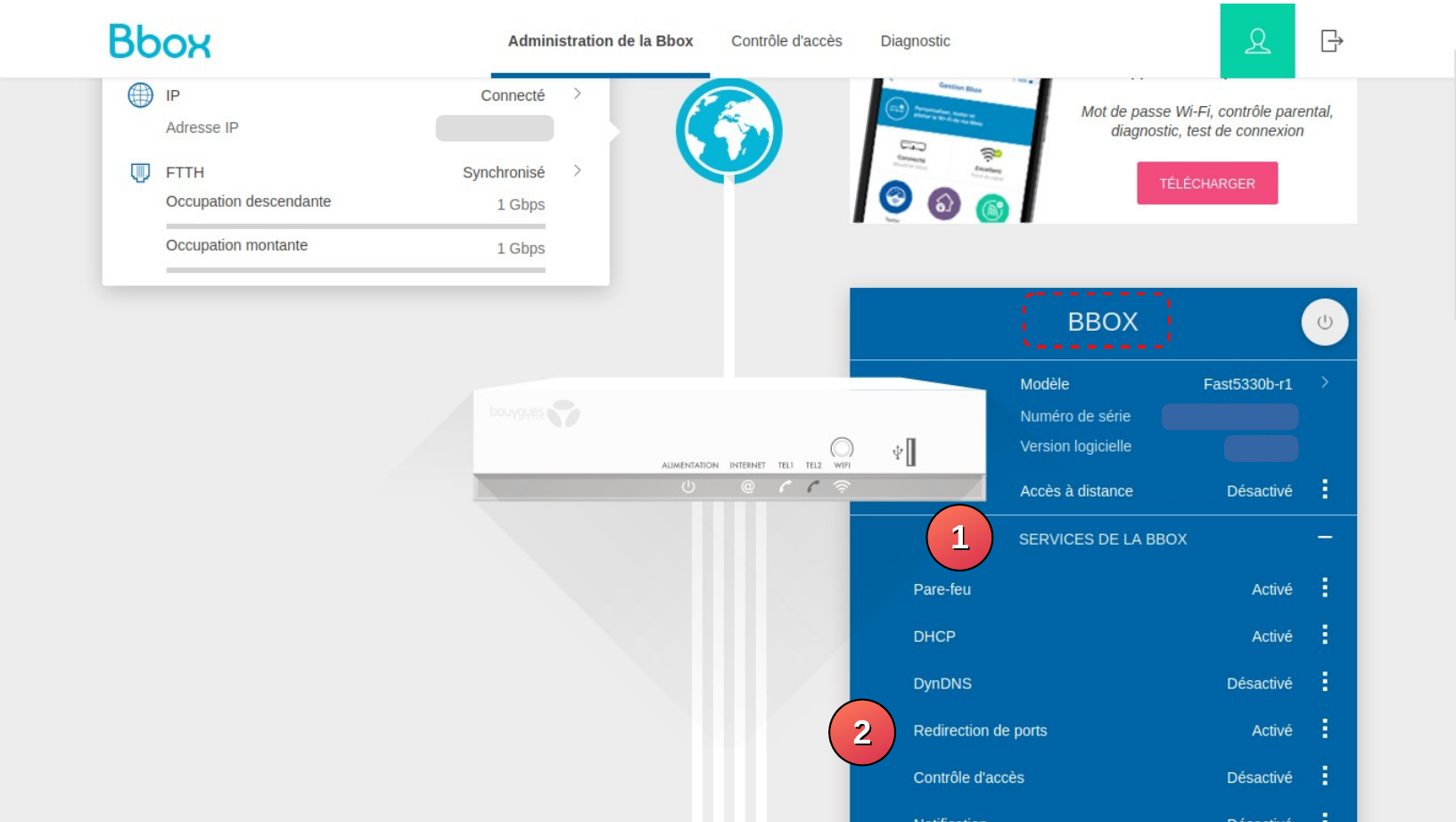
Tout d'abord, ouvrez le lien suivant : https://192.168.1.254 Une fois la page chargée, entrez votre mot de passe d'administrateur de la box (ou configurez le si nécessaire en suivant les indications affichées). Puis connectez vous en cliquant sur Connexion
Allez dans les paramètres d'ouverture de ports :
En arrivant sur la page de configuration de votre Box, allez dans la section BBOX. Puis déroulez le menu SERVICES DE LA BBOX. Enfin cliquez sur Redirection de ports.
Ouvrir un port : 443
Tout d'abord, il faut activer la fonction NAT & PAT de la box en activant le bouton Off/On comme ceci :
Nous allons ouvrir le port 443 en suivant ces étapes :
- Cliquez sur AJOUTER UNE RÈGLE.
- Remplissez le formulaire comme dans la capture suivante, en adaptant l'Équipement à celui que vous voulez exposer (l'adresse IP doit correspondre à l'adresse IP que vous avez trouvé plus tôt). Le nom de la règle vous permet juste de comprendre à quoi sert la règle, vous pouvez y mettre ce que vous voulez.
- Validez en cliquant sur APPLIQUER.
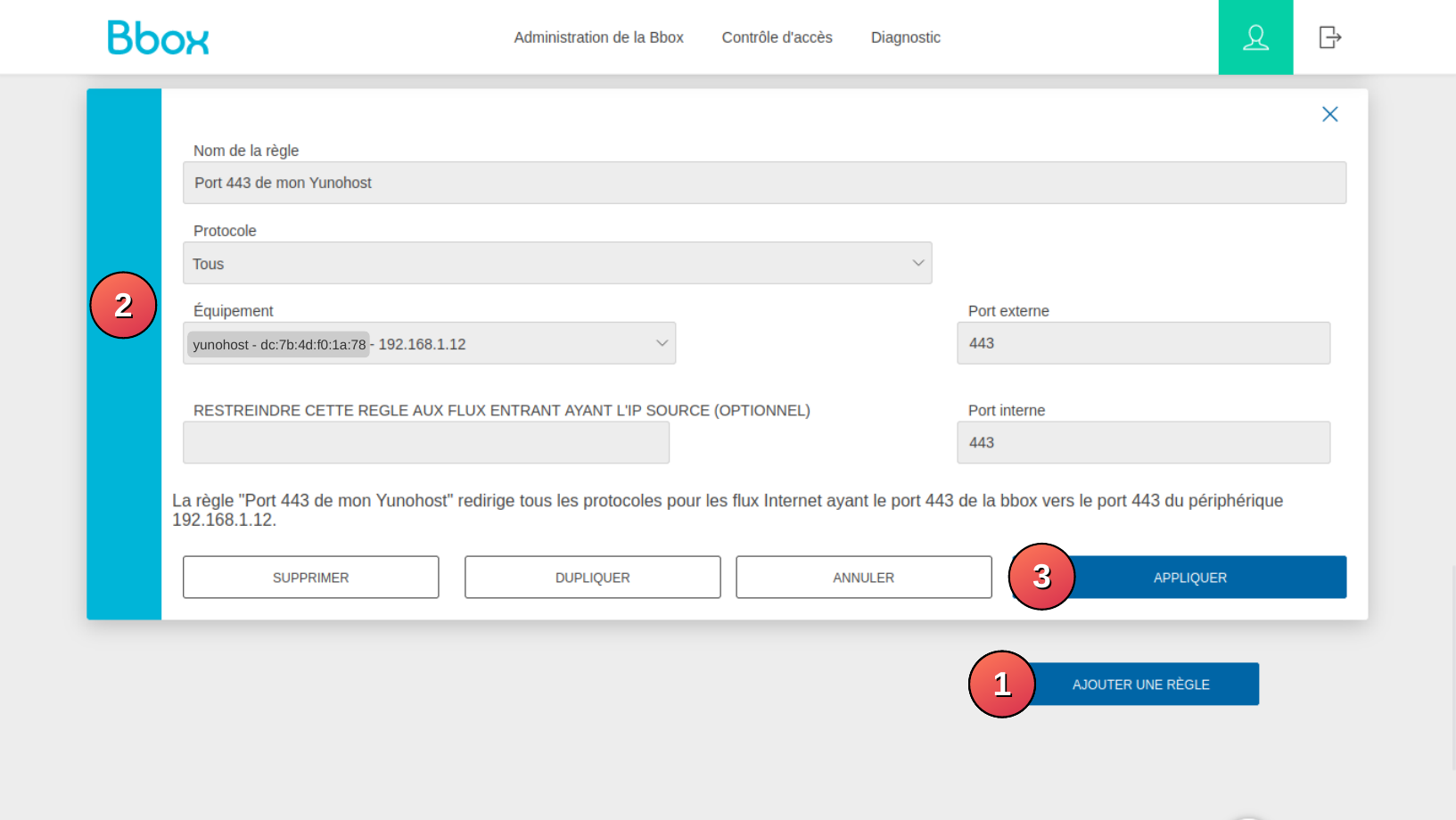
Le port 443 de votre box redirigera à présent toutes les requêtes vers le port 443 de votre ordinateur Yunohost. Vous avez donc à présent accès à votre installation Yunohost depuis Internet, sans avoir nécessairement besoin d'être connecté à votre Wifi.
Vous pourrez ajouter une seconde règle identique, mais pour le port 80, et tous les autres ports que vous voudrez ouvrir.
Enfin, pour vous déconnecter, cliquez sur l'icône en haut (dans l'en-tête) à droite de l'interface Bouygues.
Free
Se connecter à l'interface :
- Ouvrir le lien suivant : https://192.168.1.254
- Cliquer sur Avancé... puis sur Accepter le risque et poursuivre.
- Une fois la page chargée, cliquer sur le menu Freebox en bas à gauche puis sur Connexion.
- Enfin, entrez le mot de passe qui est identique à votre mot de passe Wifi.
Vous arriverez dans une page semblable à celle-ci :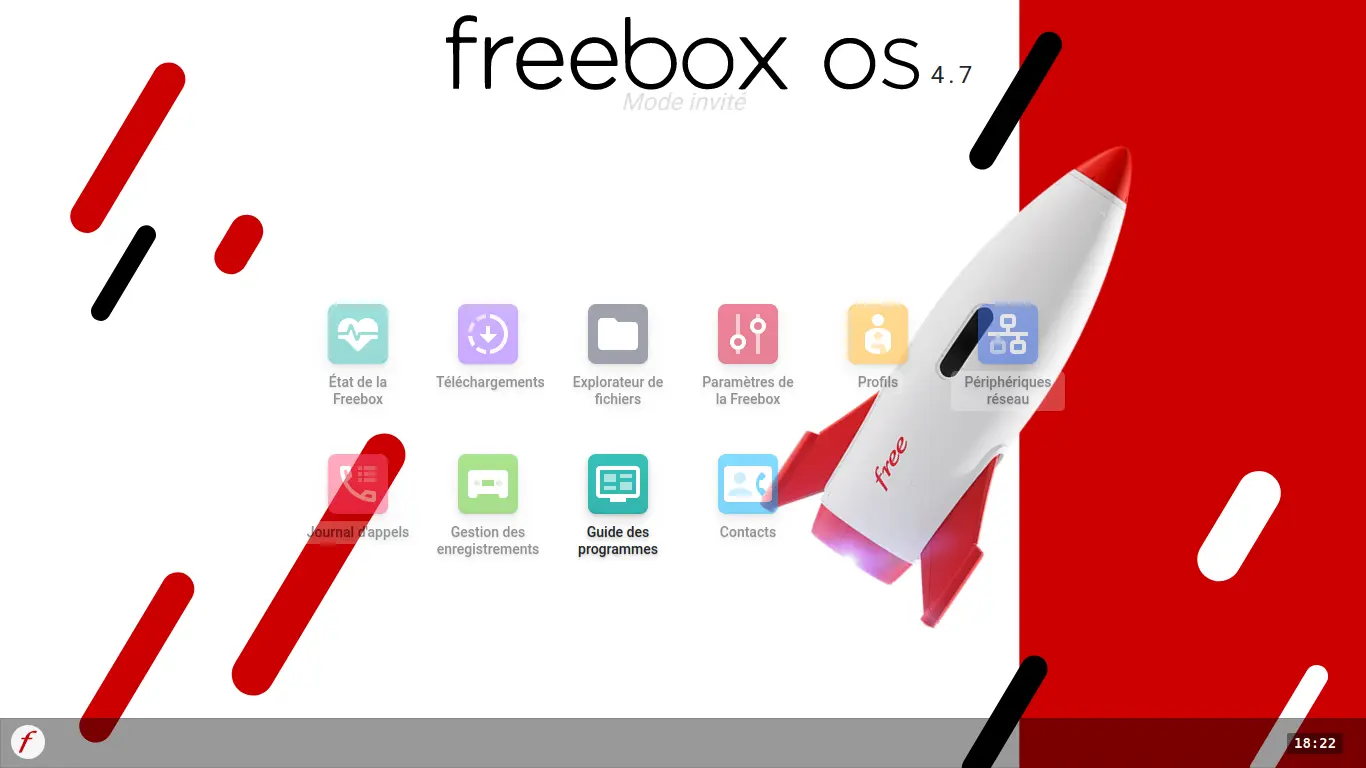
Trouver les paramètres d'ouverture de ports :
- Double-cliquez sur Paramètres de la Freebox
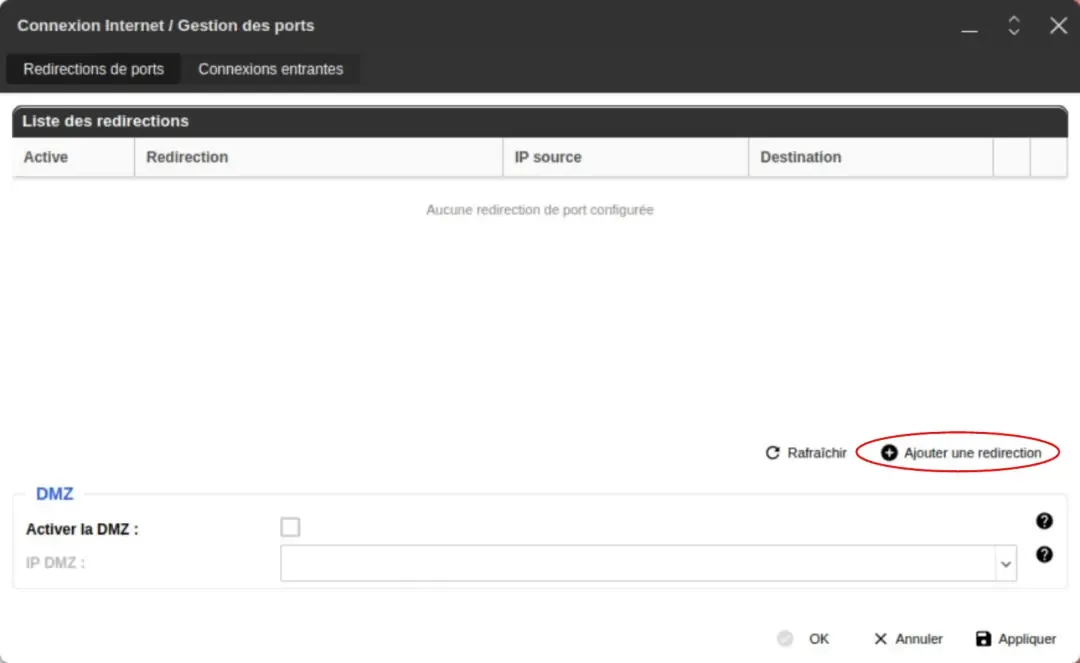
- Puis double-cliquez sur Gestion des ports
Vous obtiendrez une "fenêtre" semblable à celle-ci :
Ouvrir un port : 80
- Cliquer sur "Ajouter une redirection"
- Remplisser le formulaire :
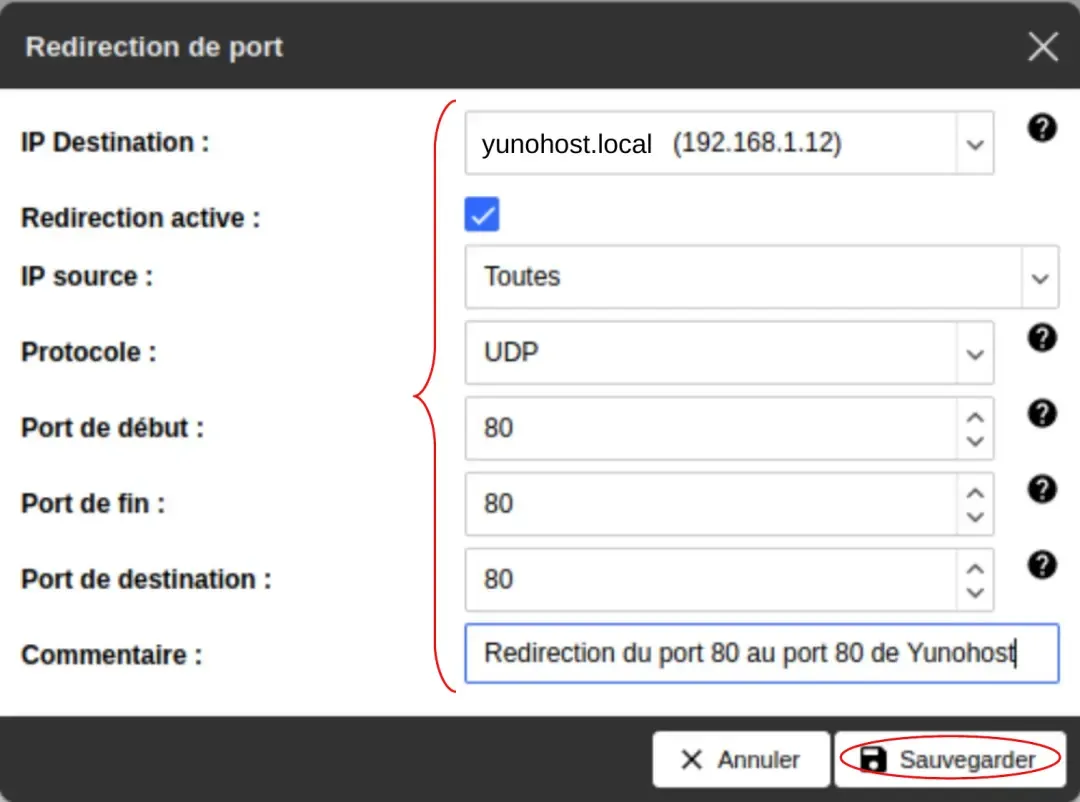
- IP Destination : choisissez votre matériel Yunohost (dans notre cas : 192.168.1.12)
- IP Source : Toutes
- Protocole : TCP
- Port de début : 80
- Port de fin : 80
- Port de destination : 80
- Cliquez sur Sauvegarder pour enregistrer la règle.
- Commentaire : quelque chose d'évocateur pour que vous compreniez l'utilité de cette règle.
Vous pourrez ajouter une seconde règle identique, mais pour le port 443, et tous les autres ports que vous voudrez ouvrir.
Enfin, vous pouvez terminer en cliquant sur "OK" en bas de la "fenêtre". Puis vous déconnecter en allant dans le menu Freebox puis en cliquant sur Déconnexion.
6. Désactiver le pare-feu IPv6 sur votre box
YunoHost utilise également l'IPv6. Sur certaines box, le pare-feu IPv6 peut bloquer les connexions entrantes même si les ports sont bien ouverts en IPv4. Il faut le configurer au niveau le plus permissif (ou le désactiver si l'option existe).
Votre retour nous aide aussi à enrichir cette section.
Orange
Configurer le pare-feu IPv6 :
- Dans le menu, accédez à Paramètres avancés > Réseau > IPv6.
- Configurez le pare-feu IPv6 au niveau le plus bas.
SFR
Configurer le pare-feu IPv6 :
- Dans le menu, accédez à Paramètres avancés > Réseau > IPv6.
- Configurez le pare-feu IPv6 au niveau le plus bas.
Bouygues
Configurer le pare-feu IPv6 :
- Dans le menu, accédez à Paramètres avancés > Réseau > IPv6.
- Configurez le pare-feu IPv6 au niveau le plus bas.
Free
Configurer le pare-feu IPv6 :
- Dans le menu, accédez à Paramètres avancés > Réseau > IPv6.
- Configurez le pare-feu IPv6 au niveau le plus bas.
7. Diagnostic
Avant d'installer le certificat, YunoHost doit vérifier que les ports 80 et 443 sont bien accessibles depuis Internet. C'est le rôle de l'outil de diagnostic intégré.
Dans l'interface d'administration YunoHost :
- Cliquez sur Diagnostic
- Attendez que l'analyse se termine
- Vérifiez que les ports 80 et 443 sont marqués OK
D'autres avertissements peuvent apparaître, notamment pour les courriels, ce n'est pas grave pour la suite de ce tutoriel. Nous n'aborderons pas la configuration du serveur mail ici. L'important est que les ports HTTP et HTTPS soient validés.
8. Configurer le certificat Let's Encrypt
Le certificat TLS permet à votre navigateur de vérifier qu'il communique bien avec votre serveur, et chiffre les échanges. Let's Encrypt fournit ces certificats gratuitement et automatiquement, c'est ce qu'utilise YunoHost.
Une fois le certificat installé, le message d'avertissement que vous avez vu à la première connexion disparaîtra.
Pour installer le certificat :
- Cliquez sur Domaines
- Cliquez sur votre nom de domaine (ex :
monserveur.nohost.me) - Cliquez sur Certificat SSL
- Cliquez sur Installer un certificat Let's Encrypt
9. Mettre à jour le système
Les mises à jour corrigent des failles de sécurité, c'est une des règles de base de l'auto-hébergement. Ne sautez pas cette étape.
Dans l'interface YunoHost :
- Cliquez sur Mises à jour
- Attendez le chargement de la liste
- Cliquez sur Mettre à jour toutes les applications si des mises à jour sont disponibles, confirmez avec Mettre à jour, puis attendez
- Cliquez sur Mettre à jour tous les paquets si des mises à jour sont disponibles, confirmez avec OK, puis attendez
Le serveur peut redémarrer automatiquement à l'issue de cette étape, c'est normal.
10. Ajouter un disque dur externe (optionnel mais recommandé)
Une carte MicroSD de 16 Go sera vite à l'étroit dès que vous installez Nextcloud ou des applications avec des données volumineuses. Déplacer le répertoire /home vers un disque dur externe est la solution standard.
Ne copiez jamais une commande sans comprendre ce qu'elle fait.
Formater le disque
Avant de brancher le disque au Raspberry Pi, formatez-le en ext4 depuis un autre ordinateur. Ni NTFS, ni FAT32 ne conviennent pour Linux.
Sur Linux, utilisez GParted :
- Sélectionnez le bon disque dans le menu déroulant en haut à droite
- Clic droit sur la partition > Formater en >
ext4 - Appliquez, puis éjectez le disque
Se connecter en SSH à YunoHost
Récupérez l'adresse IP de votre Raspberry Pi si ce n'est pas déjà fait (voir section 2). Ensuite, depuis un terminal sur votre ordinateur :
ssh admin@192.168.1.12
Adaptez 192.168.1.12 avec l'adresse IP de votre Raspberry Pi.
Une fois connecté, passez en root :
sudo -i
Identifier le disque
Avant de brancher le disque, listez les périphériques de stockage :
lsblk -a -l -o NAME,LABEL,SIZE,FSUSE%,FSTYPE
Branchez le disque dur sur le Raspberry Pi, puis relancez la même commande. Le nouveau périphérique qui apparaît est votre disque. Notez son nom (généralement sda1 ou sdb1).
Enregistrez ce nom dans une variable pour simplifier la suite :
device_name="sda1"
Remplacez sda1 par le nom que vous venez de trouver.
Préparer le point de montage
mkdir "/mnt/hdd"
mount /dev/$device_name /mnt/hdd
mkdir -p "/mnt/hdd/home"
Passer les applications en maintenance
Pour chaque application installée, activez le mode maintenance depuis l'interface d'administration : Applications > [l'application] > [paramètres] > Mettre en maintenance. Ou via le terminal : service nom_du_service stop.
Déplacer les données
Cette opération peut prendre du temps si vous avez déjà des données :
mv /home /home.bkp
mkdir /home
mount --bind /mnt/hdd/home /home
cp -a /home.bkp/. /home/
Sortir les applications de maintenance
Faites l'inverse de l'étape précédente pour chaque application : décochez Mettre en maintenance depuis l'interface, ou service nom_du_service start en ligne de commande.
Configurer le montage automatique
Pour que le disque soit monté automatiquement au démarrage :
cp "/etc/fstab" "/etc/fstab.bkp"
uuid=$(blkid -s UUID -o value /dev/$device_name)
echo "UUID=$uuid /mnt/hdd ext4 defaults,nofail 0 2" >> /etc/fstab
echo '/mnt/hdd/home /home none defaults,bind 0 2' >> /etc/fstab
Tester la configuration
Redémarrez le serveur :
reboot
Attendez 1 à 2 minutes, puis reconnectez-vous en SSH et vérifiez que le répertoire /home contient bien des fichiers :
ls "/home"
Si le résultat est vide, quelque chose a mal tourné. Restaurez la configuration d'origine :
sudo -i
rm "/etc/fstab" && mv "/etc/fstab.bkp" "/etc/fstab"
uuid=$(blkid -s UUID -o value /dev/$device_name)
echo "UUID=$uuid /mnt/hdd ext4 defaults,nofail 0 0" >> /etc/fstab
echo '/mnt/hdd/home /home none defaults,bind 0 0' >> /etc/fstab
Si l'erreur persiste, consultez la documentation officielle ou venez demander de l'aide sur notre groupe Telegram.
Supprimer les anciennes données
Si tout fonctionne, supprimez le répertoire de sauvegarde temporaire :
sudo rm -Rf /home.bkp
sudo rm /etc/fstab.bkp
Déconnectez-vous du terminal avec exit (ou CTRL+D).
11. Installer une application : Nextcloud
Le catalogue d'applications YunoHost compte plus de 500 applications prêtes à l'emploi. Pour les installer, la procédure est toujours la même, nous prenons Nextcloud (alternative à Google Drive ou Office 365) comme exemple.
Dans l'interface d'administration :
- Allez dans Applications
- Cliquez sur Installer
- Cherchez
Nextclouddans la barre de recherche - Cliquez sur Installer
- Laissez les paramètres par défaut, sauf si vous souhaitez changer le chemin d'accès. Par défaut, Nextcloud sera accessible à l'adresse
https://monserveur.nohost.me/nextcloud. - Laissez cochée l'option Cette application devrait-elle être visible par les visiteurs anonymes ?
Sans cela, les clients de synchronisation Nextcloud ne pourront pas se connecter. - Cliquez sur Installer en bas
Une fois l'installation terminée, connectez-vous à Nextcloud avec le compte administrateur créé à l'étape 4.
12. Créer un compte utilisateur
Pour un usage quotidien, n'utilisez jamais le compte administrateur. En cas de compromission, les dégâts seraient bien plus importants.
Créez un compte utilisateur distinct depuis l'interface d'administration :
- Cliquez sur Comptes
- Puis sur Ajouter un compte
- Remplissez le formulaire. Par exemple :
- Nom du compte :
jeandupont - Nom complet :
Jean Dupont - Courriel :
jean@monserveur.nohost.me - Mot de passe : un mot de passe solide, différent de celui de l'administrateur
- Terminez en cliquant sur Sauvegarder
Ce compte aura accès à Nextcloud et à toutes les applications installées, mais sans droits d'administration sur le système.
Votre serveur est opérationnel. Vous hébergez maintenant vos propres données, sur votre propre matériel, sans dépendre d'un service tiers. Pas mal pour une après-midi de bricolage.
La prochaine étape naturelle est de configurer des sauvegardes automatiques, parce qu'un serveur sans sauvegarde, ça n'existe pas vraiment.