Dans le tutoriel Debian, vous avez vu comment installer et configurer Debian Stable (actuellement Trixie, Debian 13, sortie le 9 août 2025) sur un PC.
 ayo
ayo
A l'heure où nous écrivons ces lignes, la branche Testing est la prochaine version en cours de préparation, soit Forky (Debian 14). Son principal intérêt : des paquets plus récents. En contrepartie, elle est moins figée et peut occasionnellement présenter de légères instabilités.
Préparation
Avant de commencer l'installation, il vous faudra télécharger Debian, préparer une clé USB et configurer le BIOS.
.iso de Testing directement, mais cela est déconseillé : l'installeur lui-même peut ne pas être totalement fonctionnel sur cette branche.Source d'installation
Nous allons utiliser la version netinstall de Debian Stable (Trixie) pour installer Debian Testing (Forky).
netinstall, seul le système de base et l'installateur sont inclus sur le média. Le reste est téléchargé pendant l'installation. Le fichier .iso est donc bien plus léger qu'une image complète.Téléchargez le fichier correspondant à l'architecture de votre processeur :
- 64 bits (amd64) :
firmware-13.x-amd64-netinst.isohttps://cdimage.debian.org/cdimage/unofficial/non-free/cd-including-firmware/current/amd64/iso-cd/ - 32 bits (i386) :
firmware-13.x-i386-netinst.isohttps://cdimage.debian.org/cdimage/unofficial/non-free/cd-including-firmware/current/i386/iso-cd/
SHA256SUMS sur la même page pour vérifier l'intégrité du fichier téléchargé.netinst standard (sans firmware) fonctionnera très bien.Dans ce tutoriel, nous utilisons la version amd64 avec non-free firmwares pour maximiser la compatibilité matérielle.
Créer le média d'installation
Rendez-vous sur l'article dédié pour rendre une clé USB bootable et préparer votre média d'installation :
 ayo
ayo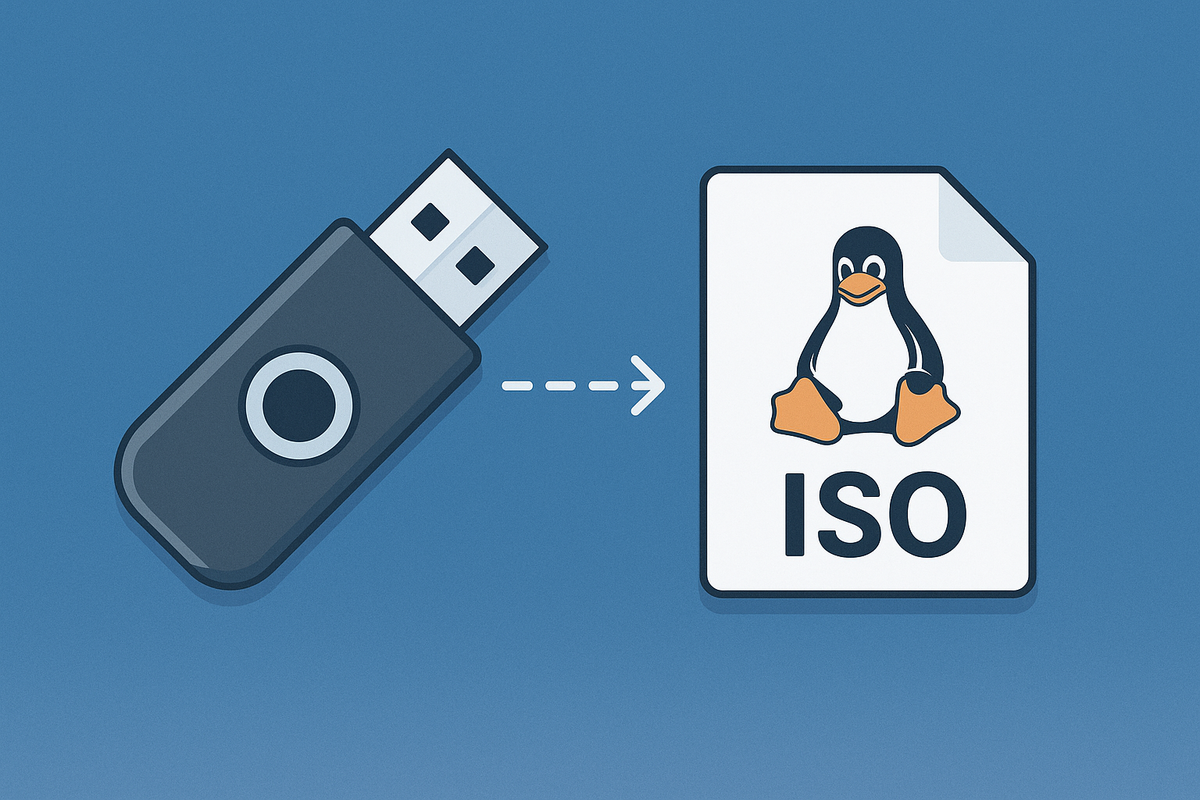
Préparer le BIOS
Suivez les instructions sur la page configurer le BIOS pour autoriser le démarrage sur clé USB et désactiver le Secure Boot si nécessaire :
 ayo
ayo
Démarrer sur la clé USB
- Branchez la clé USB préparée sur un port de votre PC.
- Redémarrez le PC.
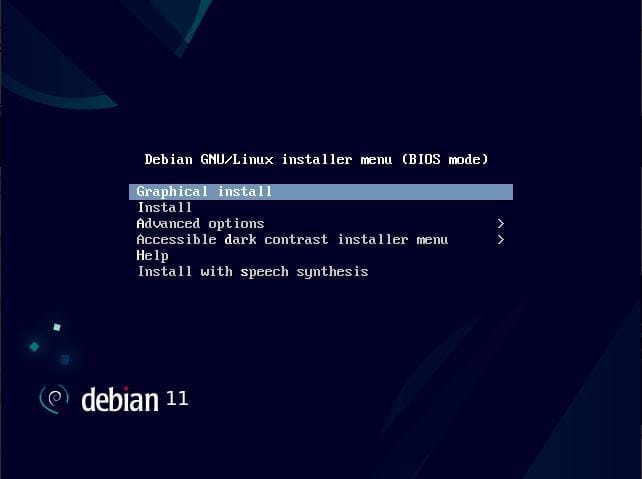
- L'écran suivant devrait apparaître :
Installation de Debian Testing
- Lancez l'installation à partir de votre clé USB
netinstallde Debian Stable. - Sélectionnez "Advanced Options"
- Depuis le menu avancé, sélectionnez "Expert Install"
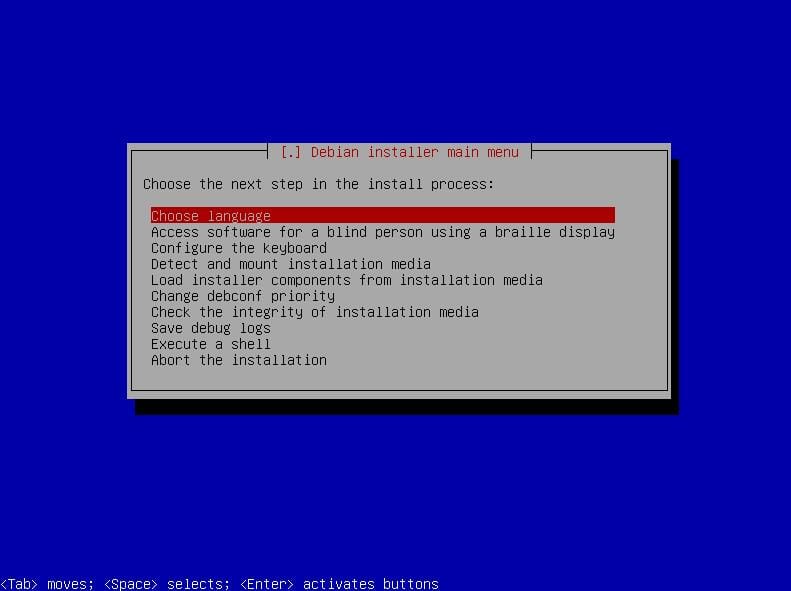
- Choisissez ensuite "Choose Language" :
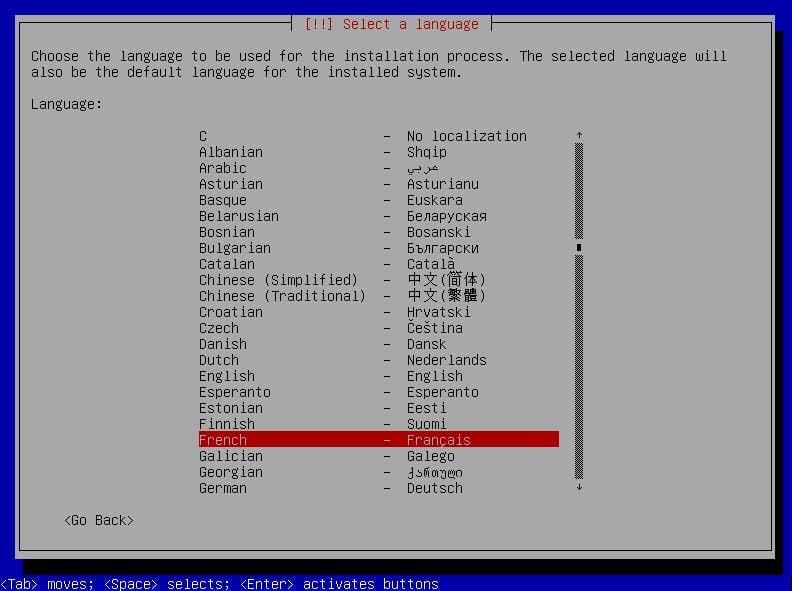
- Sélectionnez votre langue, "Français" :
- Sélectionnez votre pays :
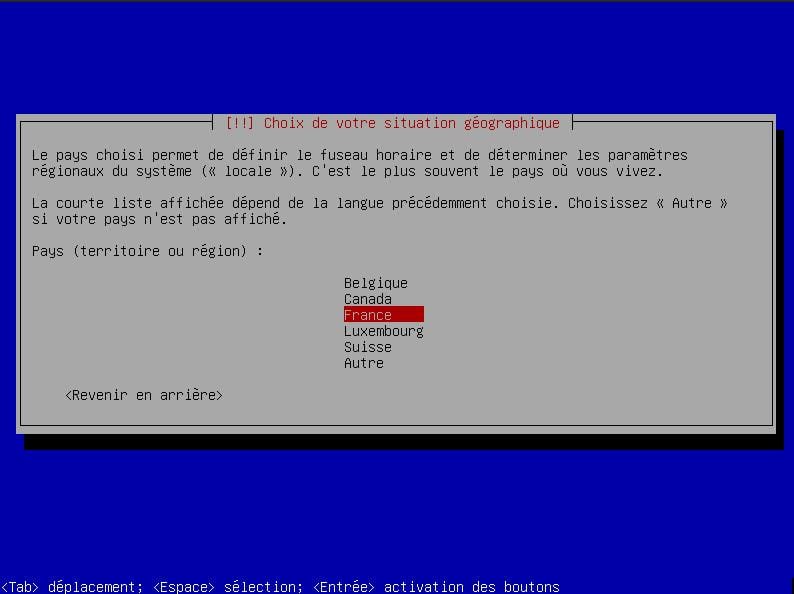
- Sélectionnez votre paramètre régional, par exemple "France" :
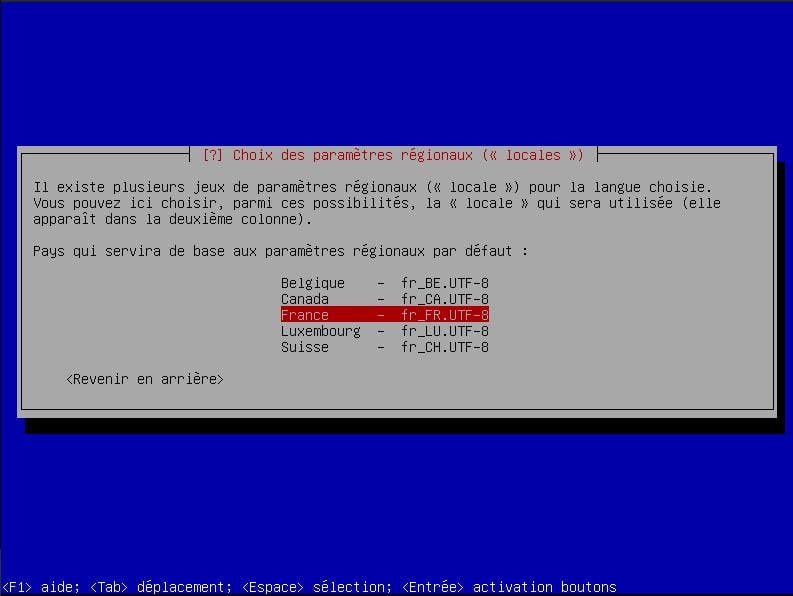
- Validez directement : la locale
fr_FR.UTF-8est déjà sélectionnée, nul besoin d'en ajouter.
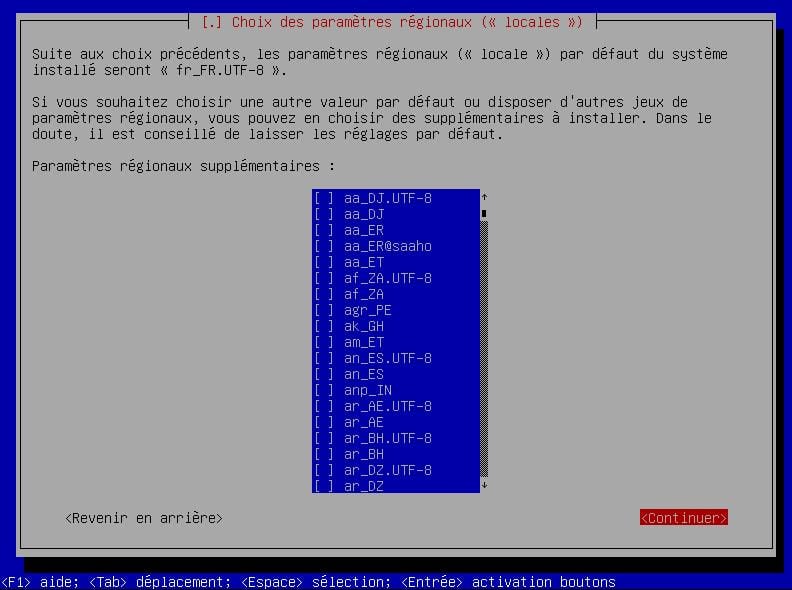
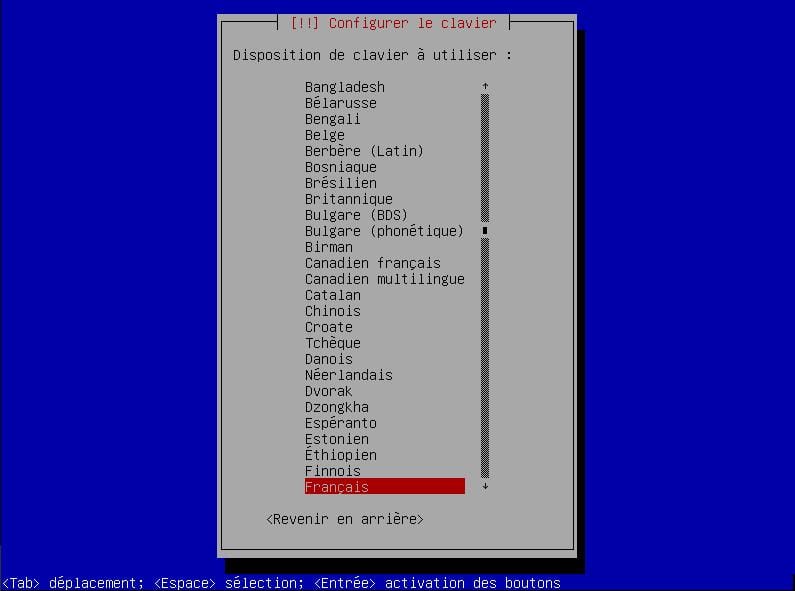
- Configurez le clavier :
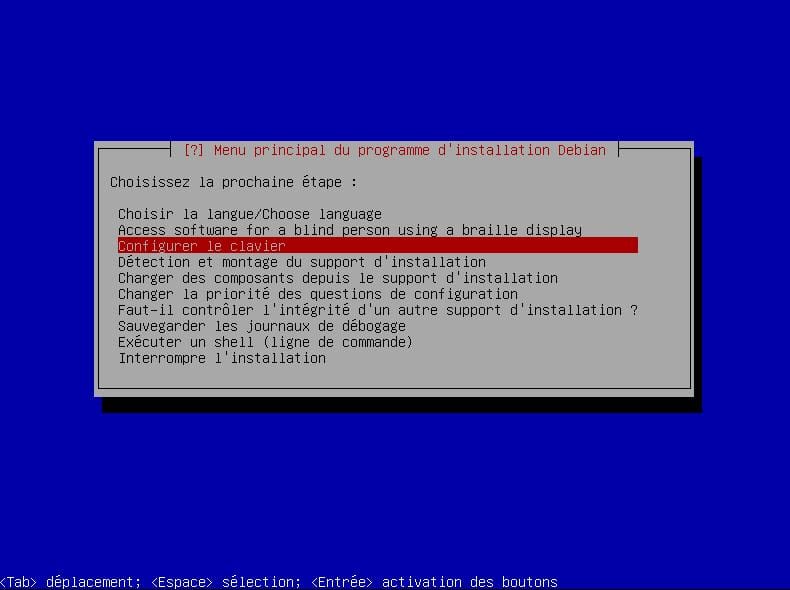
- Sélectionnez le type de clavier correspondant au vôtre (AZERTY, QWERTY, etc.) :
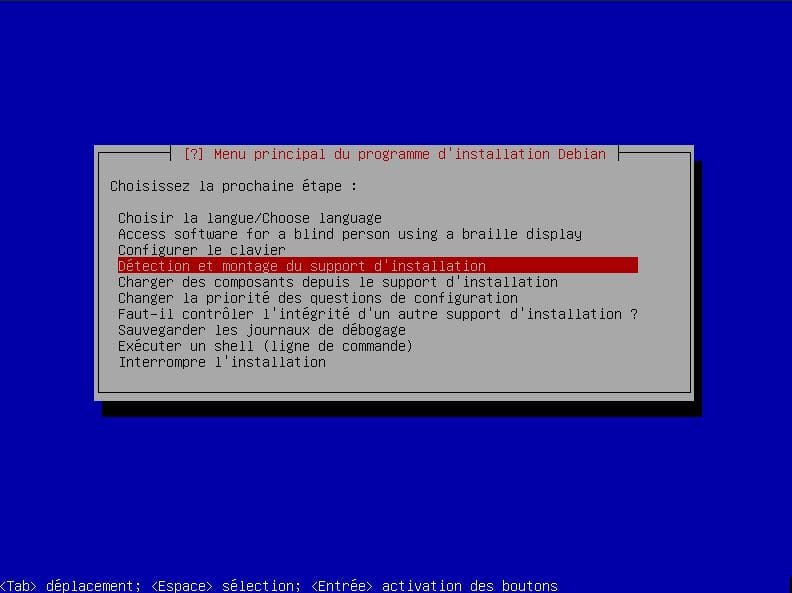
- Lancez "Détection et montage du support d'installation" :
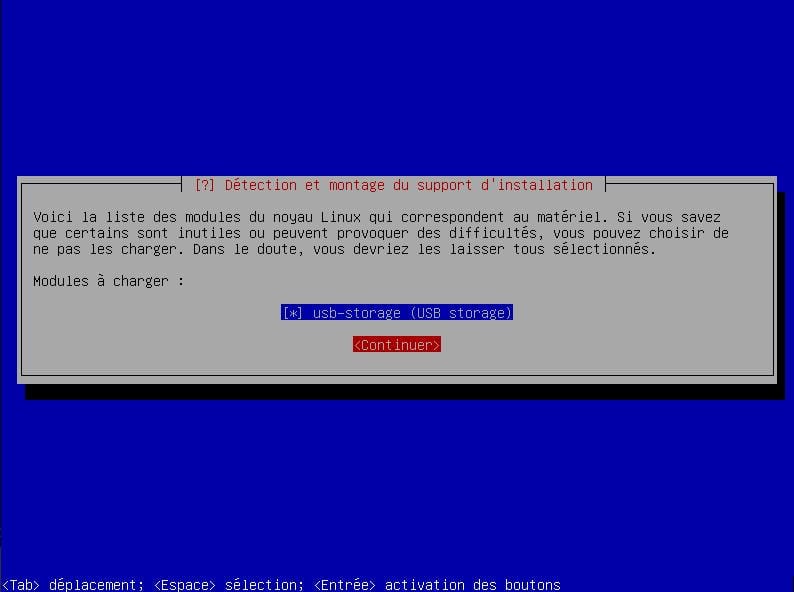
- Votre clé USB devrait être détectée automatiquement :
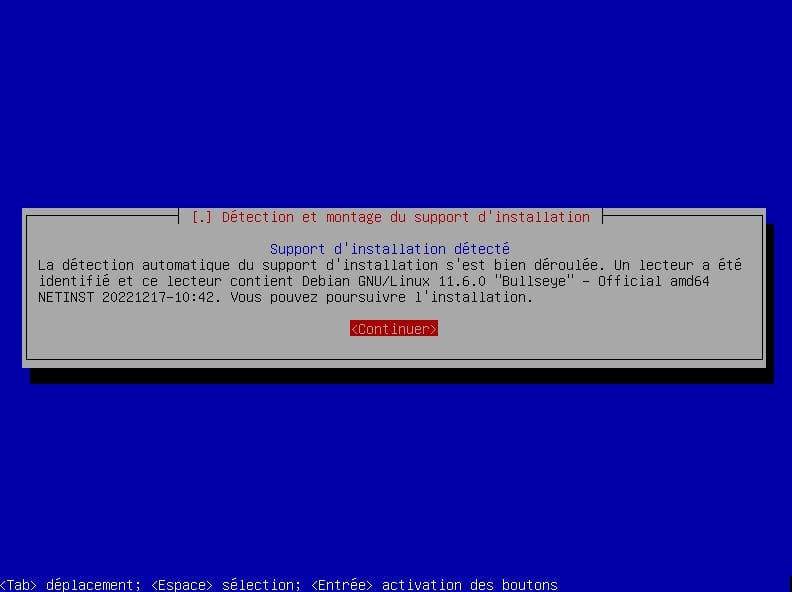
- Détection réussie :
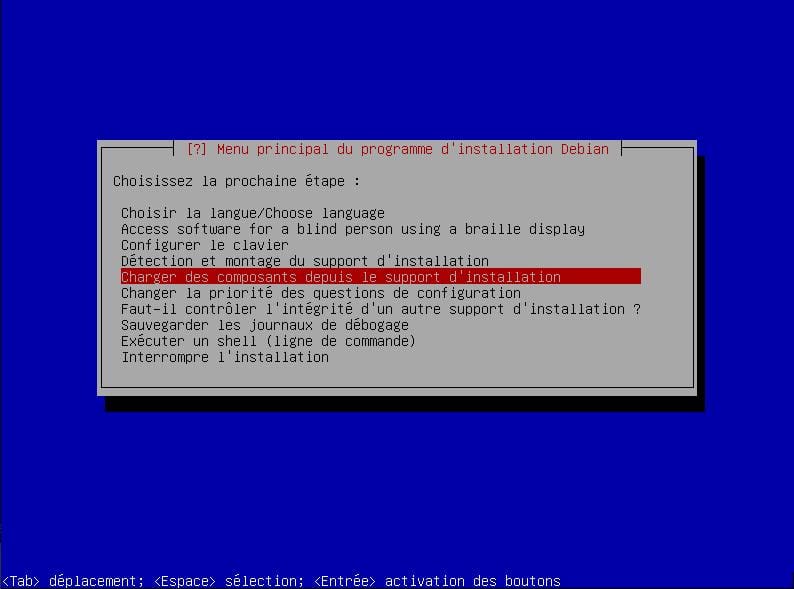
- Sélectionnez "Charger les composants depuis le support d'installation" :
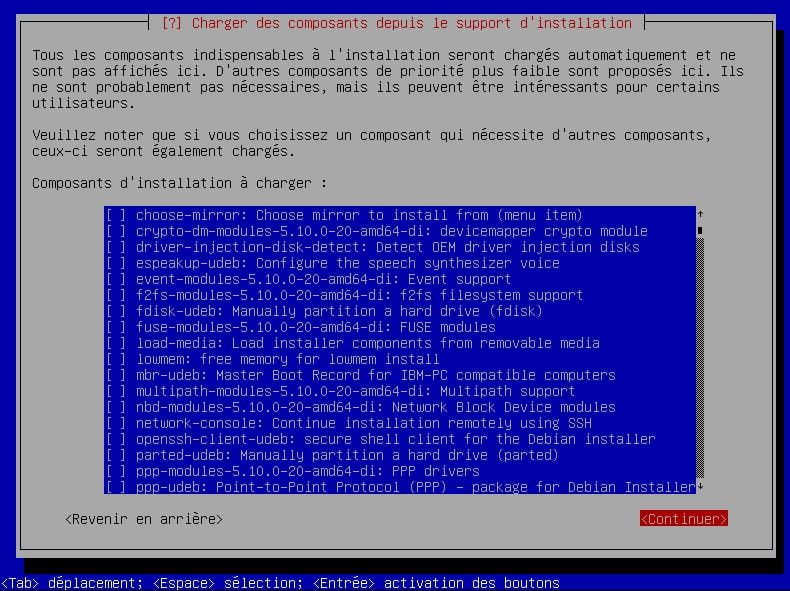
- Vous n'aurez généralement pas besoin de charger des composants additionnels. Laissez par défaut et validez :
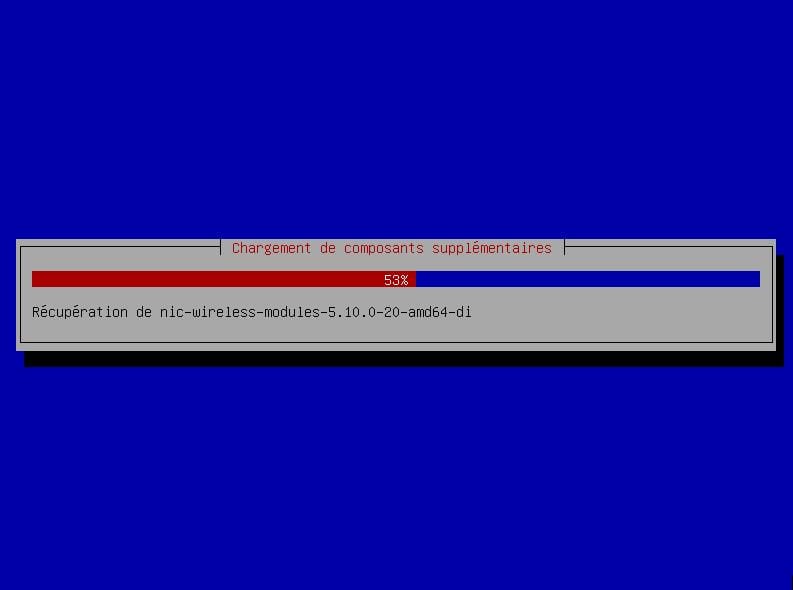
- Les composants sont chargés :
- Sélectionnez "Détecter le matériel réseau" :
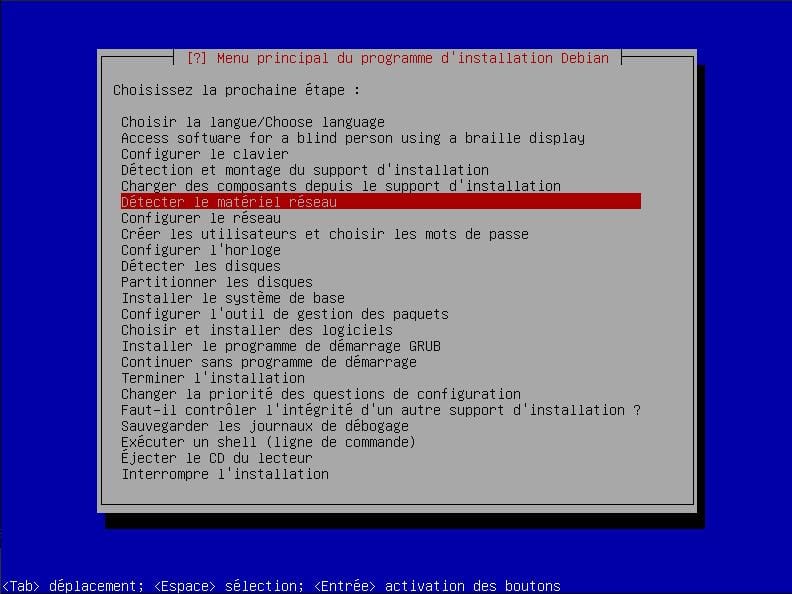
- Debian détecte vos cartes réseau :
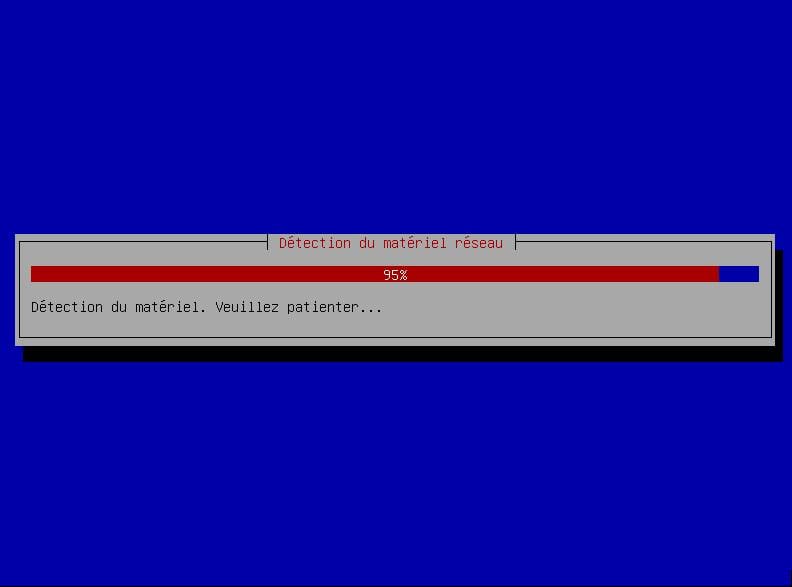
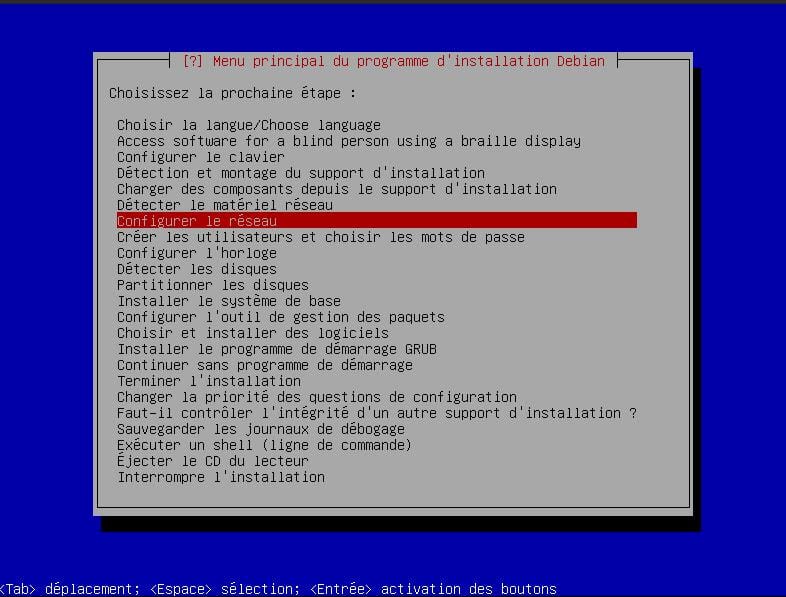
- Lancez "Configurer le réseau" :
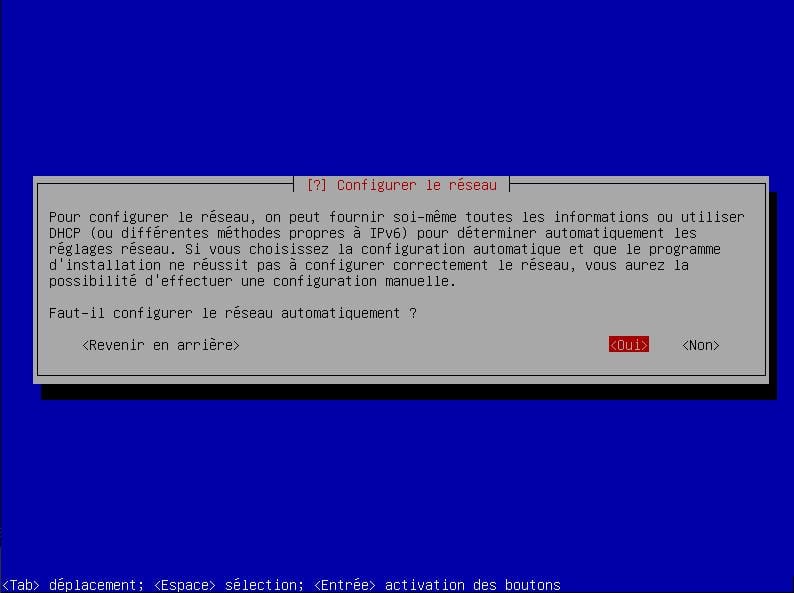
- Choisissez "Oui" pour configurer le réseau automatiquement via DHCP :
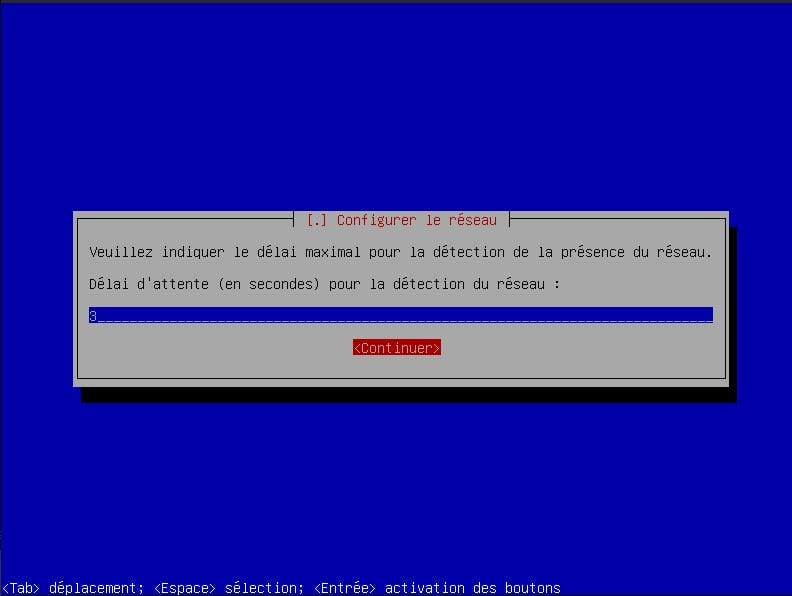
- Laissez le délai de 3 secondes par défaut et choisissez "Continuer" :
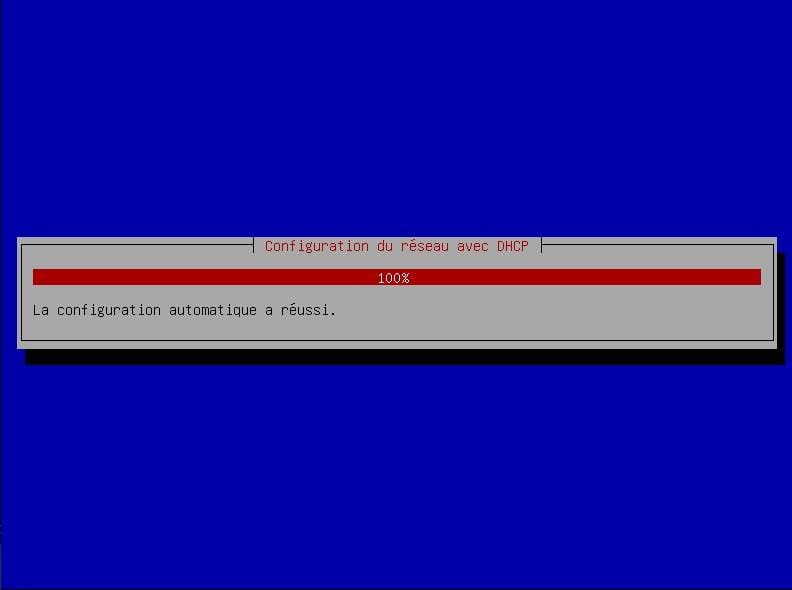
- Votre PC dispose maintenant d'une adresse IP sur votre réseau local :
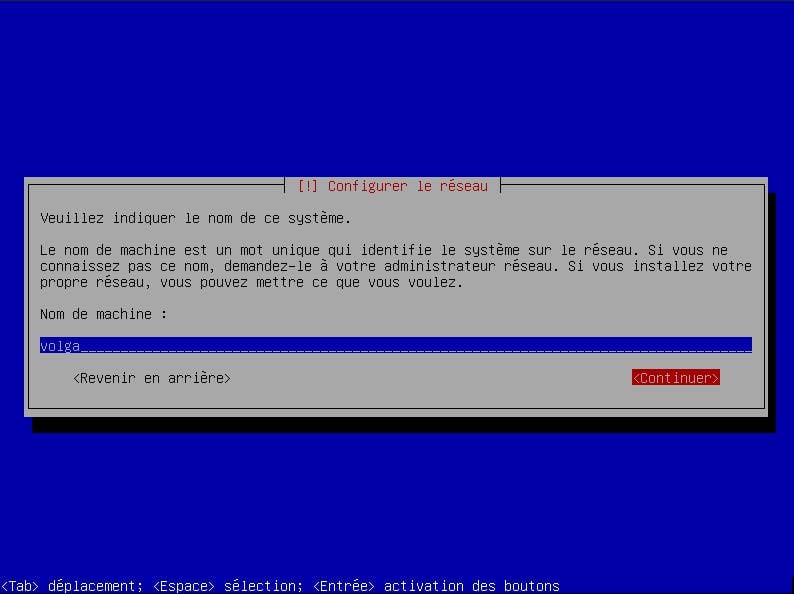
- Choisissez un nom pour votre PC (hostname), puis naviguez sur "Continue" avec la touche TAB :
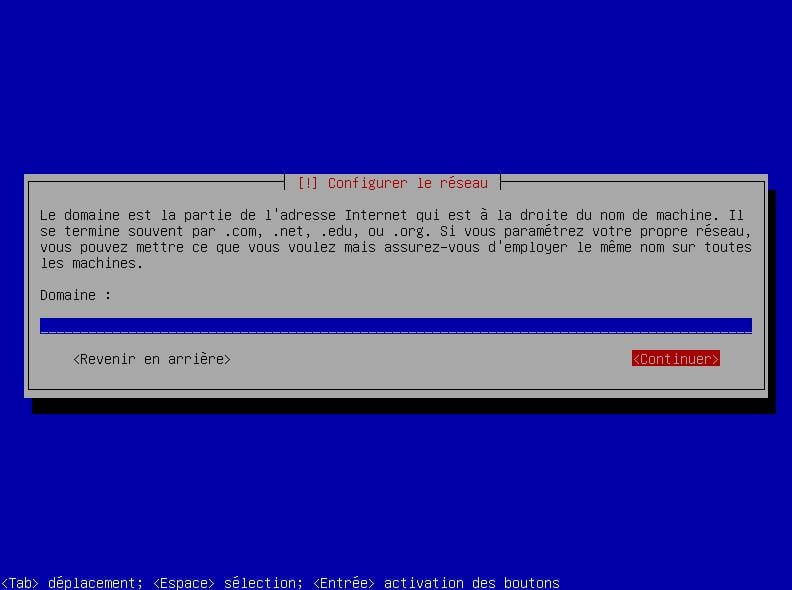
- Laissez ce champ vide et validez :
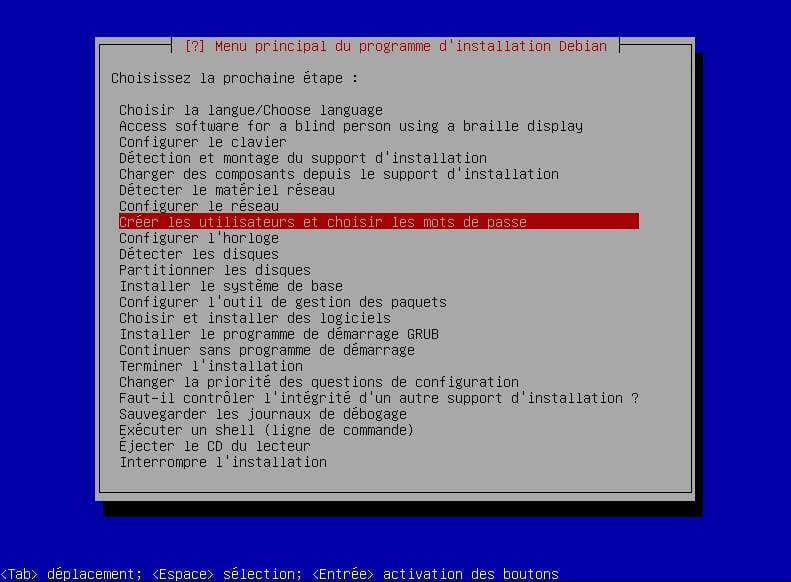
- Nous allons créer le compte utilisateur :
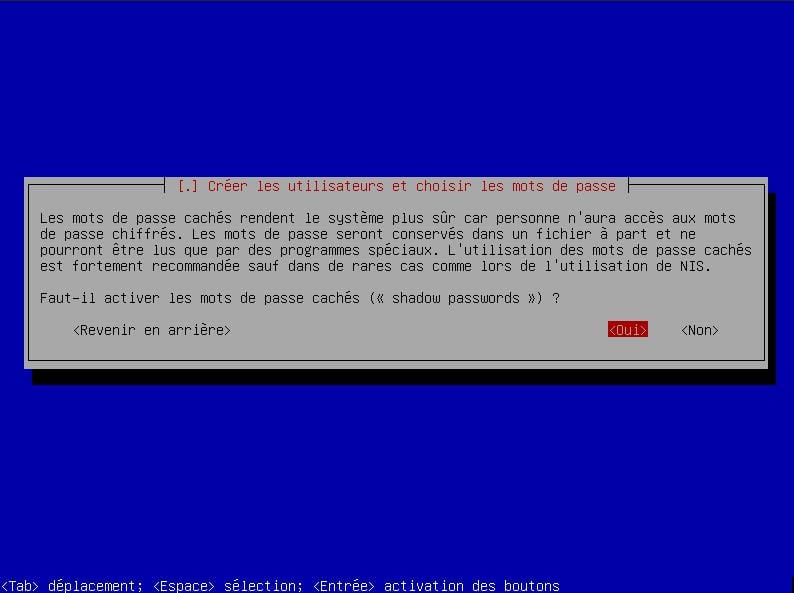
- Sélectionnez impérativement "Oui" pour protéger les mots de passe via le fichier
/etc/shadow:
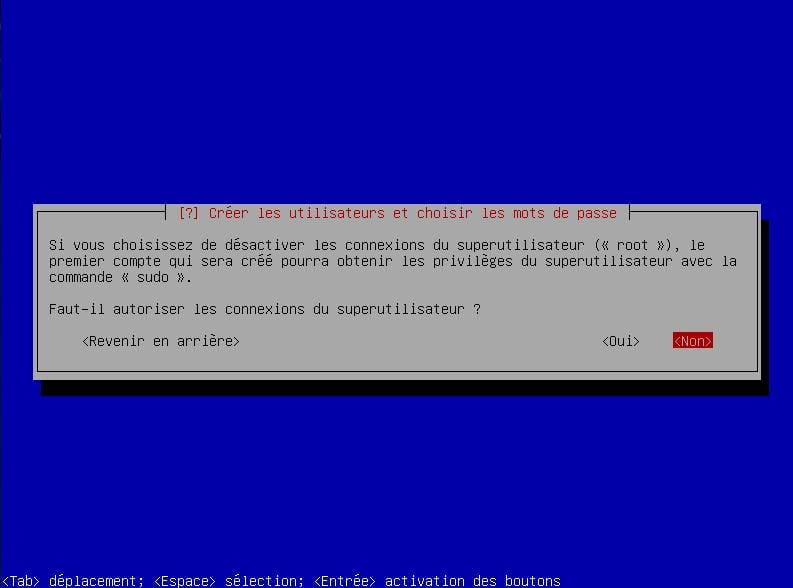
- Répondez "Non" pour désactiver le compte
root. Votre compte utilisateur pourra alors administrer le système viasudo:
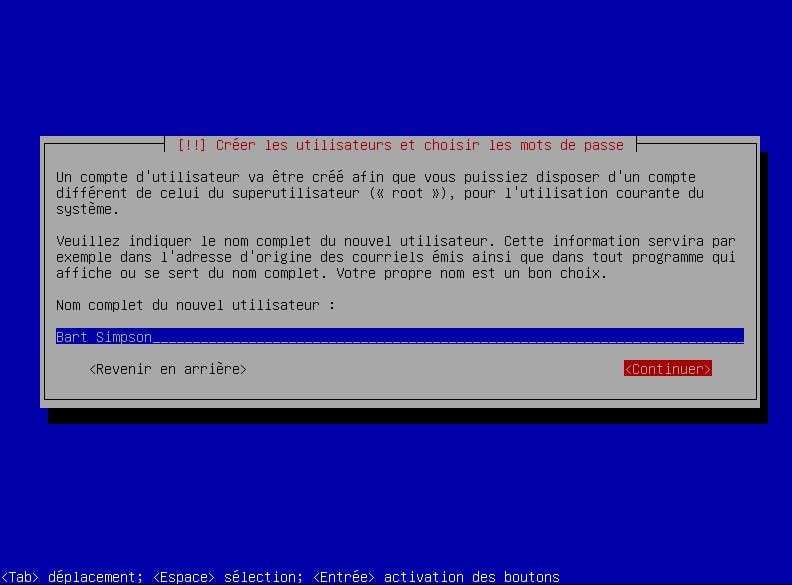
- Entrez le nom d'affichage de votre compte utilisateur (celui visible sur l'écran de connexion) :
- Entrez maintenant l'identifiant du compte, en minuscules et sans espace :
/home/votre-identifiant sera créé. Choisissez un pseudo plutôt que votre vrai nom.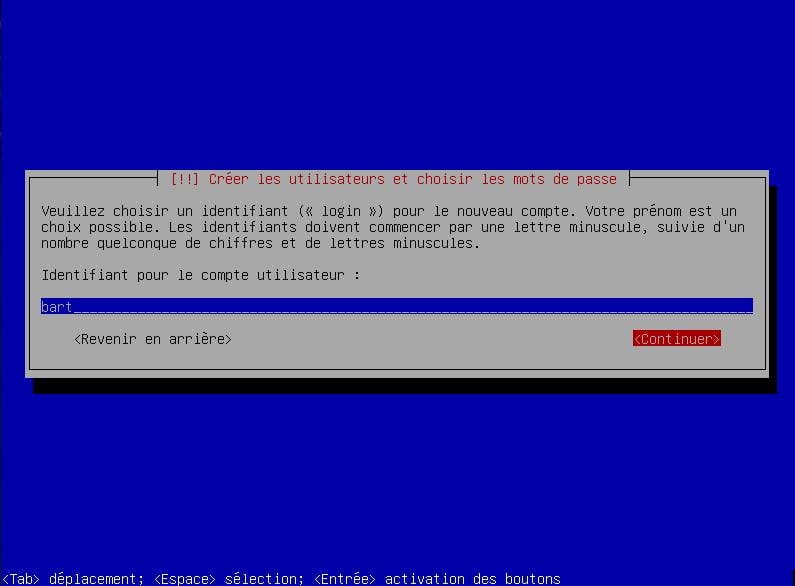
- Les deux écrans suivants vous demandent de choisir un mot de passe pour ce compte :
- Stockez-le dans un gestionnaire de mots de passe.
- Choisissez un mot de passe fort (long, aléatoire).
- Ne réutilisez pas un mot de passe existant.
Consultez l'article gestionnaire de mots de passe pour en savoir plus.
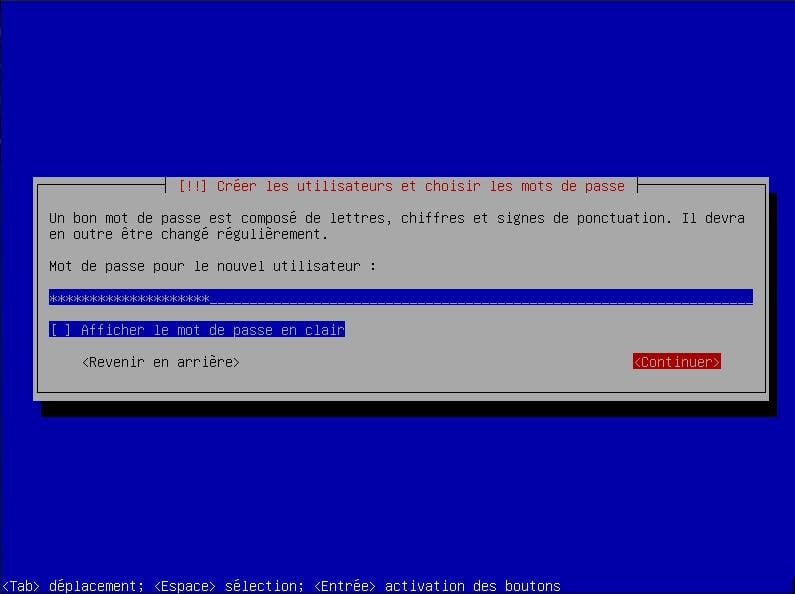
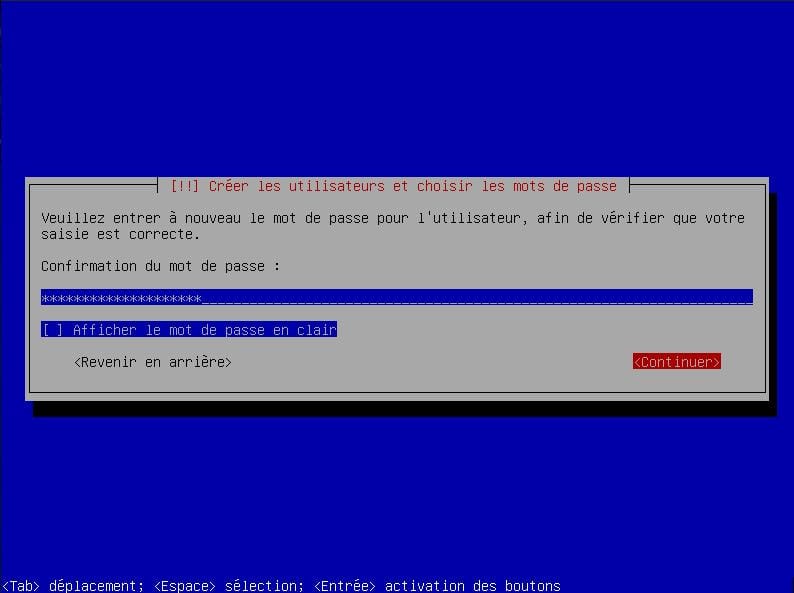
- Confirmez le mot de passe :
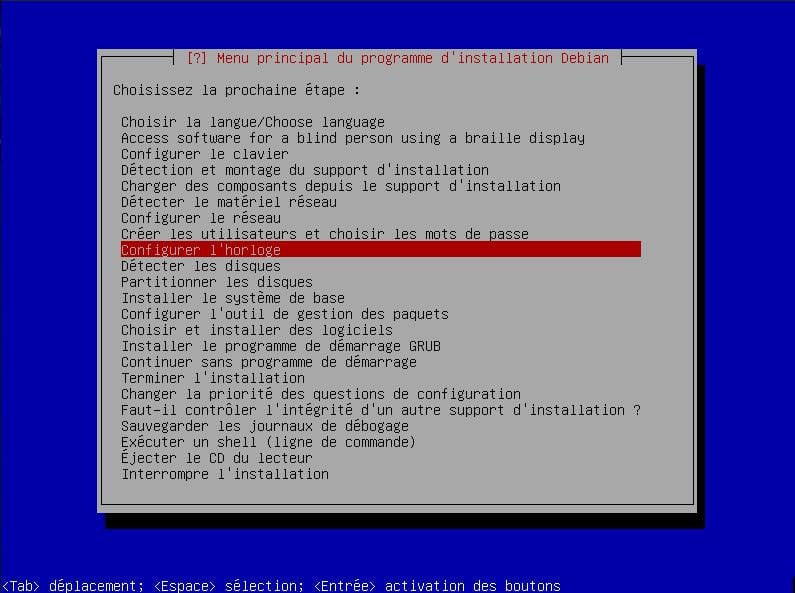
- Placez-vous sur "Configurer l'horloge" et validez :
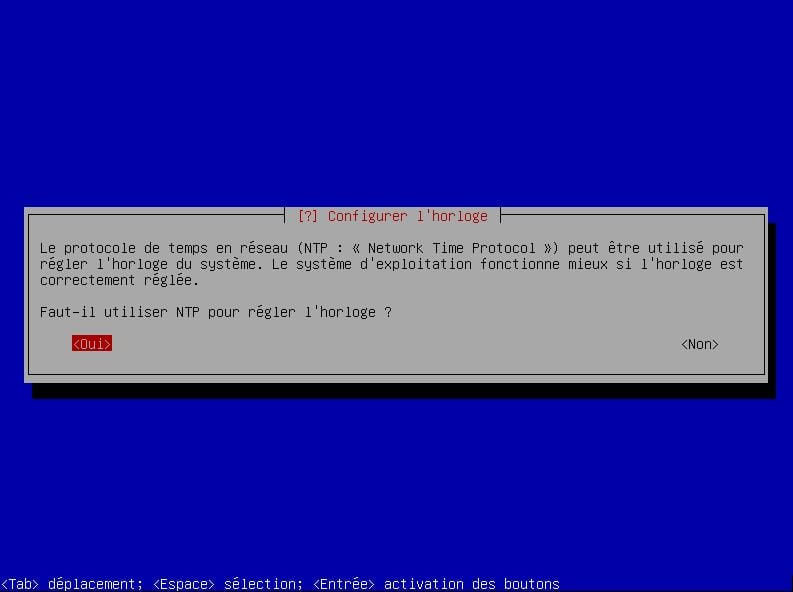
- Sélectionnez "Oui" pour synchroniser l'heure automatiquement via NTP :
- Laissez la valeur par défaut et continuez :
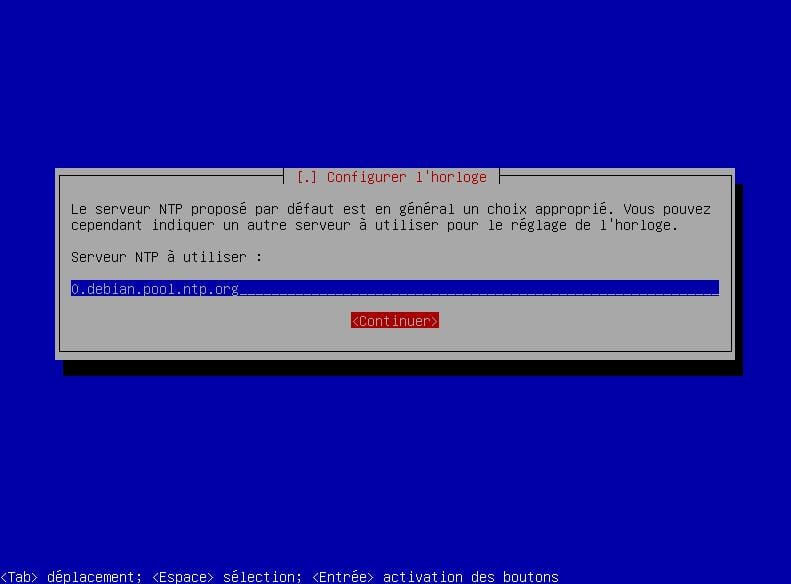
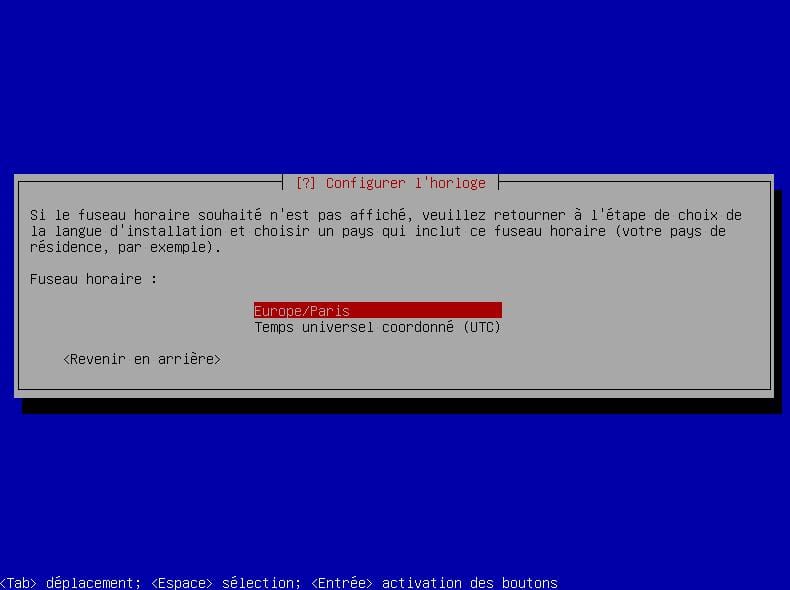
- La valeur par défaut correspond généralement à votre pays. Validez :
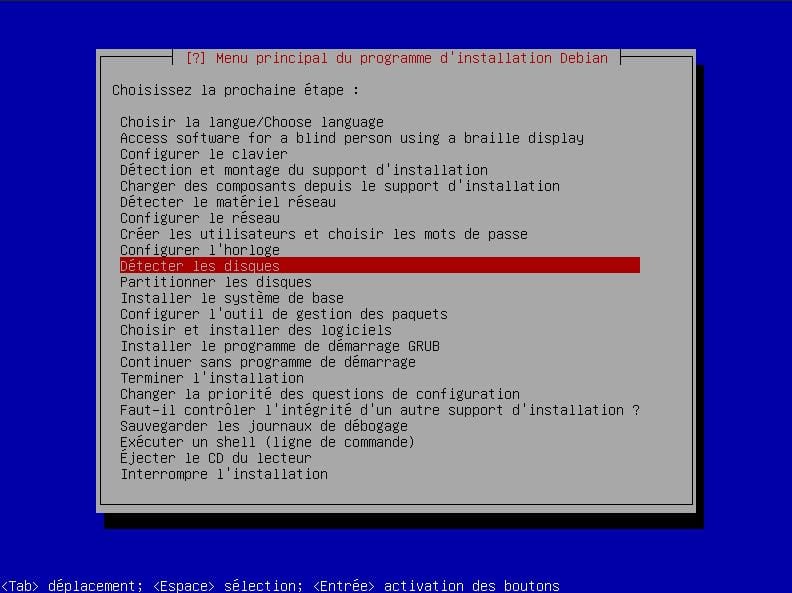
- Appuyez sur "Détecter les disques" :
- Il est maintenant temps de partitionner le disque de votre machine :
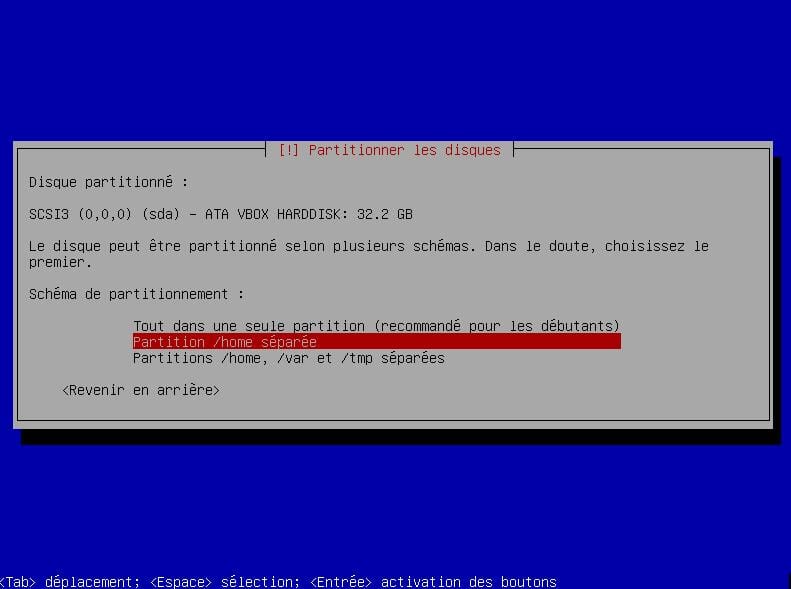
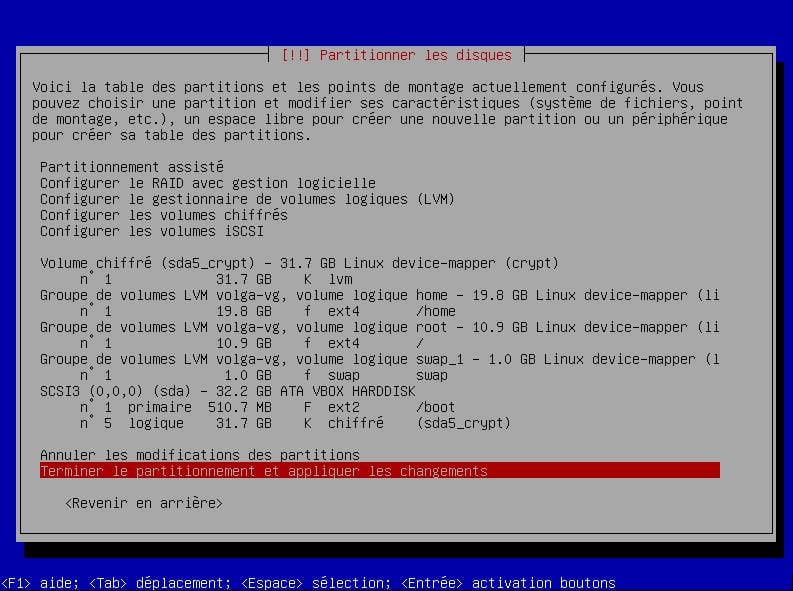
/home dédiée. L'installeur crée automatiquement 4 partitions : - /boot : fichiers d'amorçage (noyau Linux, etc.)
- SWAP : espace d'échange
- /home : profils utilisateurs (Bureau, Documents, Photos...)
- / : racine du système
Séparer
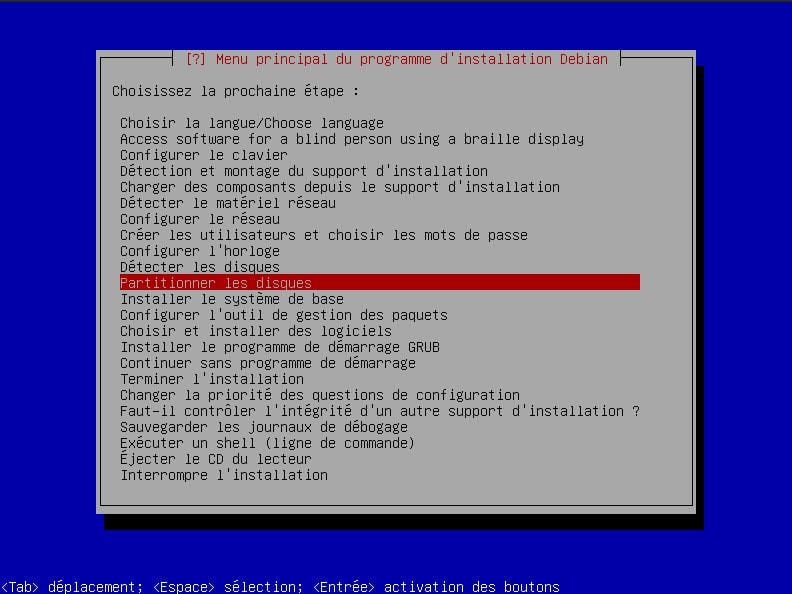
/home de / présente un avantage : si votre dossier personnel se remplit, le système reste fonctionnel.- Sélectionnez "Partitionner les disques" :
Pour en savoir plus : chiffrement de disque.
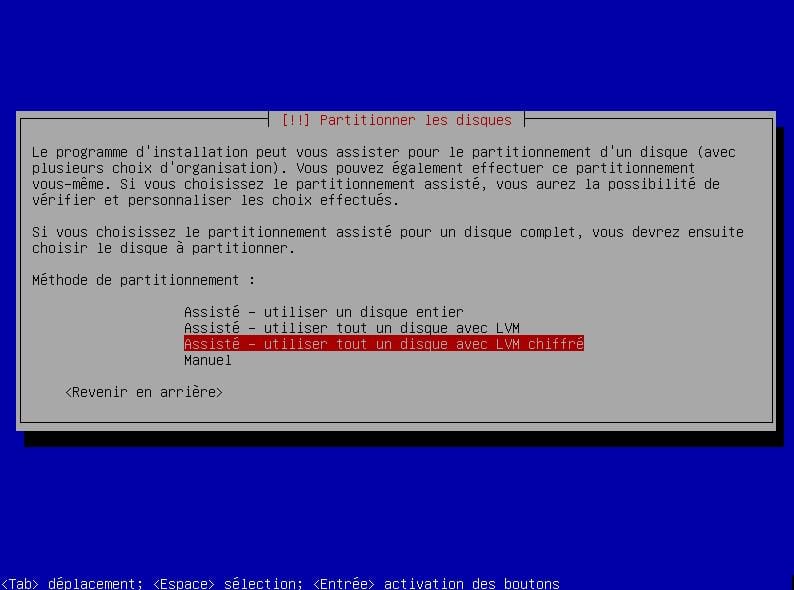
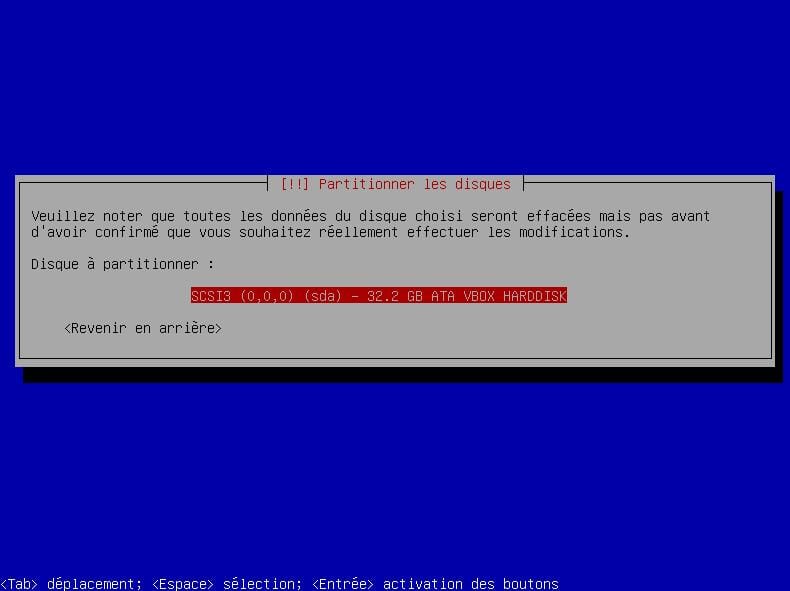
- Sélectionnez votre disque principal, en général "sda" (ou
nvme0n1sur les PC récents avec SSD NVMe) :
- Sélectionnez "Partition /home séparée" :
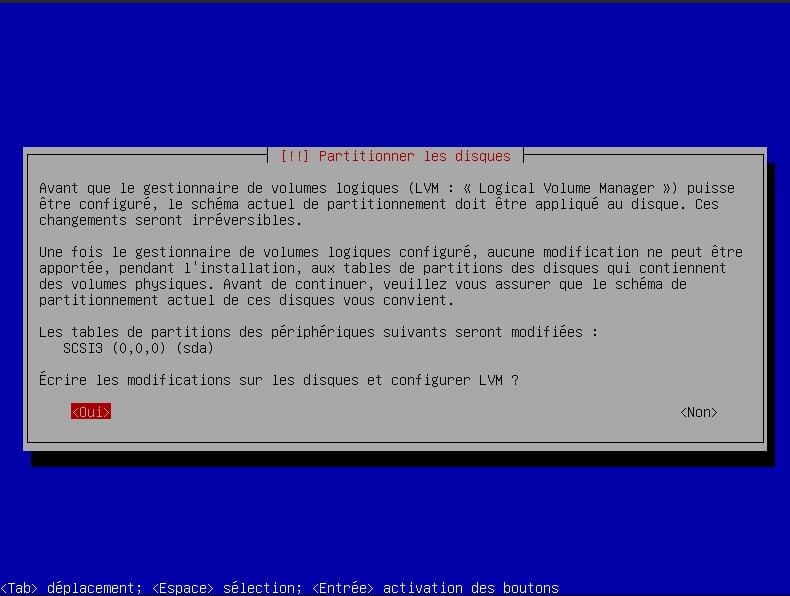
- Placez-vous sur "Oui" à l'aide de TAB et validez avec ENTRÉE :
- Si vous avez choisi le chiffrement, Debian écrit des données aléatoires sur le disque avant de le chiffrer :
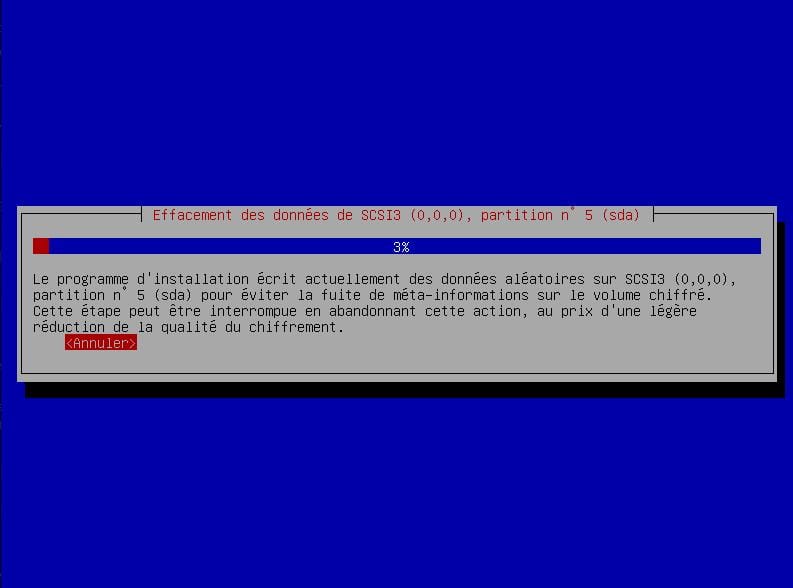
- Choisissez maintenant un mot de passe pour déchiffrer votre disque :
- Stockez-le impérativement dans un gestionnaire de mots de passe.
- Choisissez-le différent du mot de passe de votre compte utilisateur.
- S'il est perdu, les données du disque seront irrécupérables.
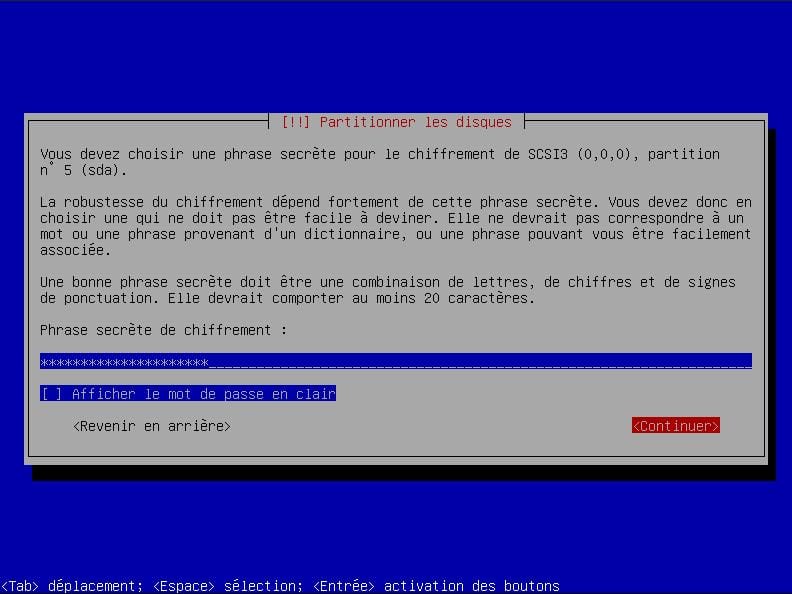
- Confirmez le mot de passe de déchiffrement :
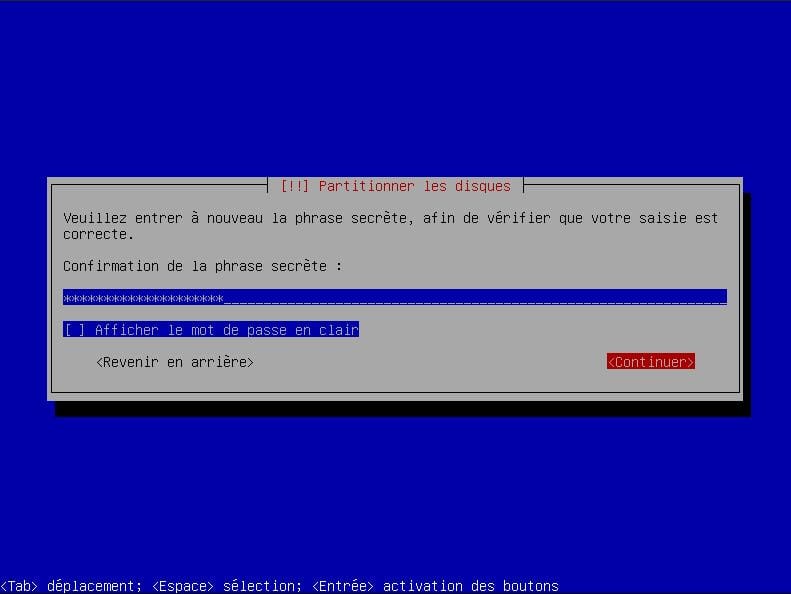
- Laissez la valeur par défaut et validez (nom du "volume group" LVM) :
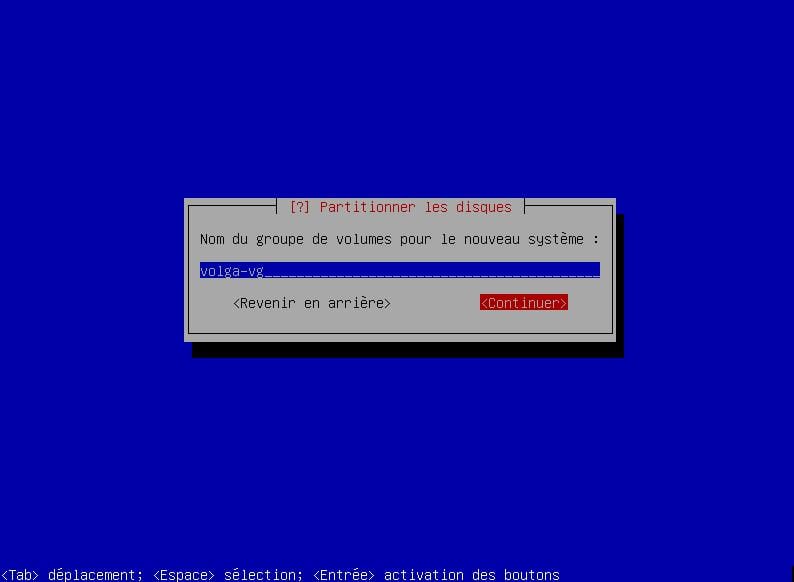
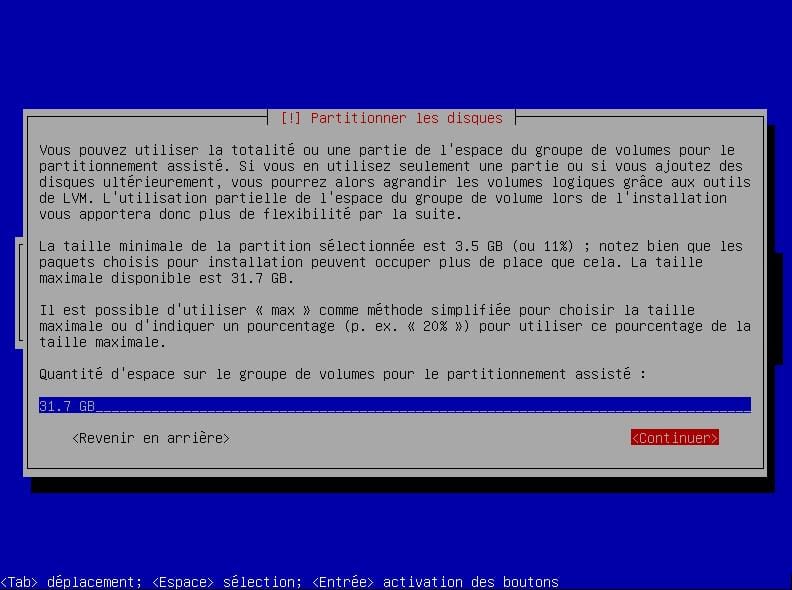
- Laissez la valeur par défaut et validez (l'installeur calcule automatiquement l'espace maximum) :
- Relisez le récapitulatif et sélectionnez "Terminer..." pour valider le schéma de partitionnement :
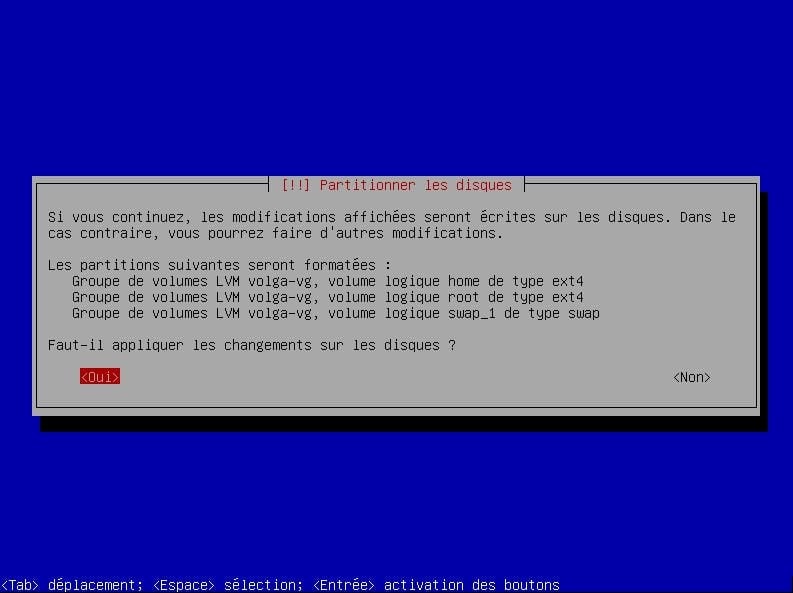
- Sélectionnez "Oui" pour valider les changements :
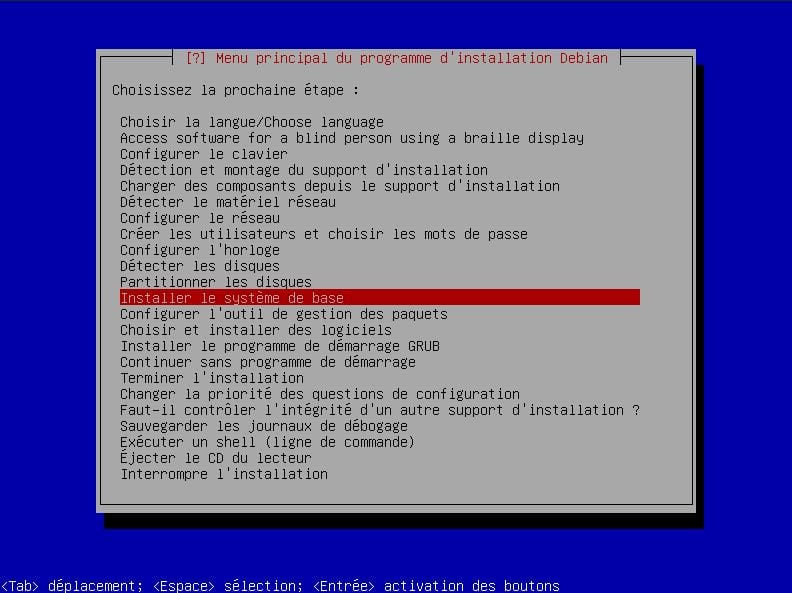
- Sélectionnez "Installer le système de base" :
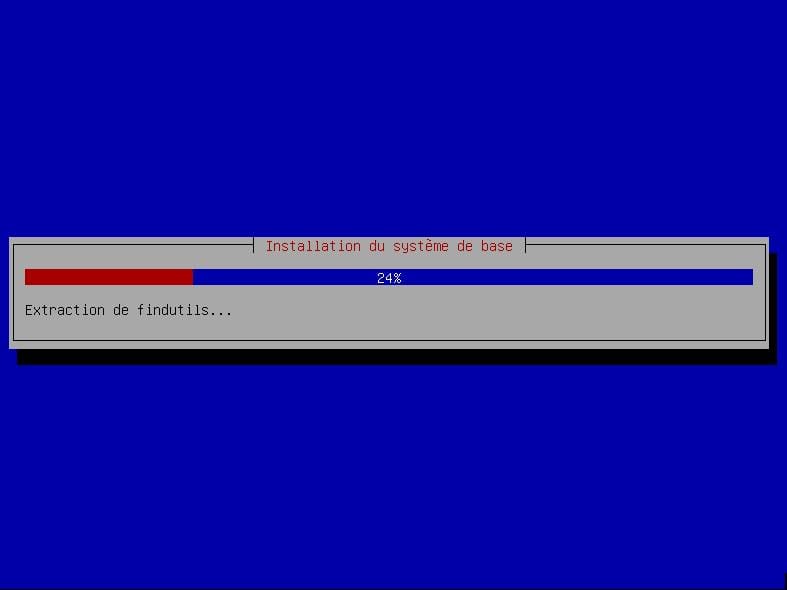
- Debian installe le système minimal depuis votre média :
- Sélectionnez le noyau "linux-image-amd64" (méta-paquet) :
linux-image-amd64 est un méta-paquet qui correspond toujours à la dernière version du noyau disponible (actuellement dans la série 6.x sur Trixie). La première option vous verrouillerait sur une version spécifique du noyau avec uniquement des mises à jour de sécurité.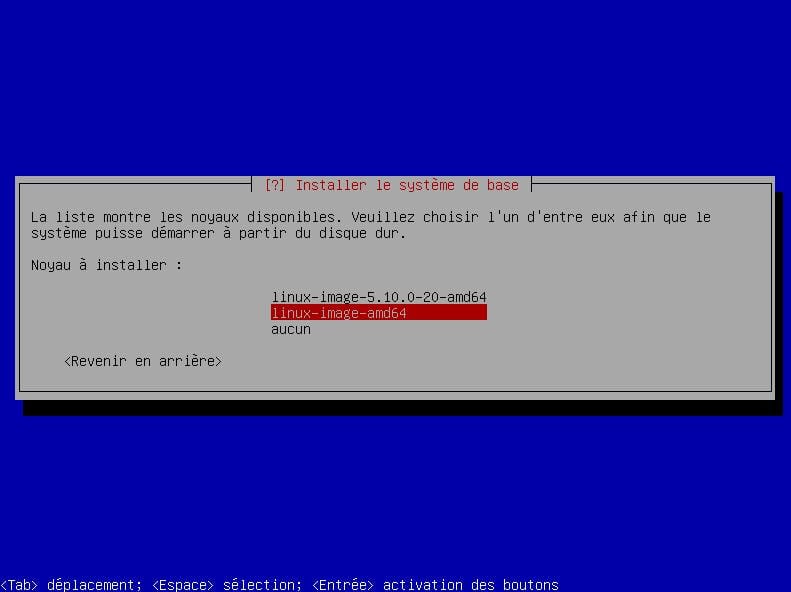
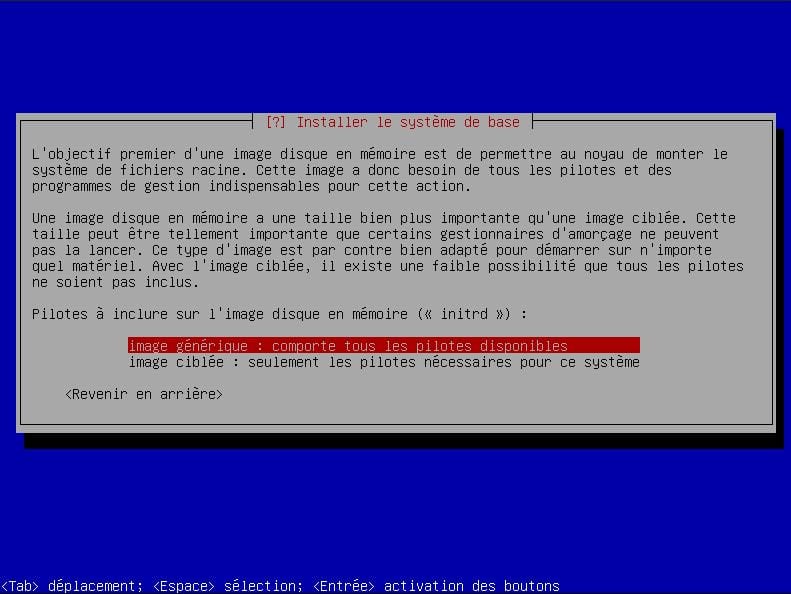
- Sélectionnez "image générique" :
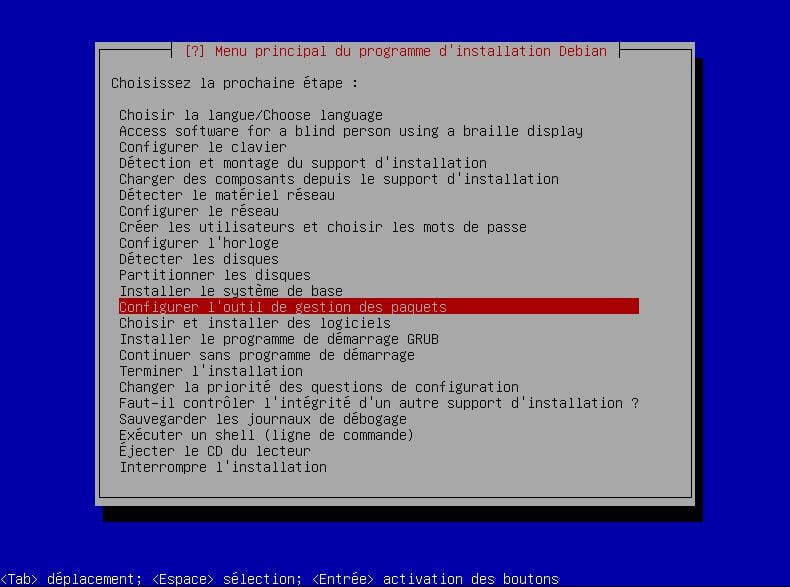
- Sélectionnez "Configurer l'outil de gestion des paquets" :
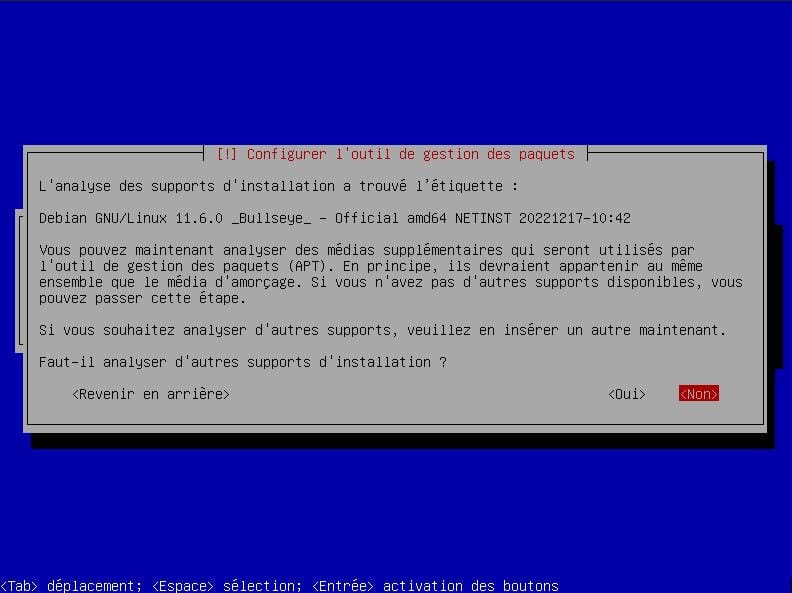
- Choisissez "Non" car nous n'avons pas d'autre média à charger :
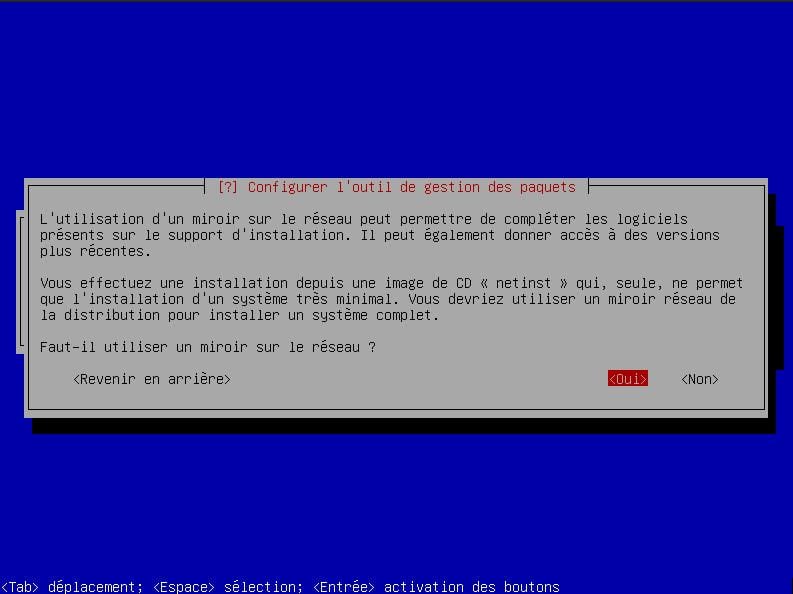
- Validez avec "Oui" pour utiliser un miroir réseau :
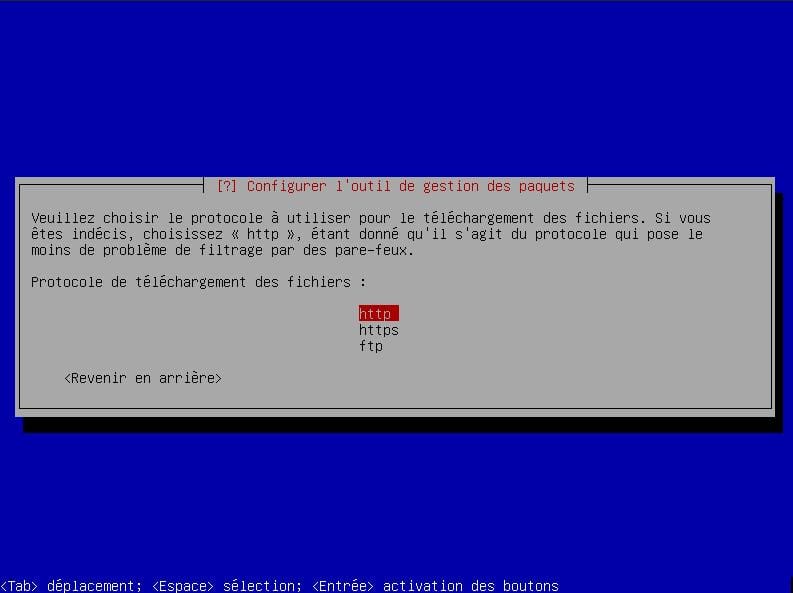
- Sélectionnez "http" :
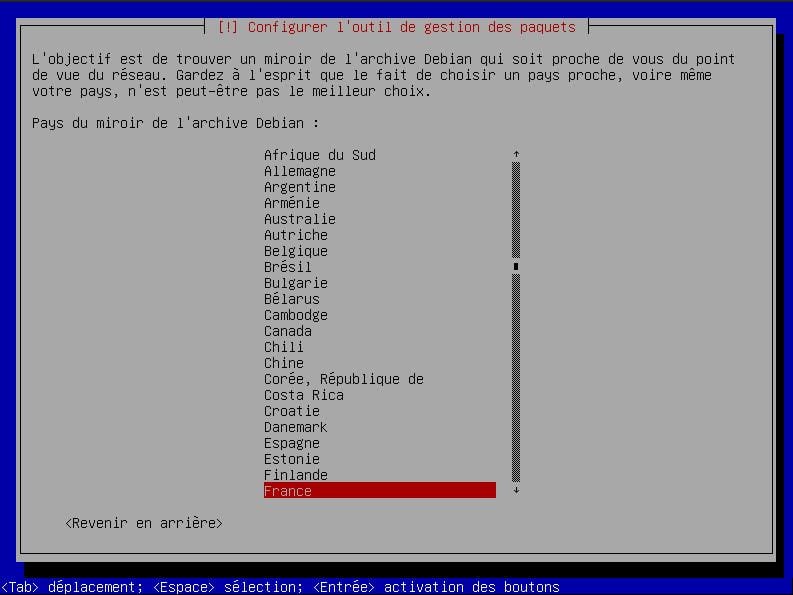
- Sélectionnez votre pays :
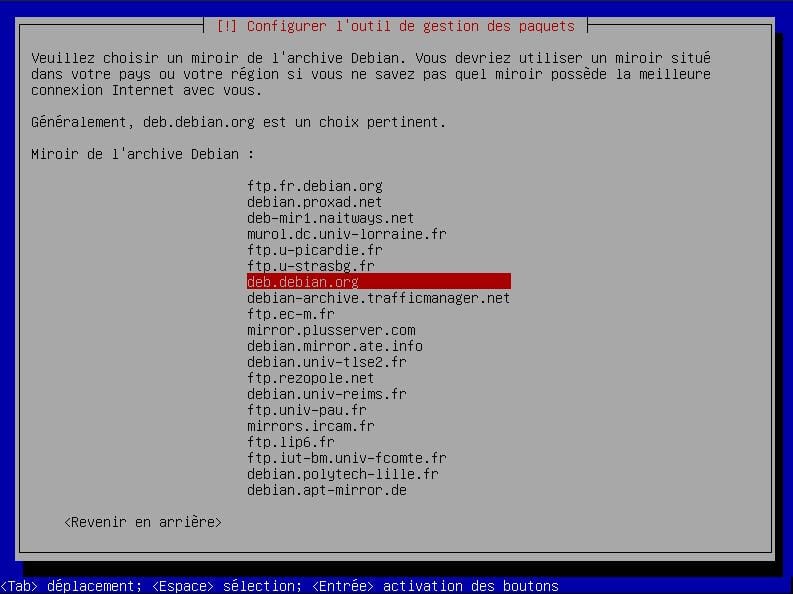
- Vous pouvez choisir le miroir par défaut ou un miroir proche de chez vous.
deb.debian.orgest un bon choix général car il redirige automatiquement vers le miroir le plus proche :
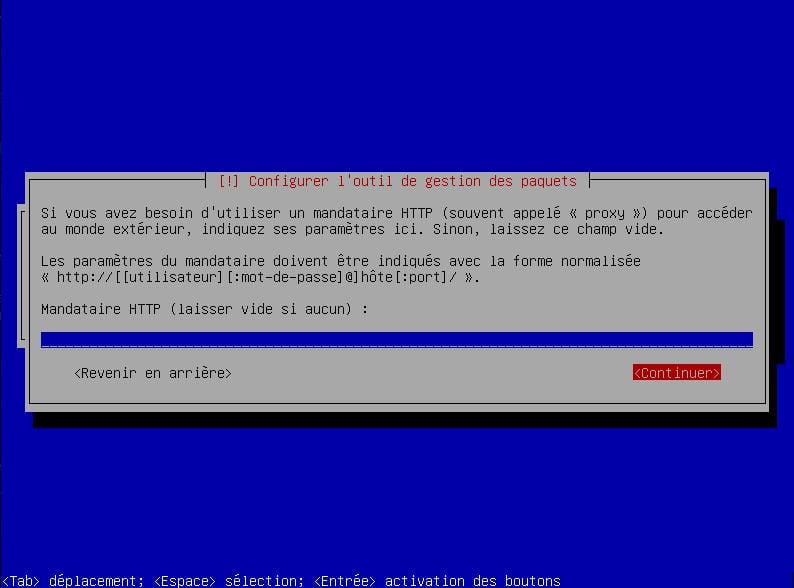
- Laissez ce champ vide (sauf si vous avez un proxy réseau à renseigner) :
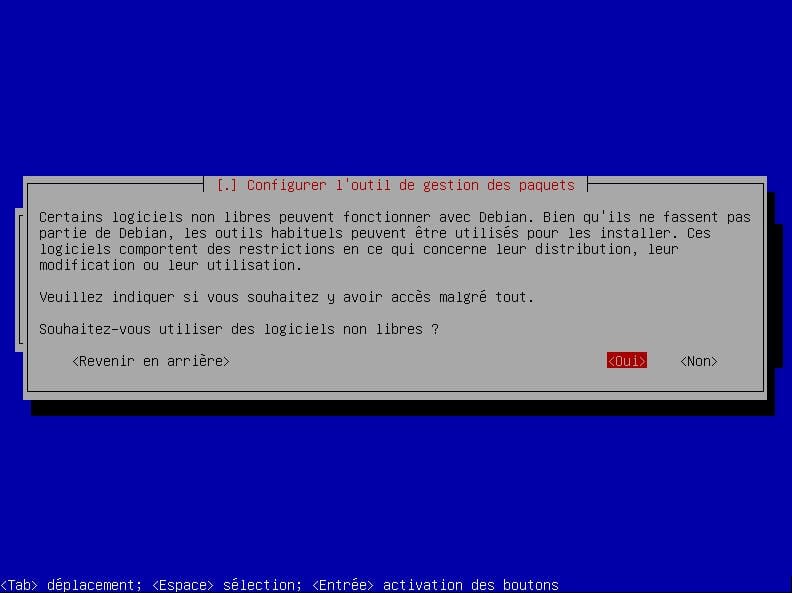
- Concernant les dépôts non libres (
non-free) : - Choisissez "Non" si vous n'utilisez aucun logiciel propriétaire.
- Choisissez "Oui" si vous avez besoin de pilotes propriétaires (certaines cartes Wi-Fi, GPU Nvidia, etc.).
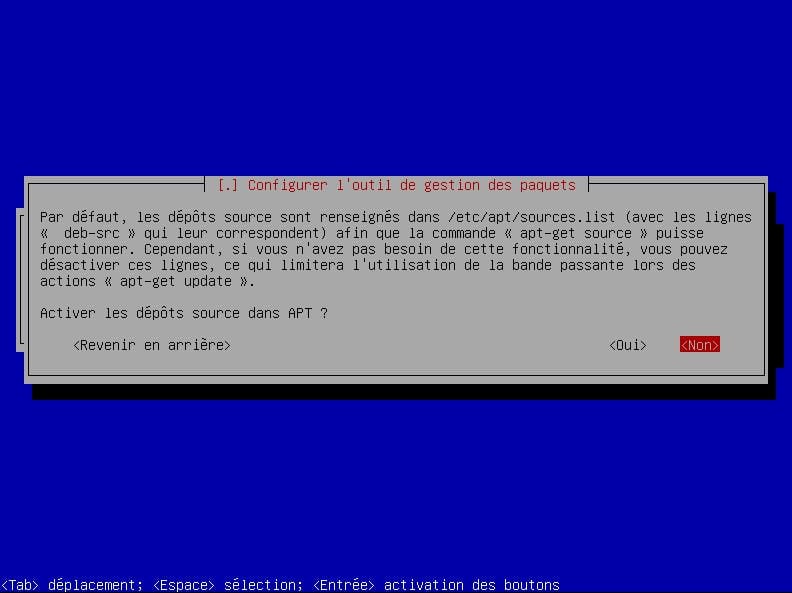
- Les dépôts sources ne sont généralement pas nécessaires. Choisissez "Non" :
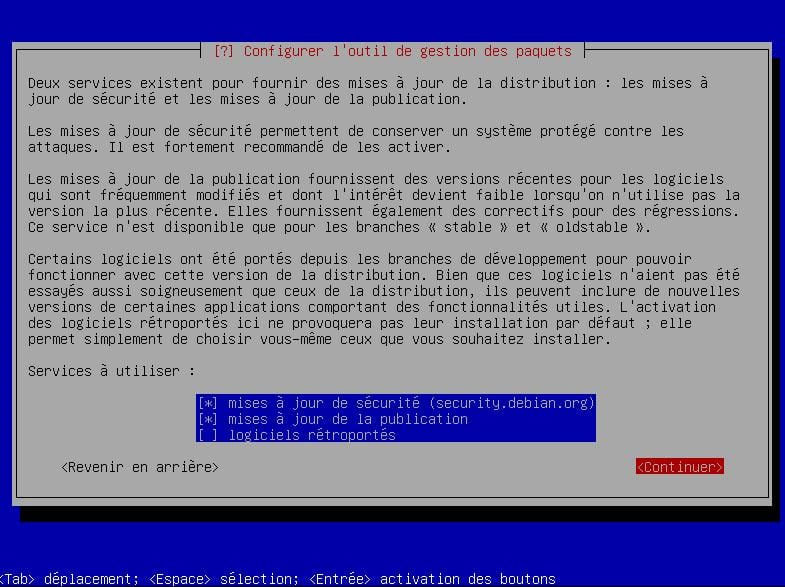
- Laissez les options par défaut pour l'instant : nous allons modifier le fichier
sources.listjuste après via le shell.
Bascule vers les dépôts Testing
C'est ici que se joue la différence par rapport à une installation Stable classique.
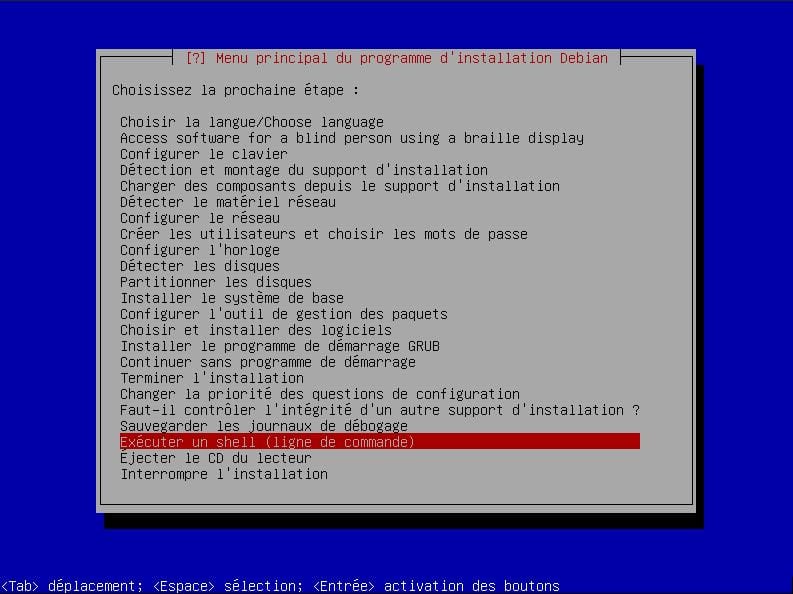
- Placez-vous sur "Exécuter un shell" :
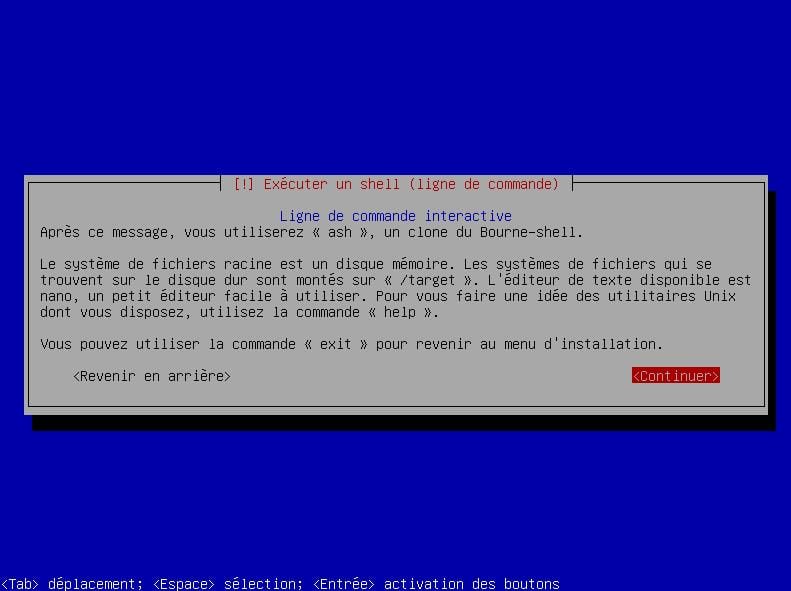
- Sélectionnez "Continuer" :
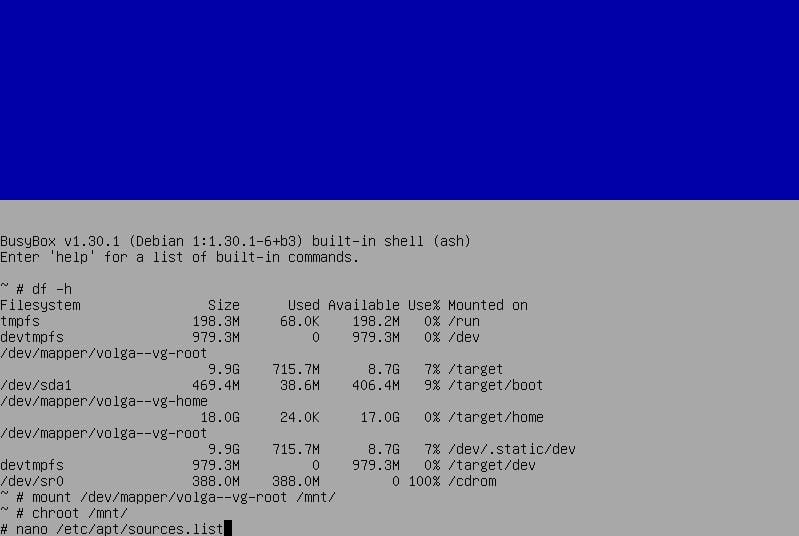
- Une fois dans le shell, commencez par afficher les partitions montées :
df -h
df pour "disk free") affiche les partitions et leurs points de montage. Repérez la ligne dont le point de montage (Mounted on) est /target : c'est votre système en cours d'installation.Filesystem Size Used Available Use% Mounted on
...
/dev/mapper/myhostname-vg-root 20G 1.2G 18G 6% /target
...
- Montez la partition racine sur
/mnt:
mount /dev/mapper/myhostname-vg-root /mnt/
Remplacez myhostname par le nom exact affiché dans la colonne Filesystem chez vous.
/mnt, qui correspond à la partition / de votre installation en cours. Tout ce que nous ferons ensuite s'appliquera à ce système, pas à l'installeur.- Entrez dans l'environnement chroot :
chroot /mnt
- Éditez maintenant le fichier
sources.list:
nano /etc/apt/sources.list
- Dans
nano, vous verrez quelque chose de ce genre :
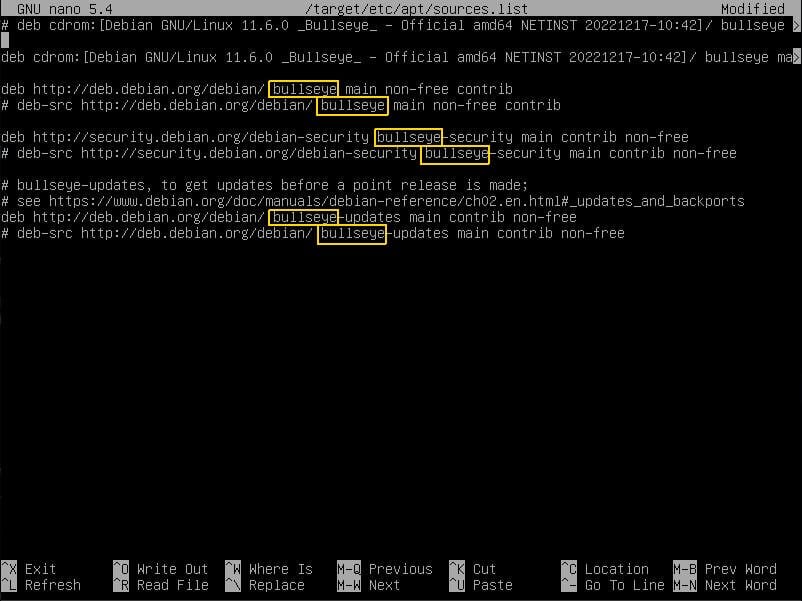
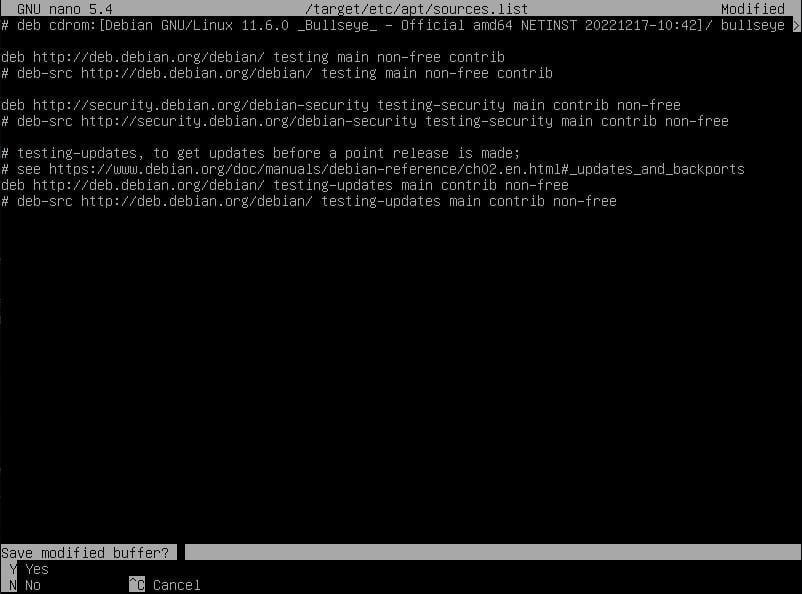
trixie) par forky (le nom de code de Debian Testing à ce jour), ou simplement par le mot testing. Les deux fonctionnent.- Remplacez toutes les occurrences de
trixieparforky(outesting) :
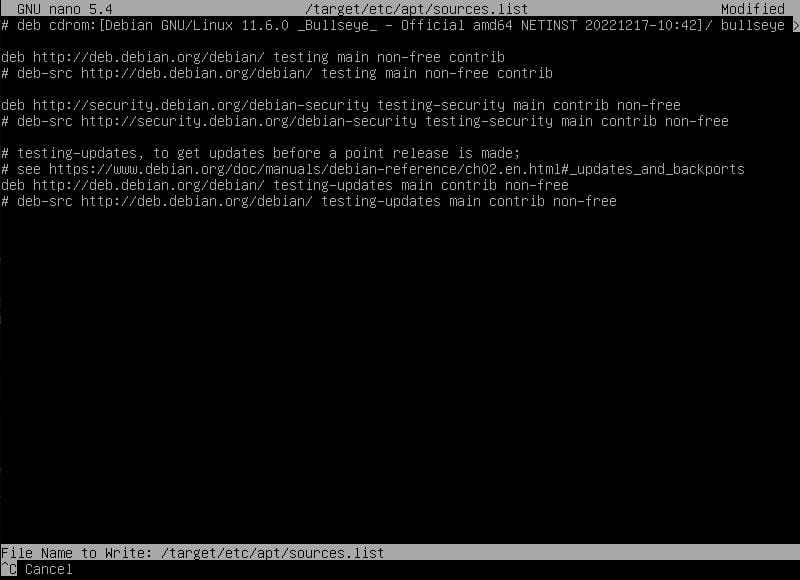
- Appuyez sur CTRL+X pour quitter, puis Y pour confirmer la sauvegarde :
- Validez avec ENTRÉE :
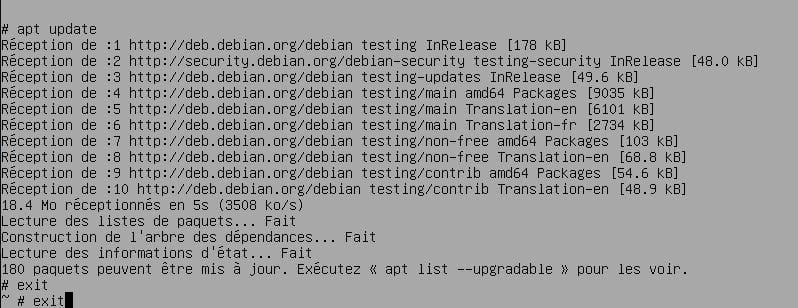
- De retour dans le shell, mettez à jour la liste des paquets :
apt update
- Sortez du shell en deux étapes :
exit
Puis une nouvelle fois
exit
exit sort du chroot. Le second sort du shell de l'installeur.Fin de l'installation
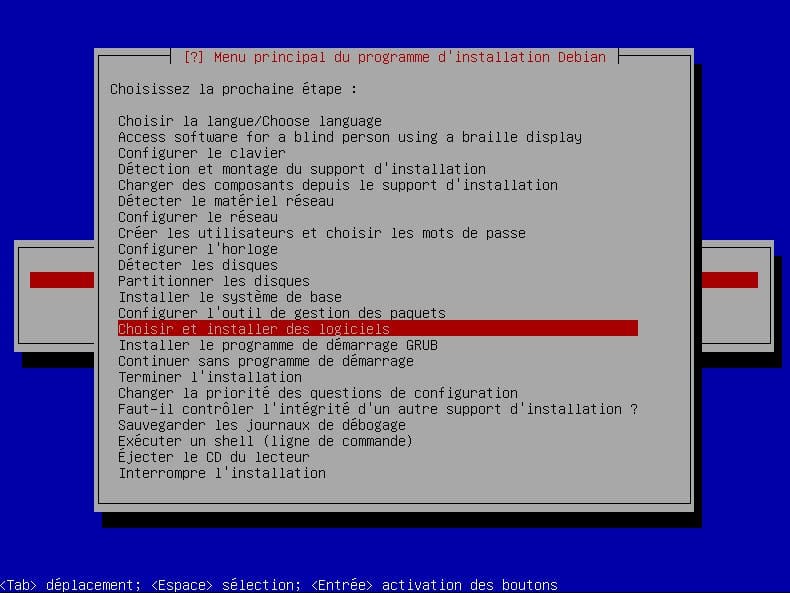
- Nous sommes prêts pour "Choisir et installer les logiciels" :
- Les logiciels commencent à être téléchargés depuis les dépôts Testing :
- Puis configurés :
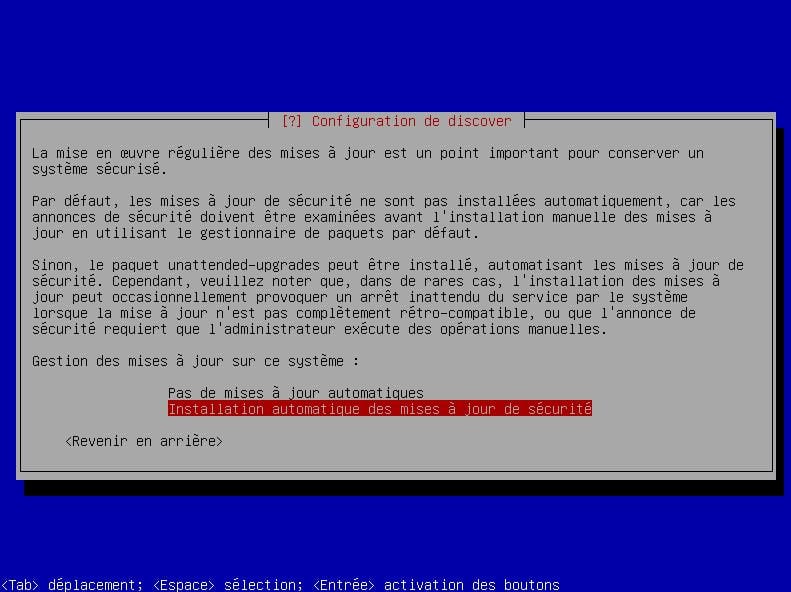
- Choisissez "Installation automatique des mises à jour de sécurité" :
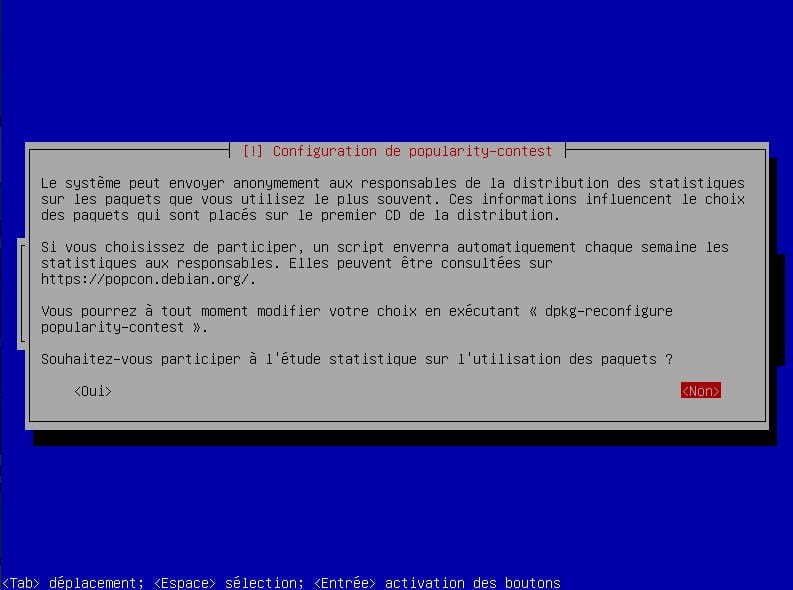
- Vous pouvez participer ou non aux statistiques d'utilisation des paquets Debian. Choisissez "Non" si vous préférez ne pas transmettre ces données :
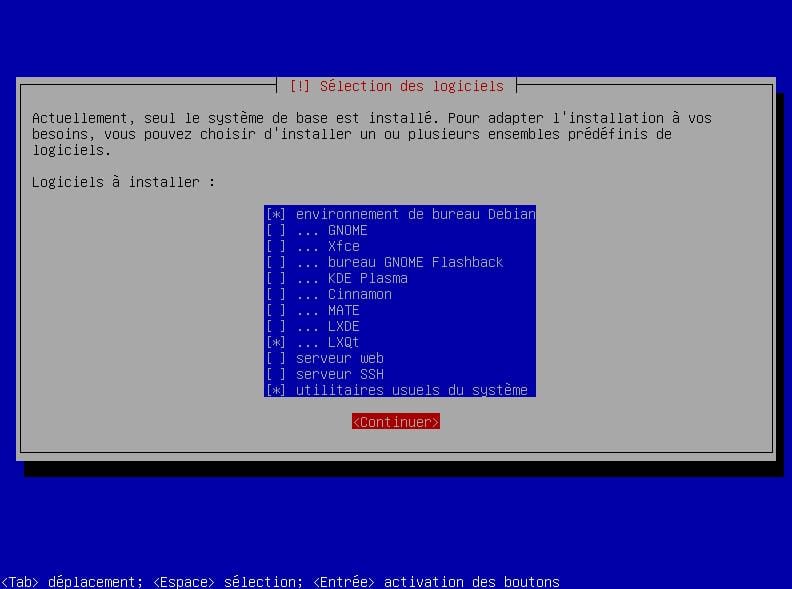
- Laissez coché "Utilitaires usuels du système", puis choisissez un environnement de bureau :
| Environnement | Consommation RAM | Notes |
|---|---|---|
| GNOME | Élevée | Interface moderne, basée sur GTK |
| KDE Plasma | Modérée | Très personnalisable |
| Cinnamon | Modérée | DE de Linux Mint, ergonomique |
| XFCE | Faible | Légère, stable, idéale pour ancien matériel |
| LXQt | Très faible | Successeur de LXDE, performant |
| MATE | Faible | Fork de GNOME 2, sobre |
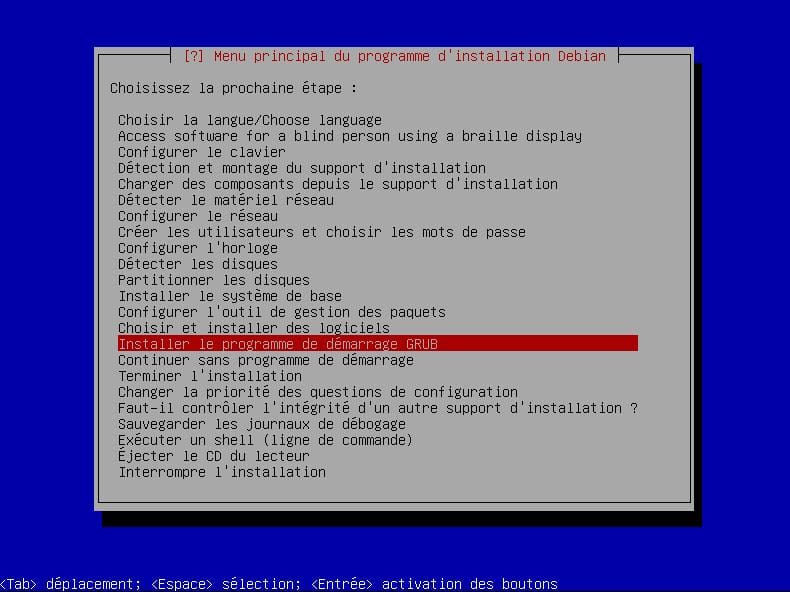
- Sélectionnez "Installer le programme de démarrage GRUB" :
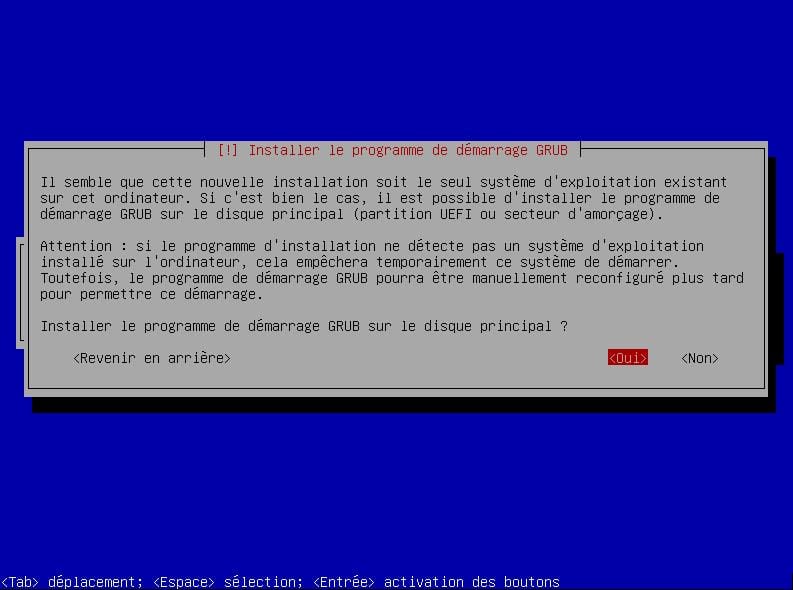
- Validez "Oui" pour installer GRUB :
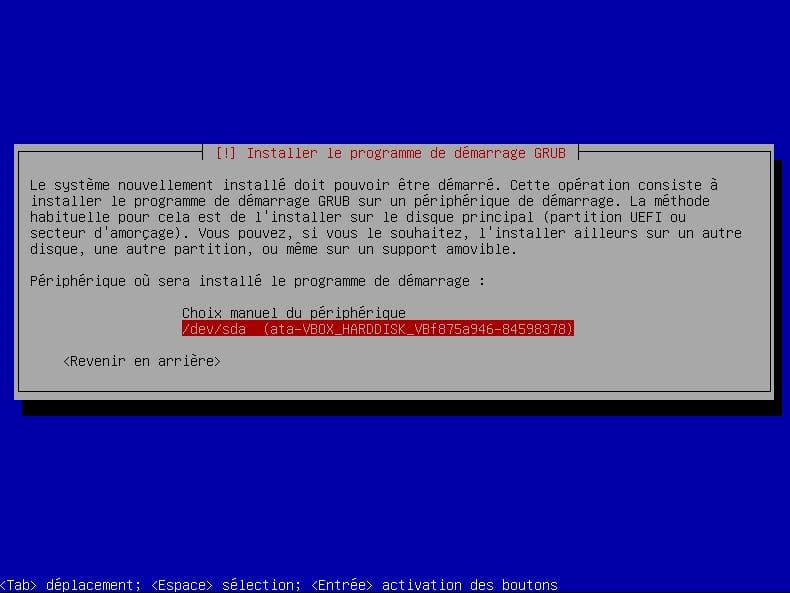
- Sélectionnez votre disque principal (généralement
sdaounvme0n1) pour y placer GRUB :
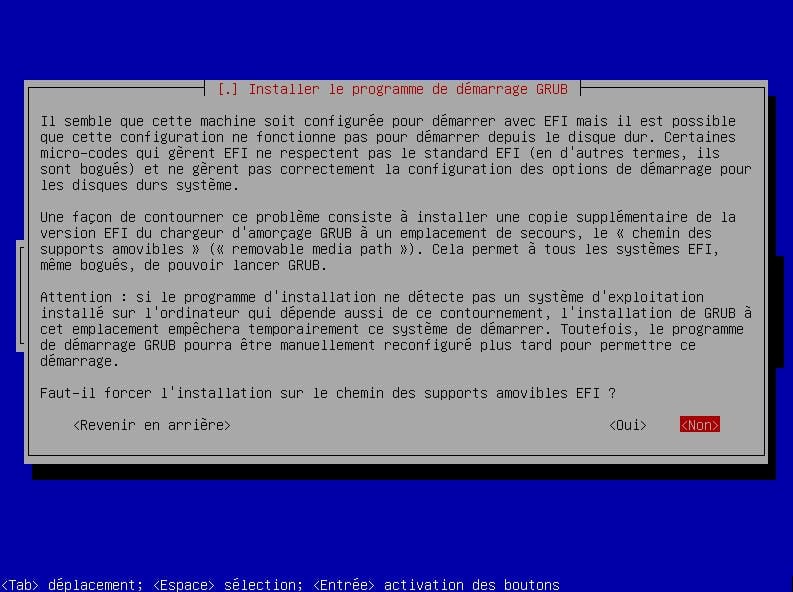
- Choisissez "Non" (valeur par défaut) :
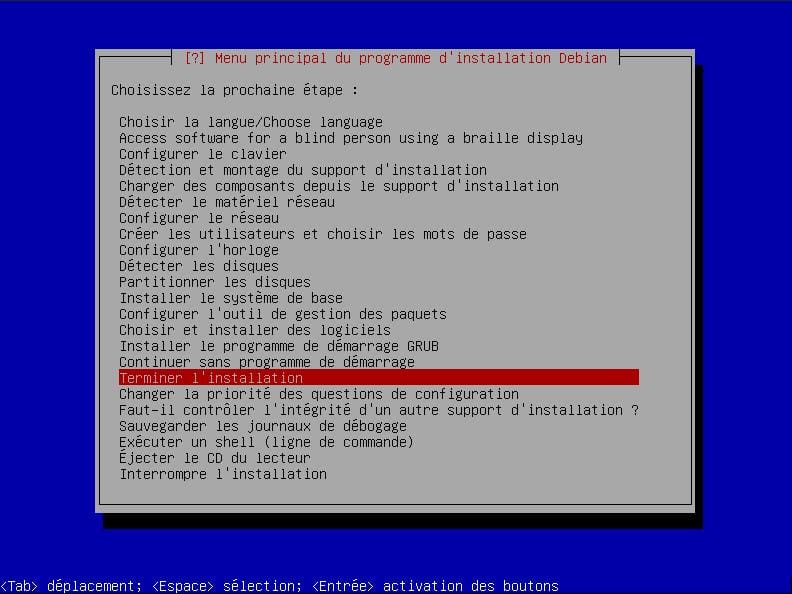
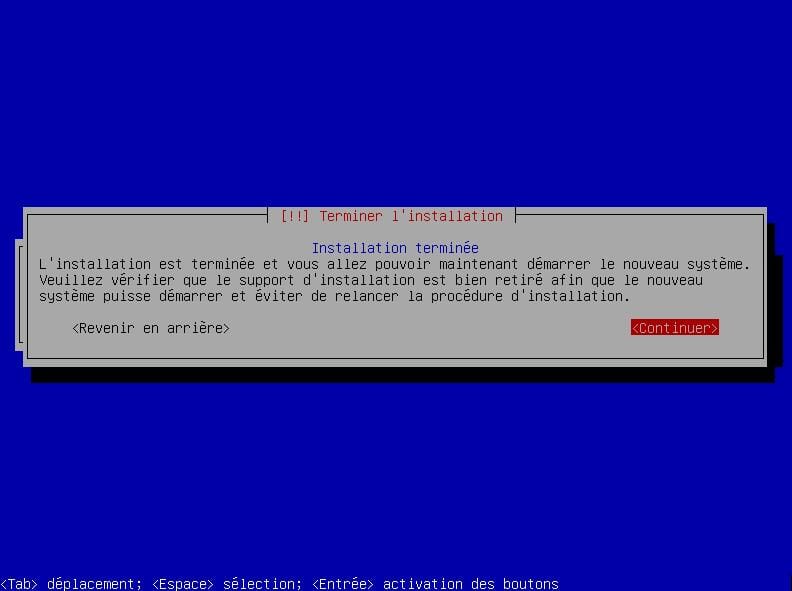
- Terminez l'installation :
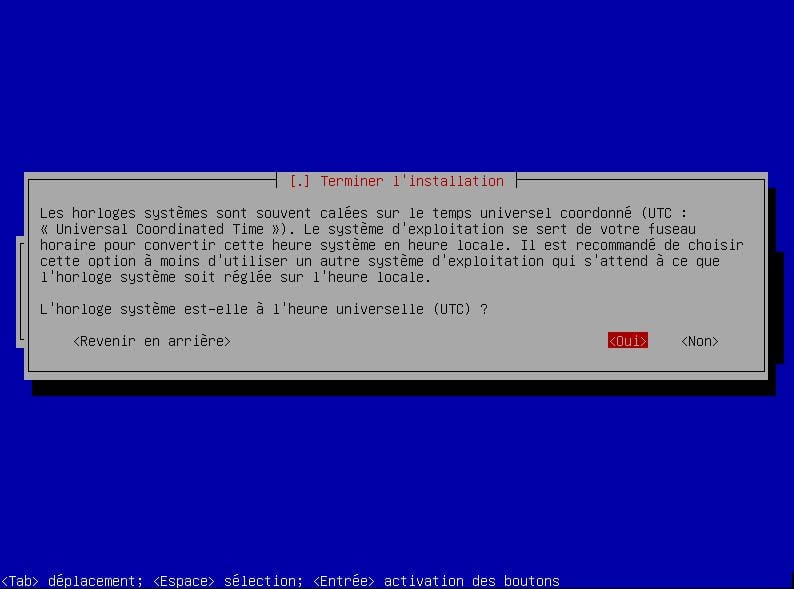
- Si vous n'avez qu'un seul système sur ce PC, choisissez "Oui".
- Si Windows ou macOS est installé en parallèle, choisissez "Non" :
- Choisissez "Continuer" pour redémarrer :
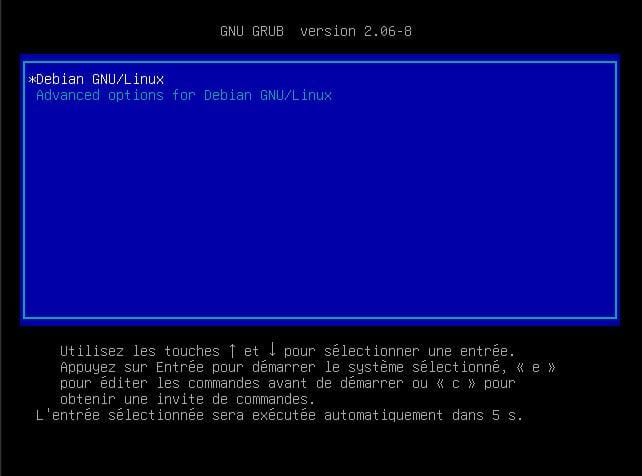
- Votre PC redémarre. Vous verrez brièvement l'écran de sélection du noyau (GRUB) :

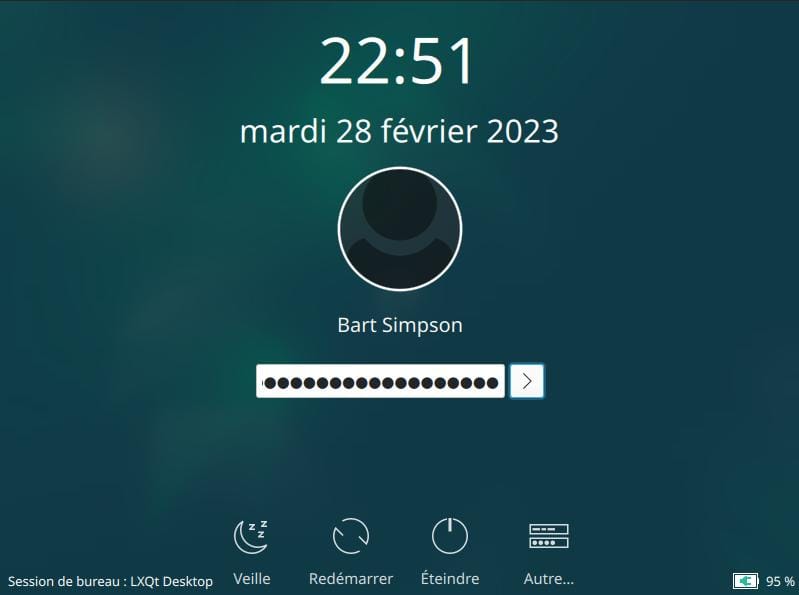
Conclusion
Bravo, votre Debian Testing est installé.
Pour configurer votre environnement, poursuivez avec le tutoriel Debian à partir du chapitre Logithèque :
 marmotte