

Bienvenue dans ce tutoriel pas à pas pour installer Ubuntu LTS sur votre ordinateur. C'est très simple, vous allez voir !
- Configuré correctement votre BIOS/UEFI pour démarrer depuis votre clé USB
- Créé correctement votre clé USB bootable
 ayo
ayo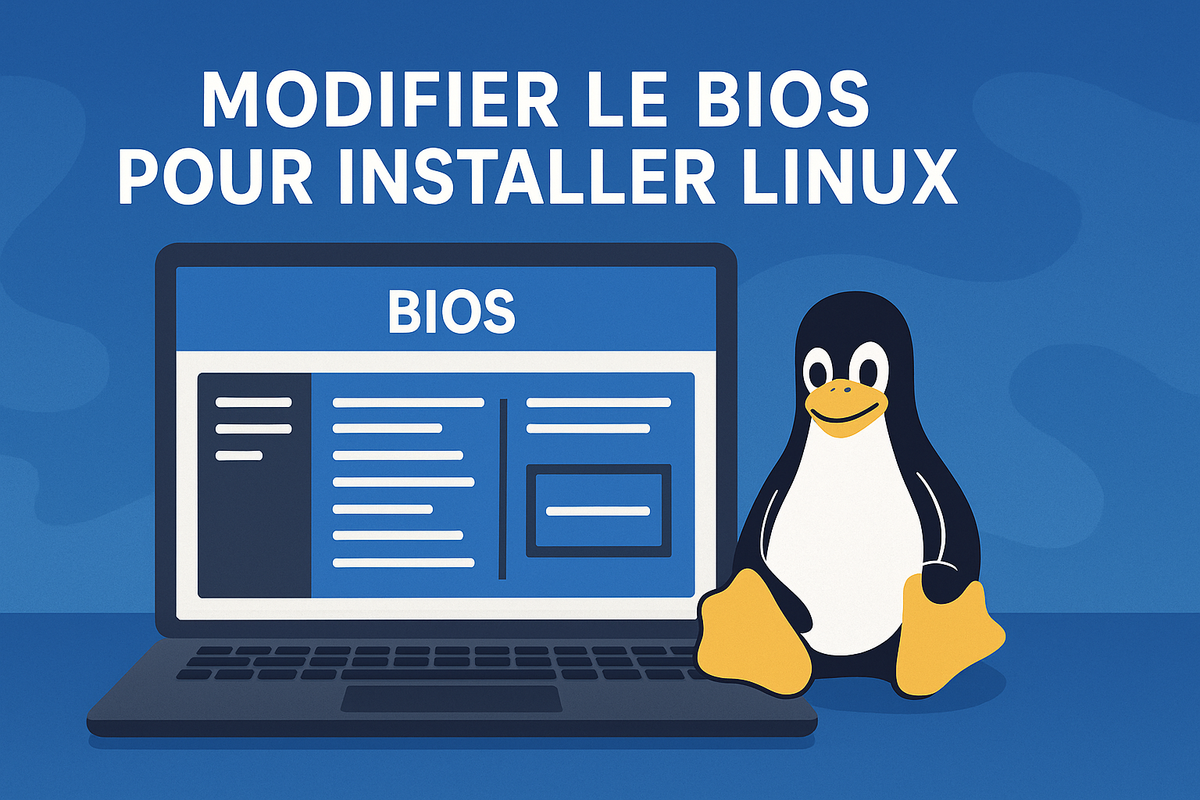
 ayo
ayo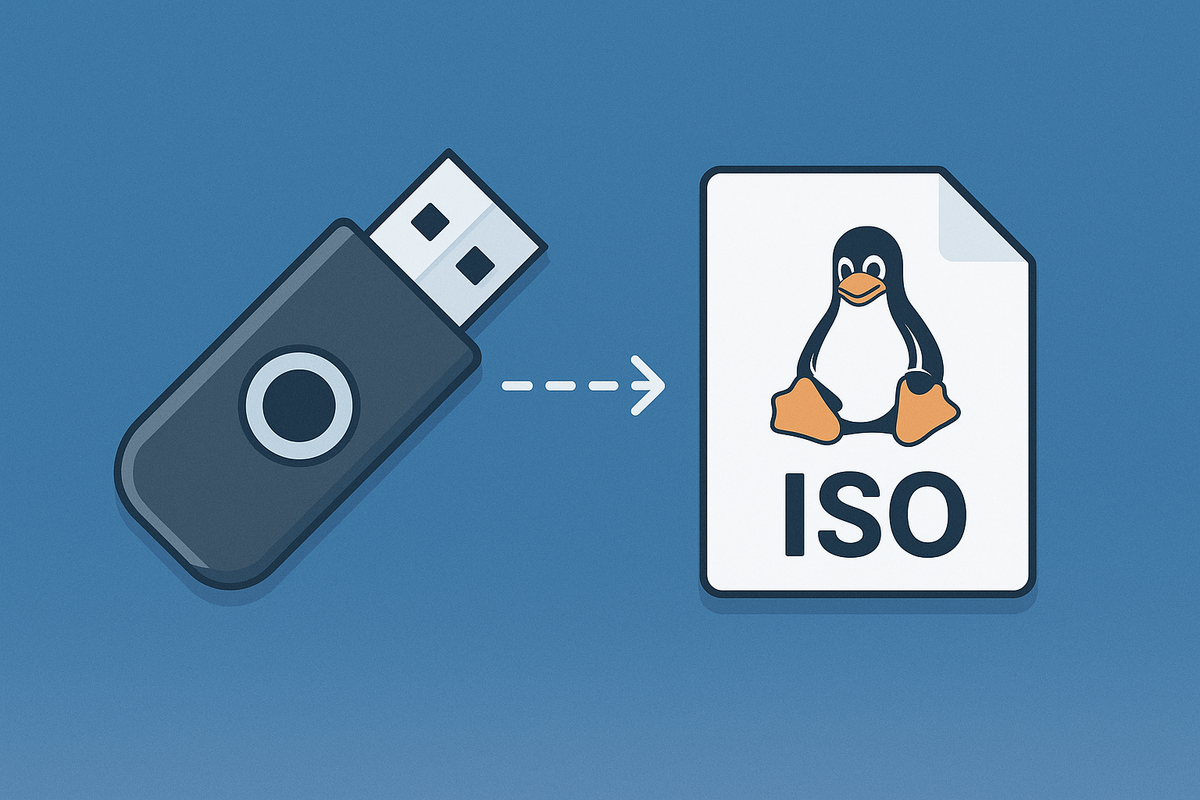
Démarrage depuis la clé USB
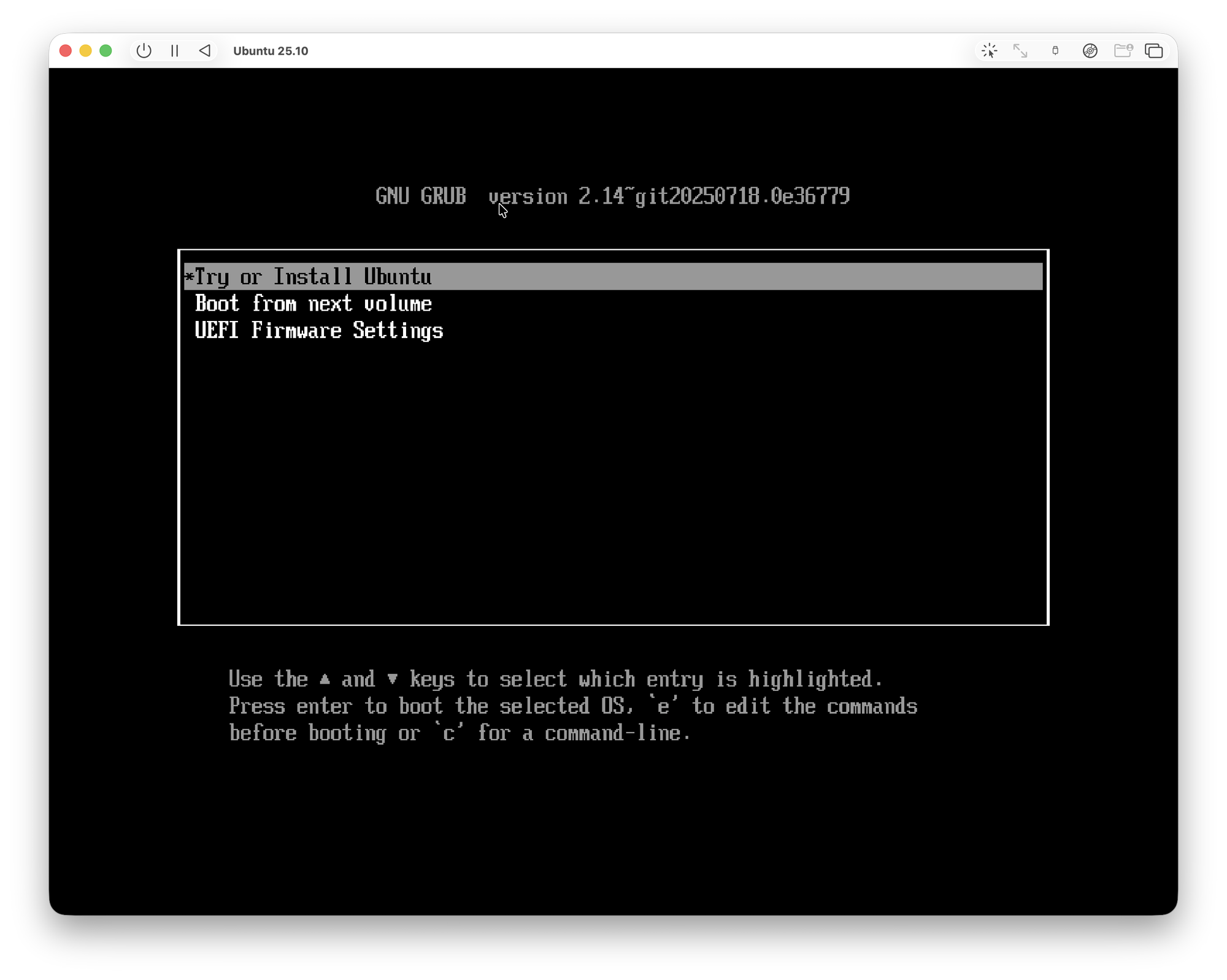
Branchez votre clé USB et démarrez le PC. Le menu GRUB s'affiche :
Lancement de l'installateur
Une fois le bureau temporaire chargé, l'installateur se lance automatiquement. Si ce n'est pas le cas, double-cliquez sur l'icône "Install Ubuntu <version> LTS" sur le bureau (ici <version> correspondra au numéro de version de la version d'Ubuntu).
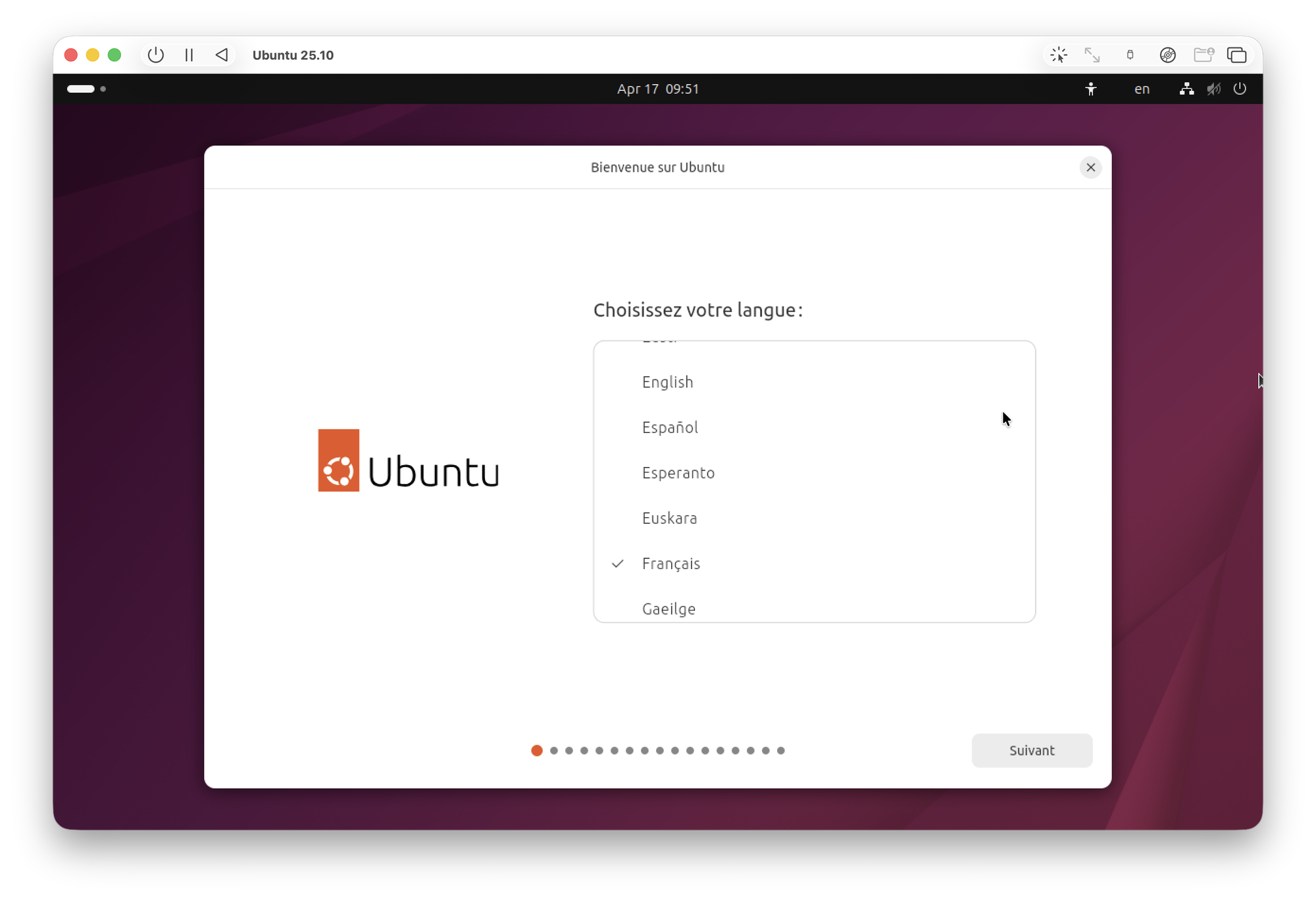
Choix de la langue
Options d'accessibilité
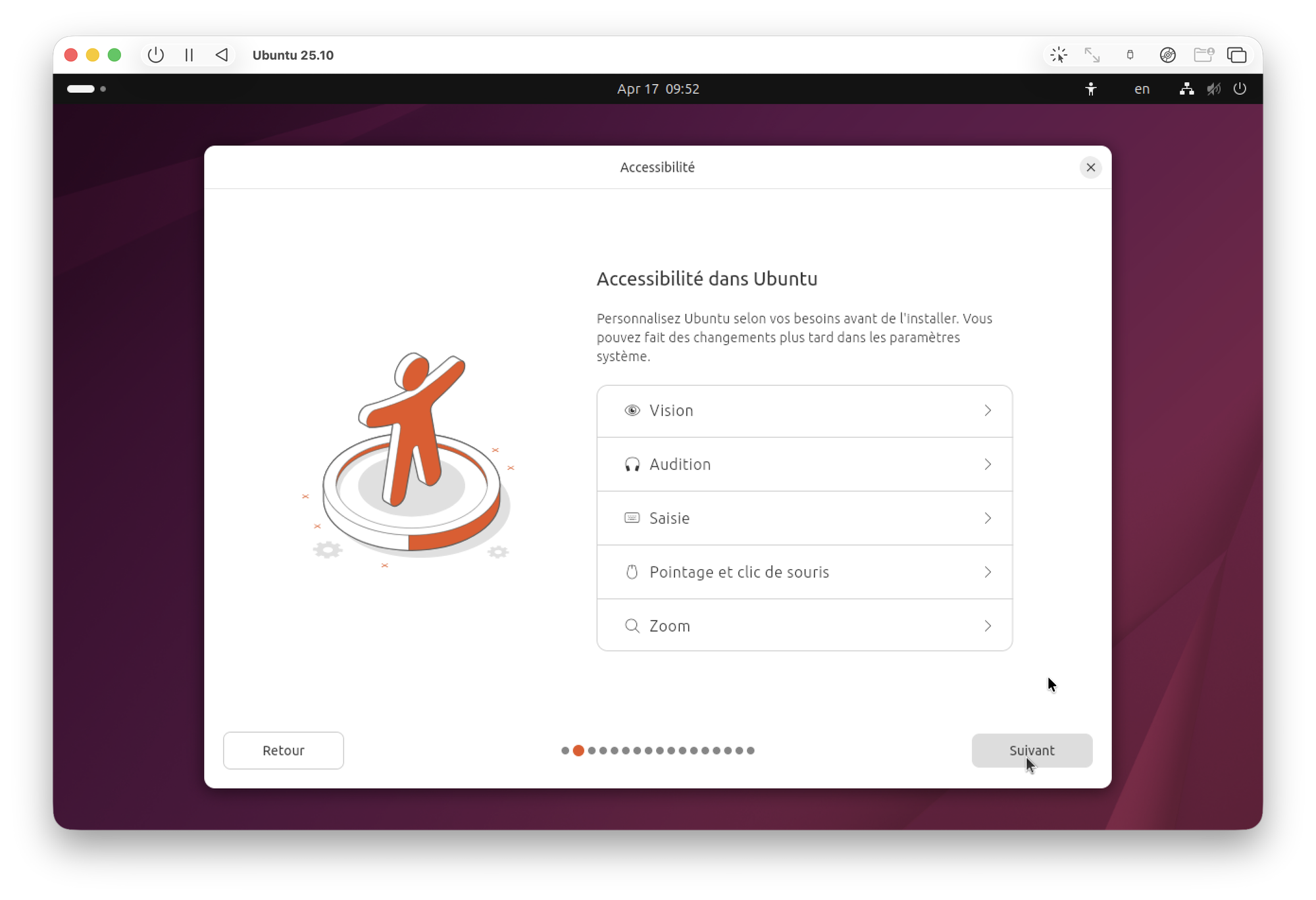
Ubuntu propose ensuite un écran d'accessibilité dès le départ : lecteur d'écran, zoom, contraste élevé...
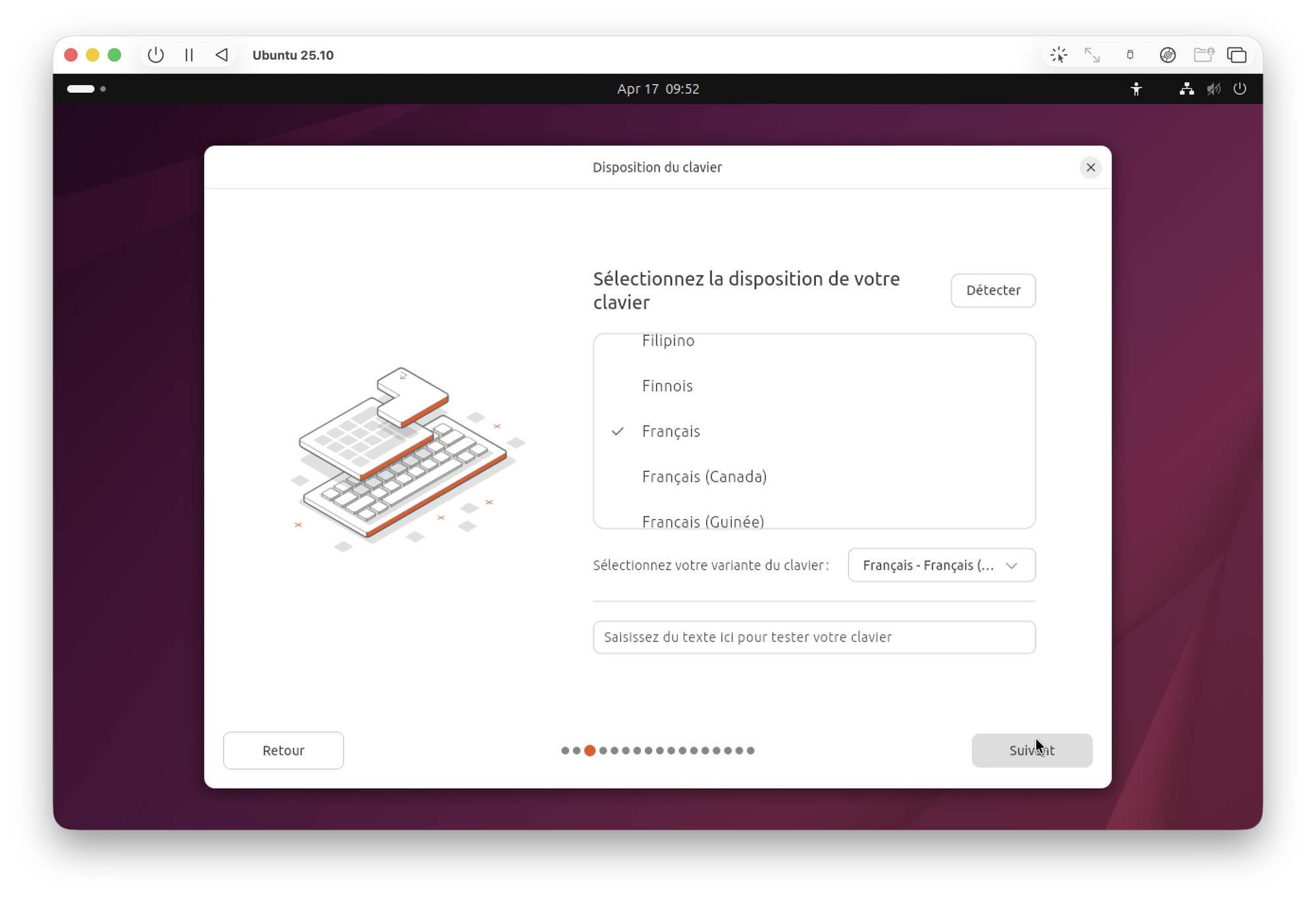
Disposition du clavier
Connexion réseau
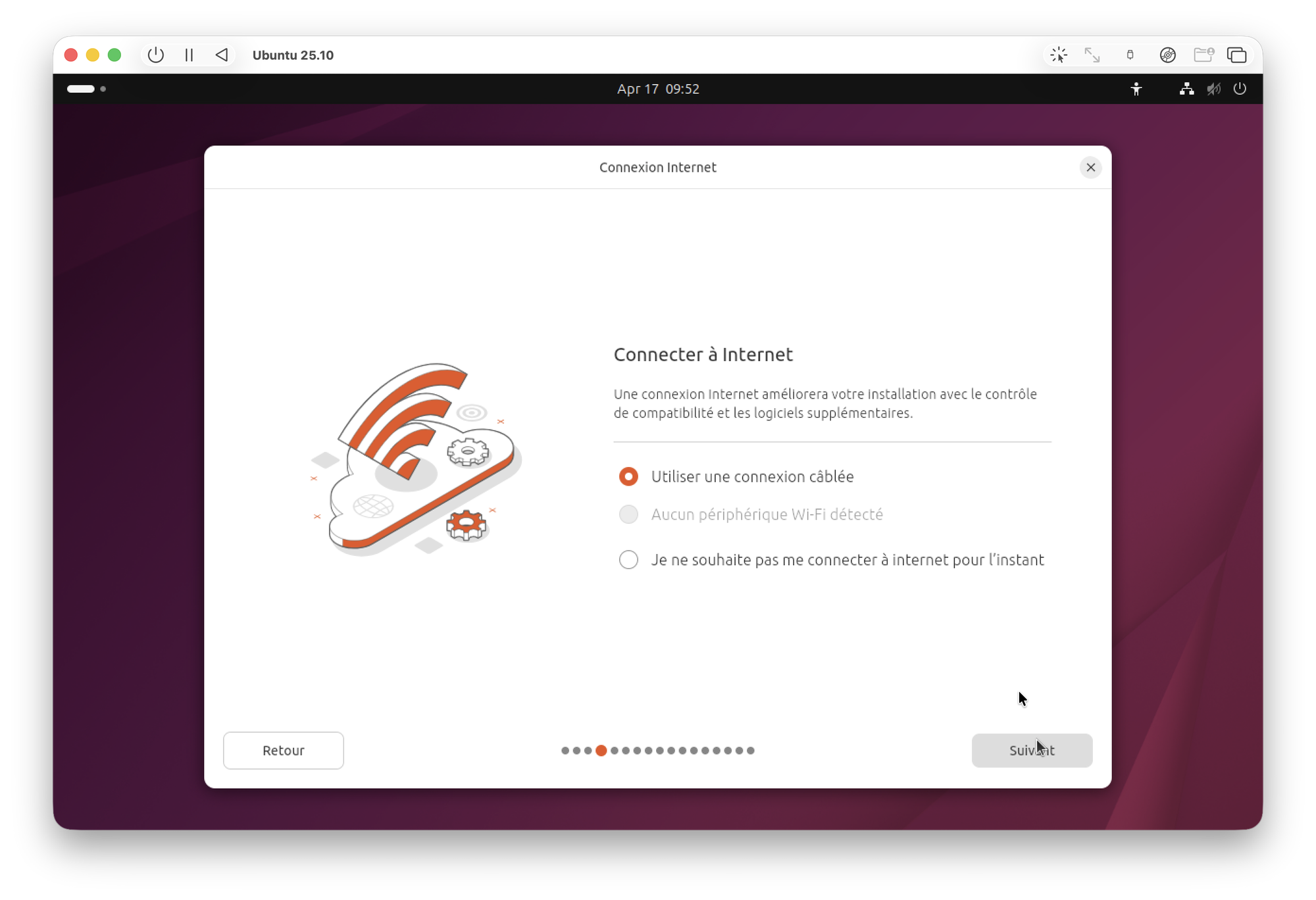
L'installateur vous propose de vous connecter à Internet pendant l'installation. C'est recommandé pour télécharger les dernières mises à jour. Vous avez le choix entre :
- une connexion câblée (avec câble ethernet)
- une connexion sans fil (Wi-Fi)
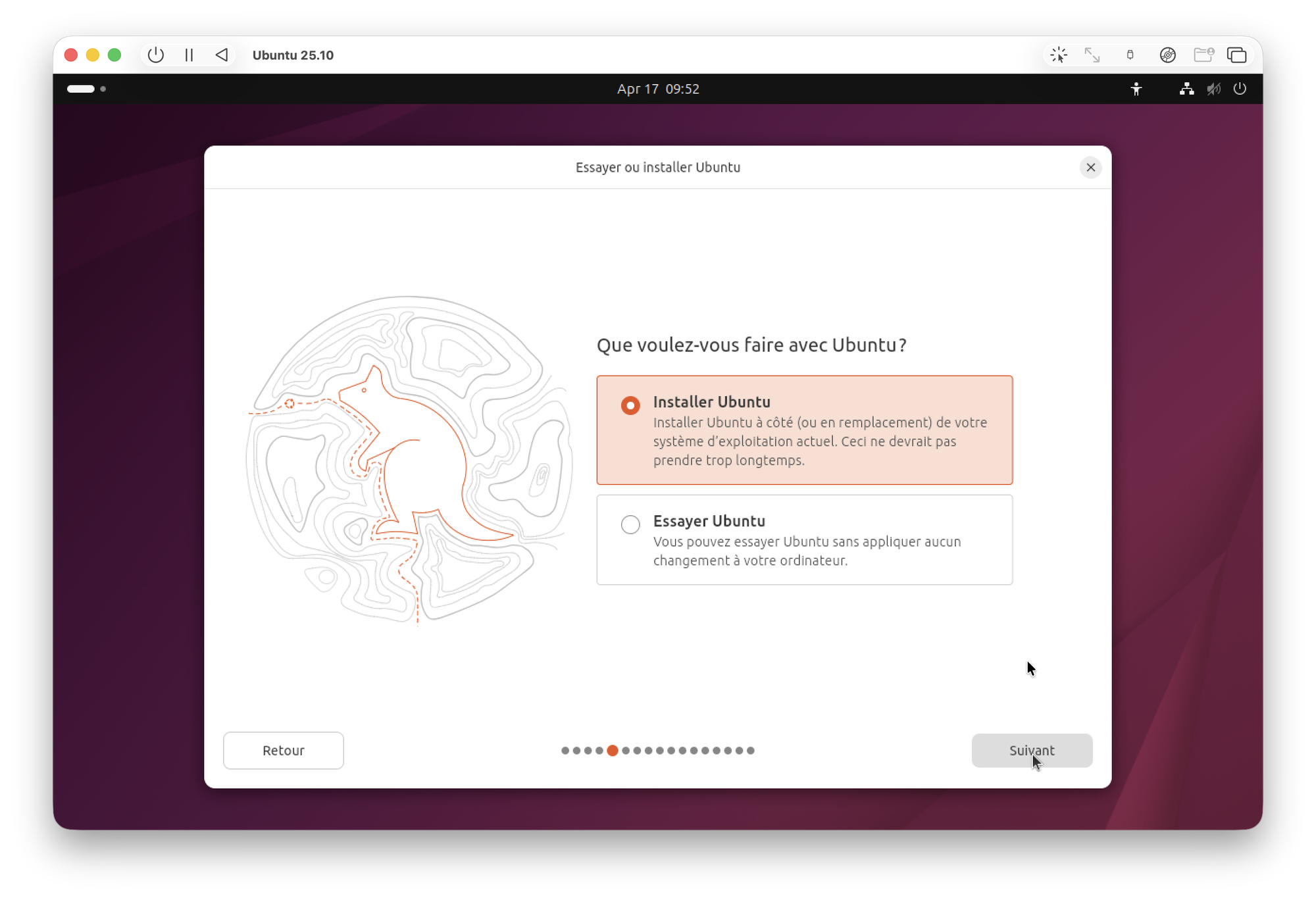
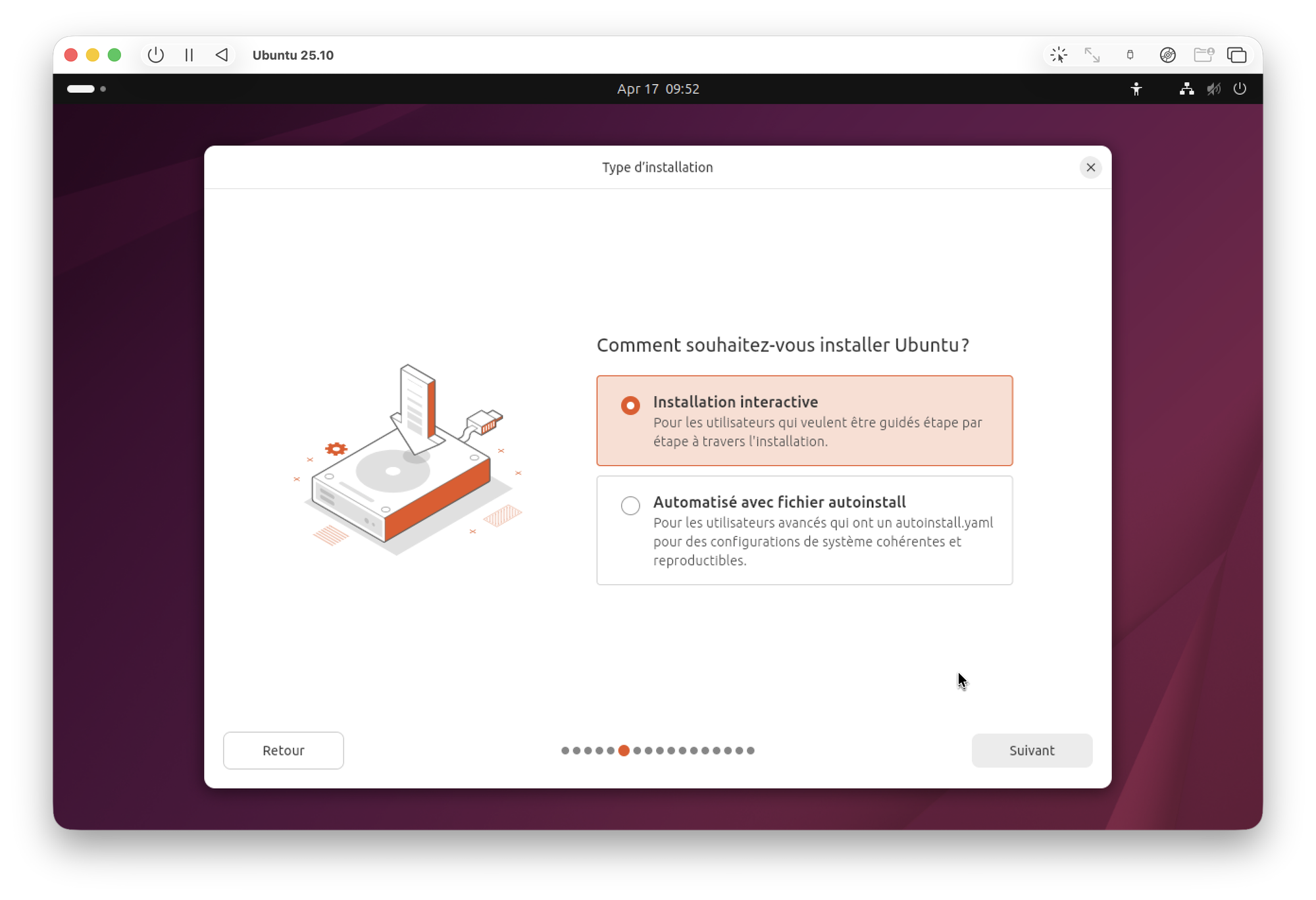
Type d'installation
Logiciels à installer
Ubuntu vous propose trois niveaux d'installation :
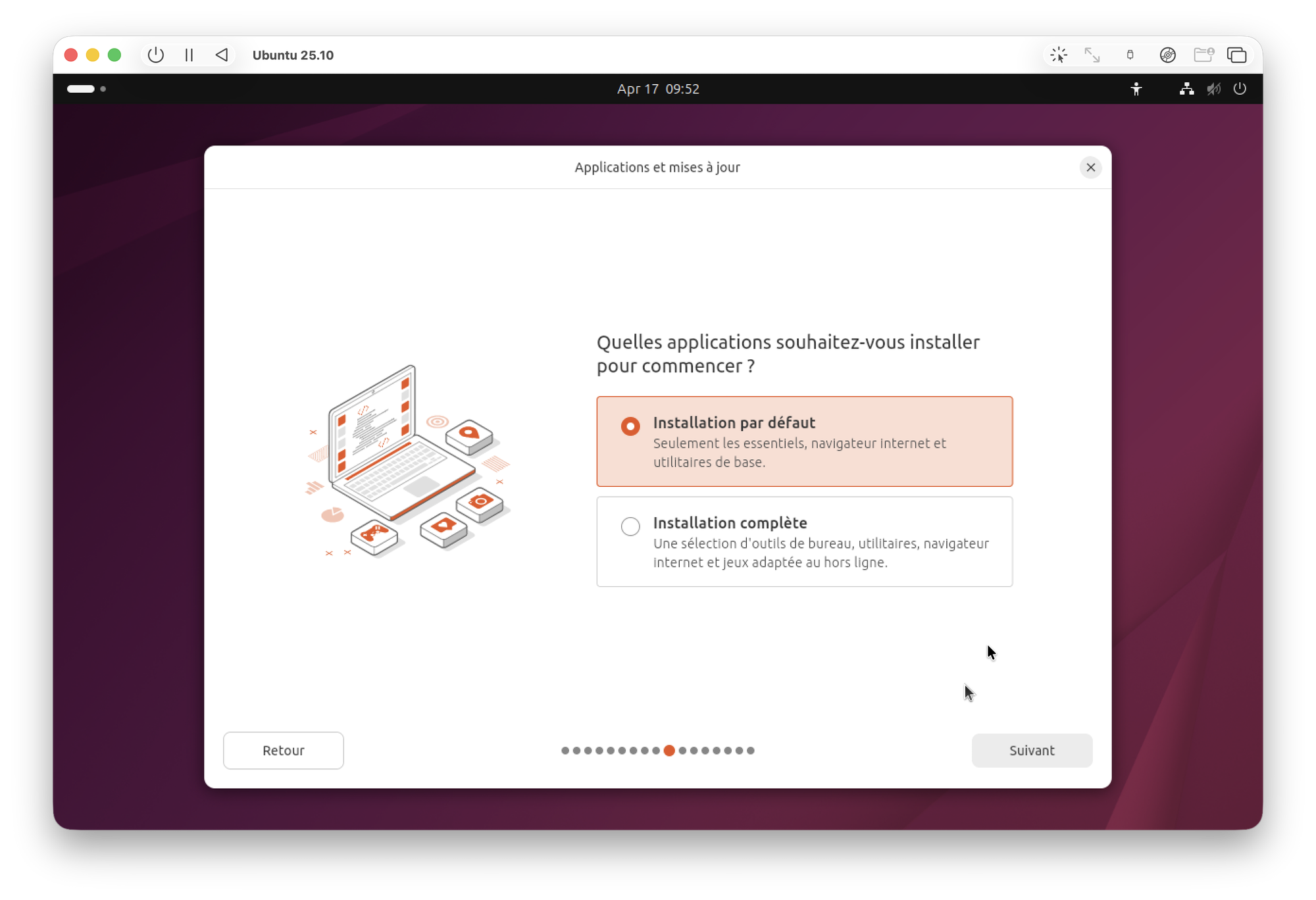
Installation minimale : uniquement le navigateur et les utilitaires système. À choisir si vous souhaitez partir d'une base légère.
Installation étendue : applications supplémentaires (bureautique, multimédia). Pratique si vous souhaitez tout avoir d'emblée.
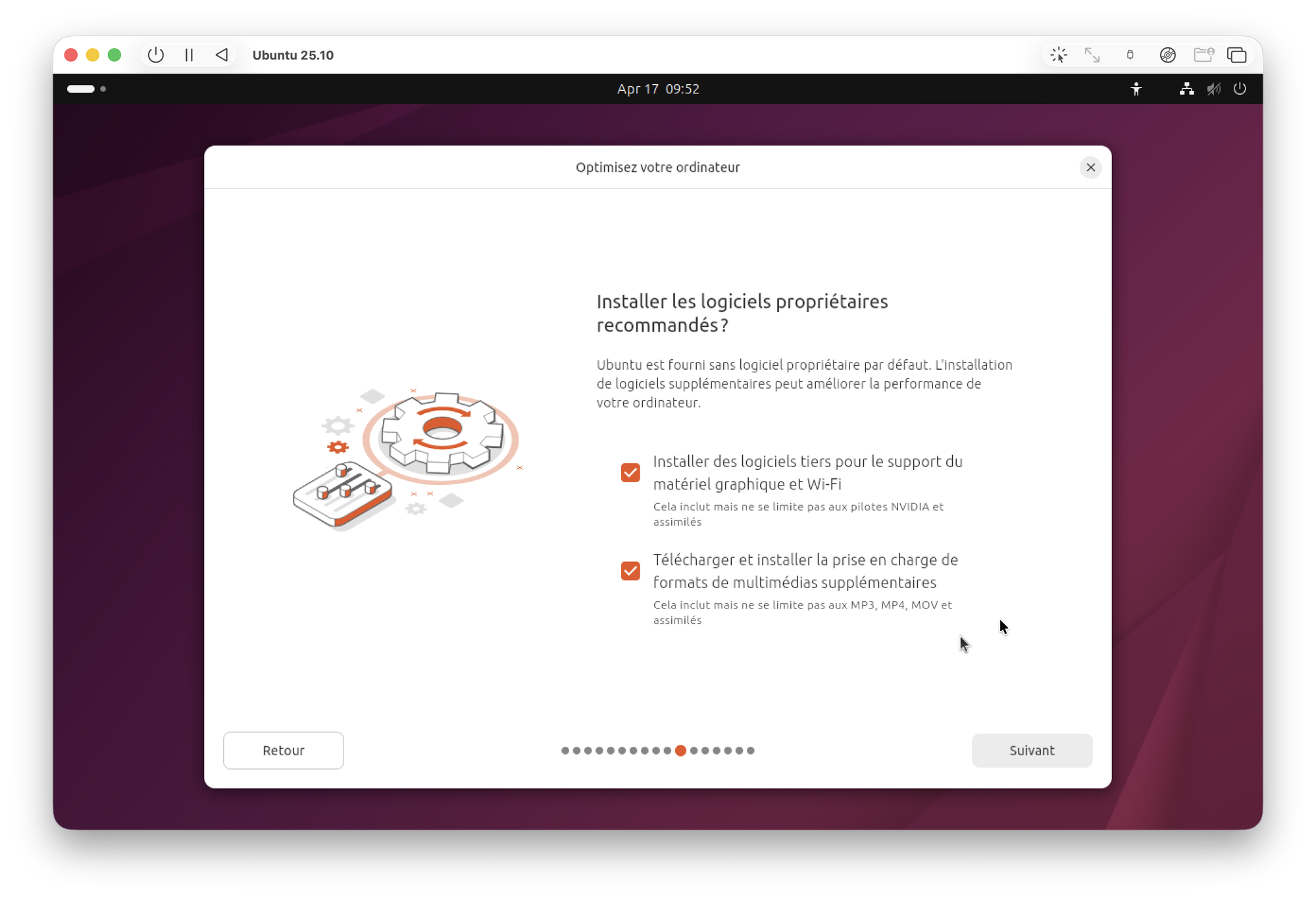
Logiciels tiers
Partitionnement du disque
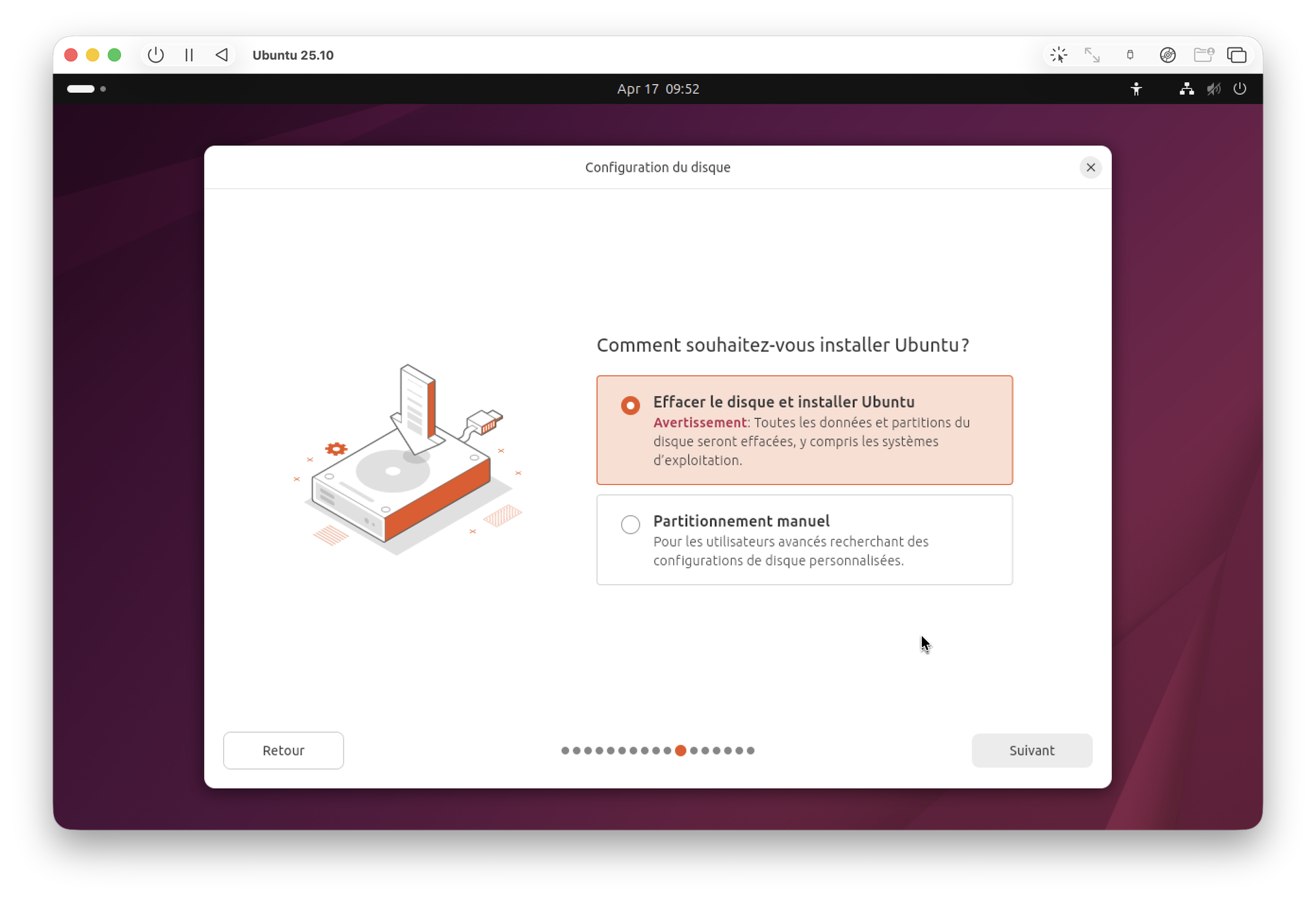
"Partitionnement manuel" : pour les utilisateurs qui souhaitent contrôler précisément les partitions.
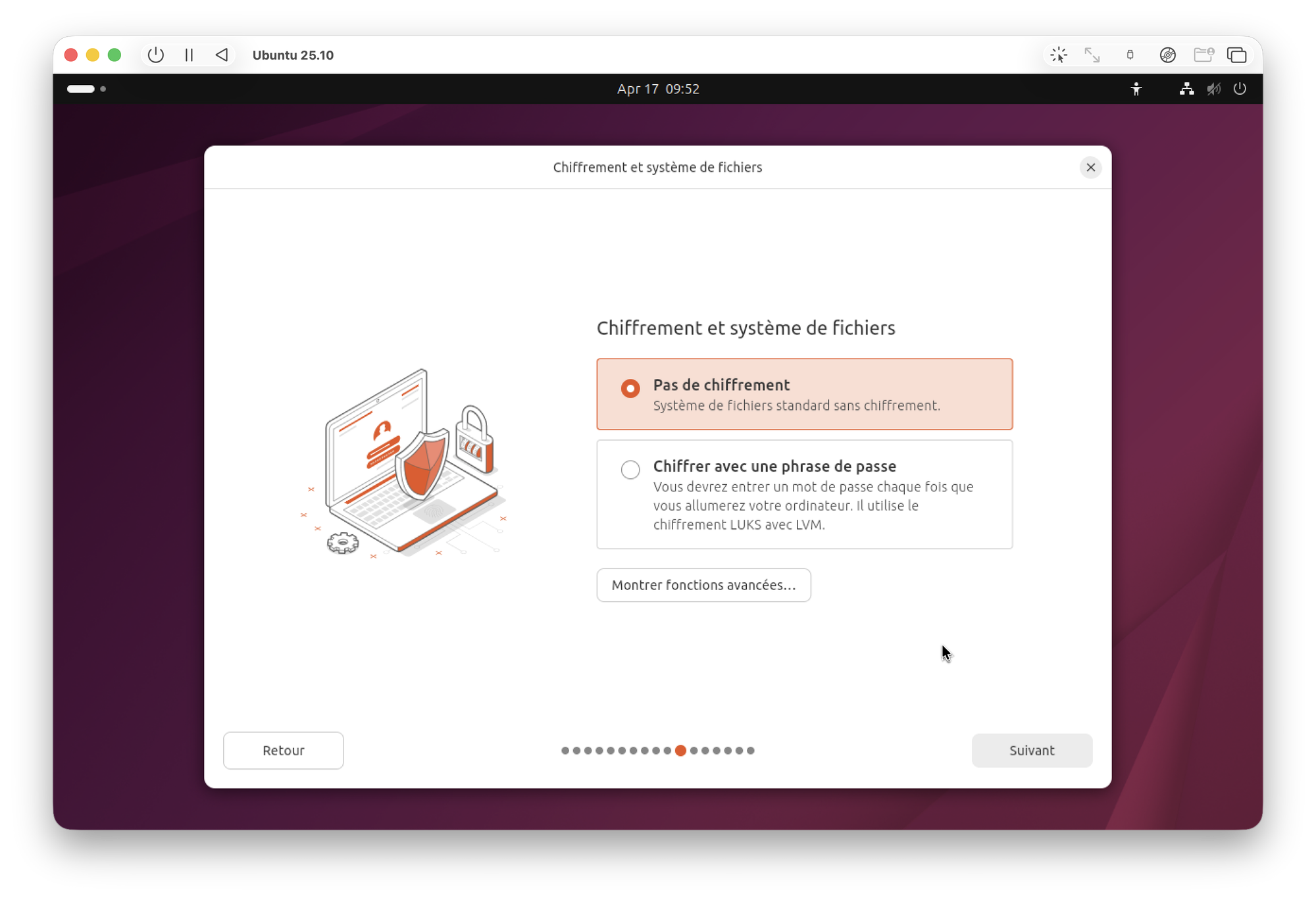
Création du compte utilisateur
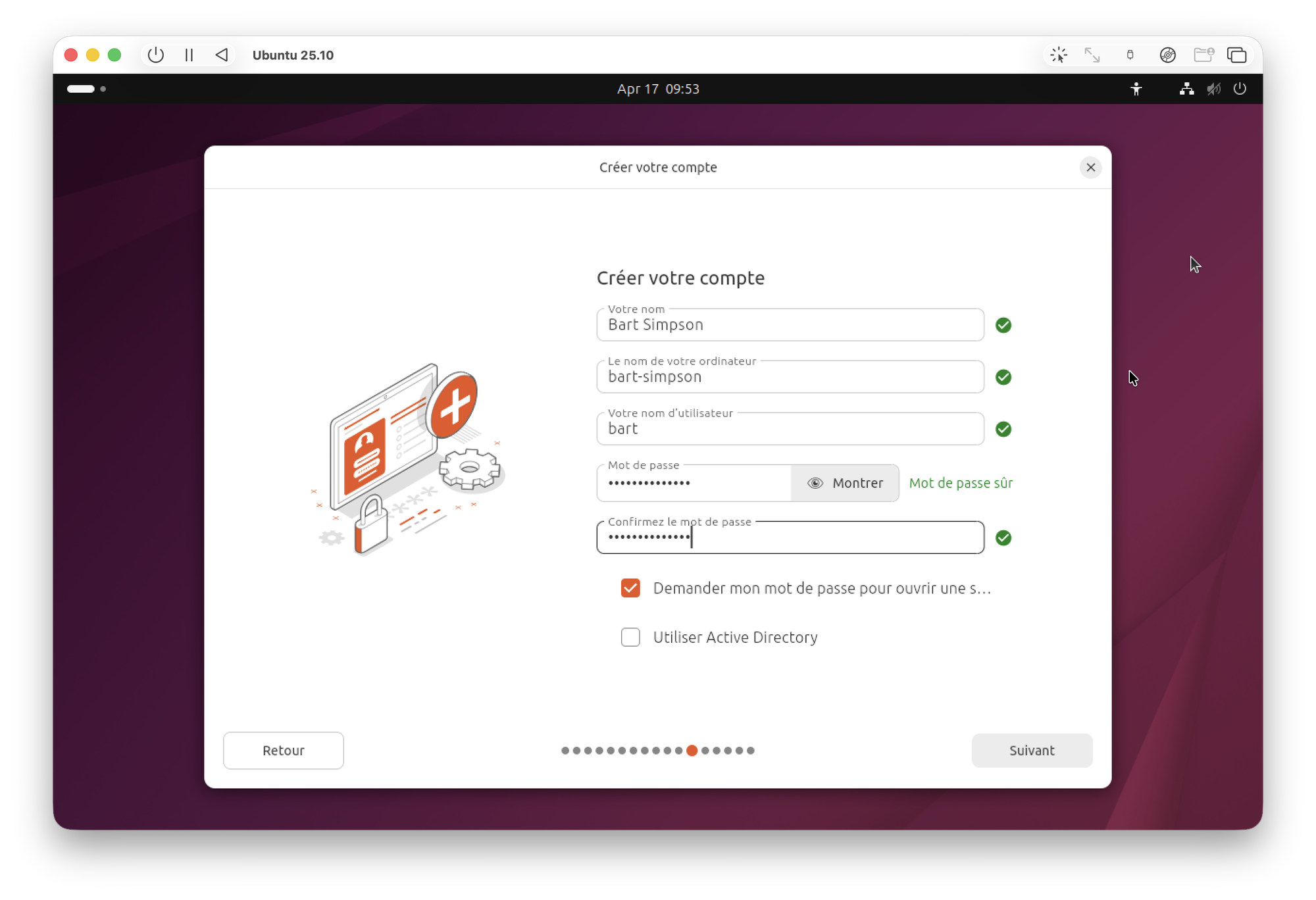
Renseignez quatre informations :
- Votre nom : ce qui s'affichera sur l'écran de connexion. Évitez les informations personnelles identifiables.
- Le nom de votre ordinateur : choisissez un nom neutre (un fleuve, une ville, une planète...). Ce nom sera visible sur le réseau local.
- Votre identifiant : en minuscules, sans espaces ni accents. Il sera définitif, ne pourra pas être modifié ensuite.
- Votre mot de passe : choisissez-en un robuste, différent de vos autres comptes.
Consultez notre article sur les mots de passe si vous avez besoin d'aide :
 ayo
ayo
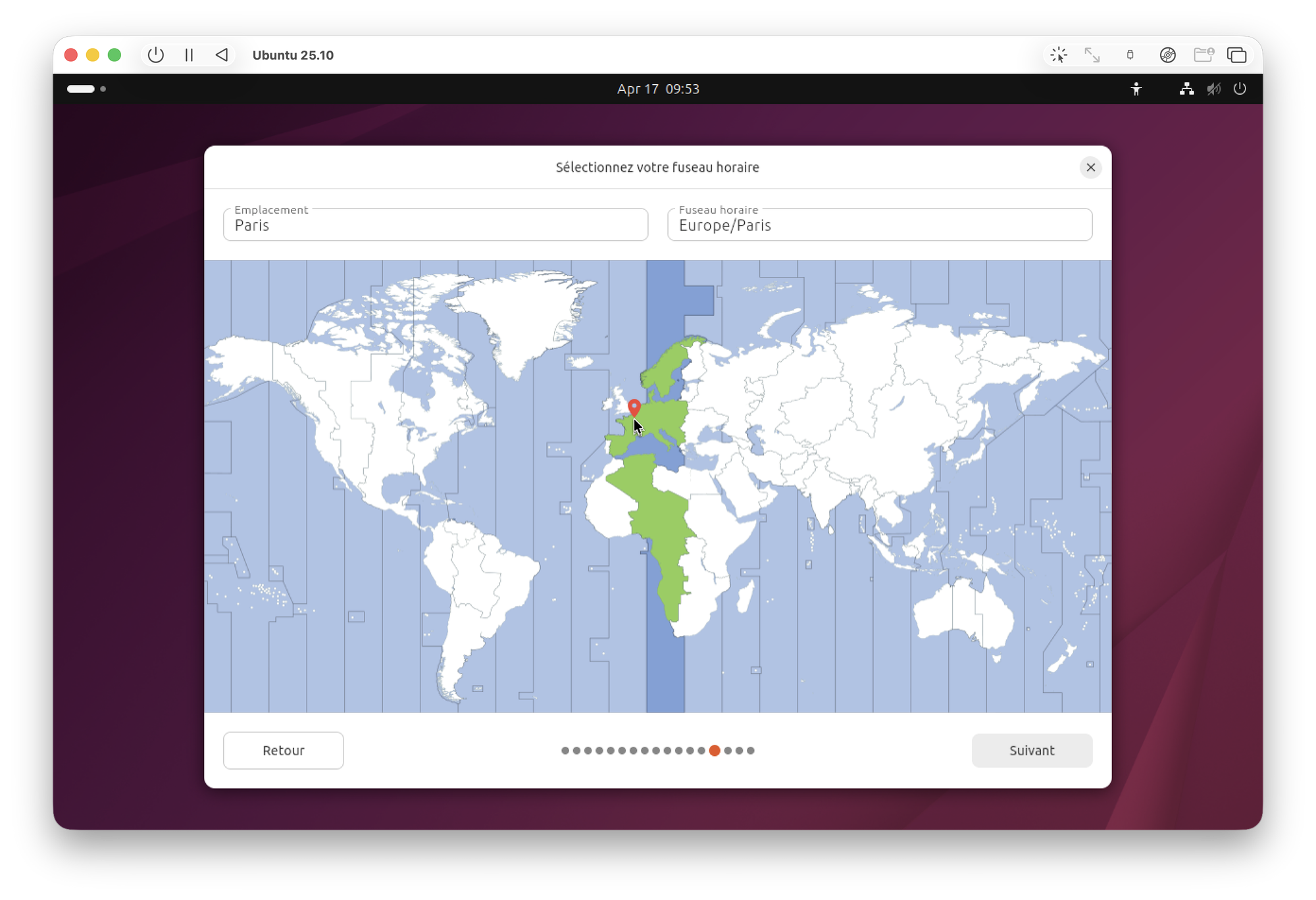
Fuseau horaire
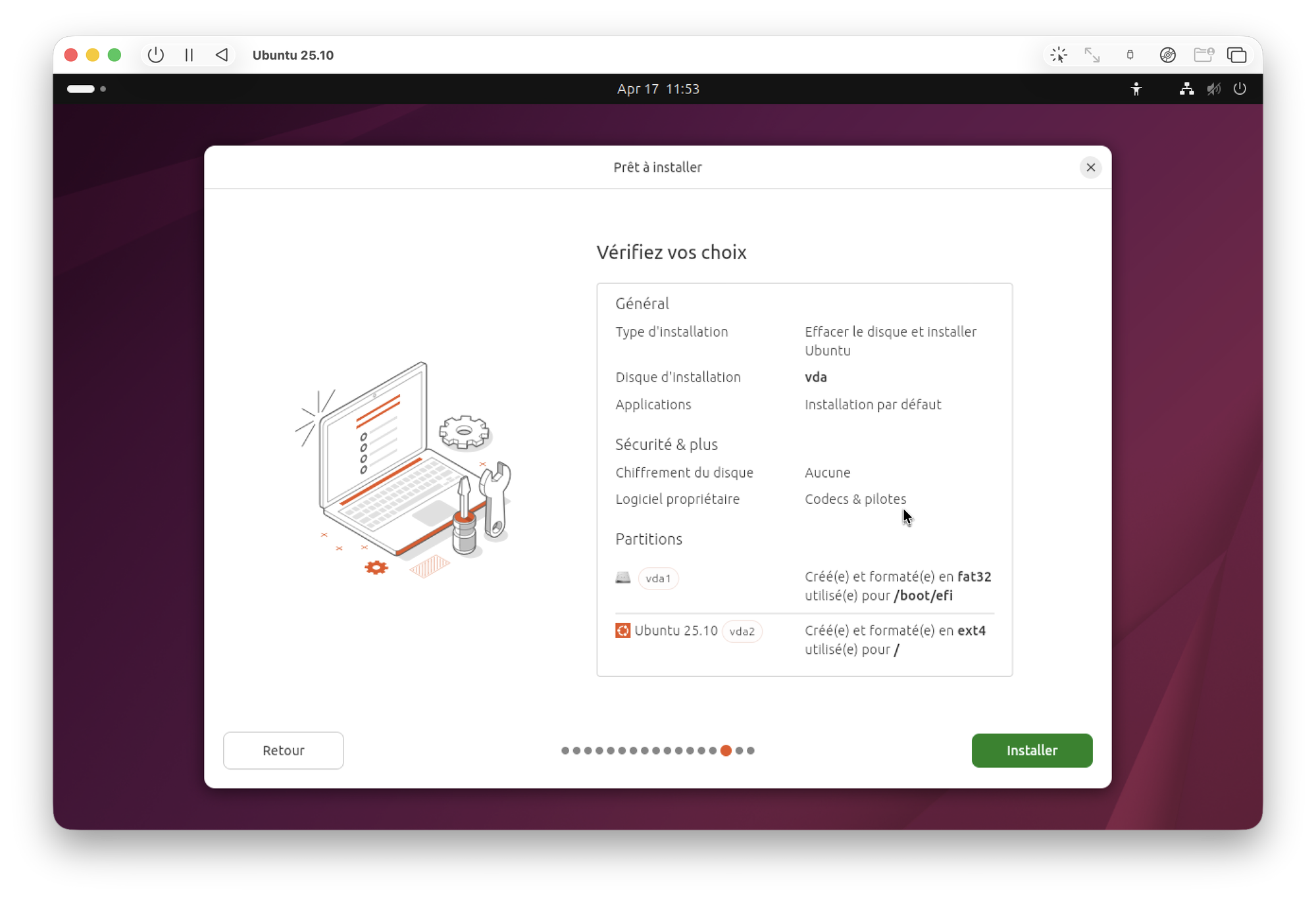
Résumé avant installation
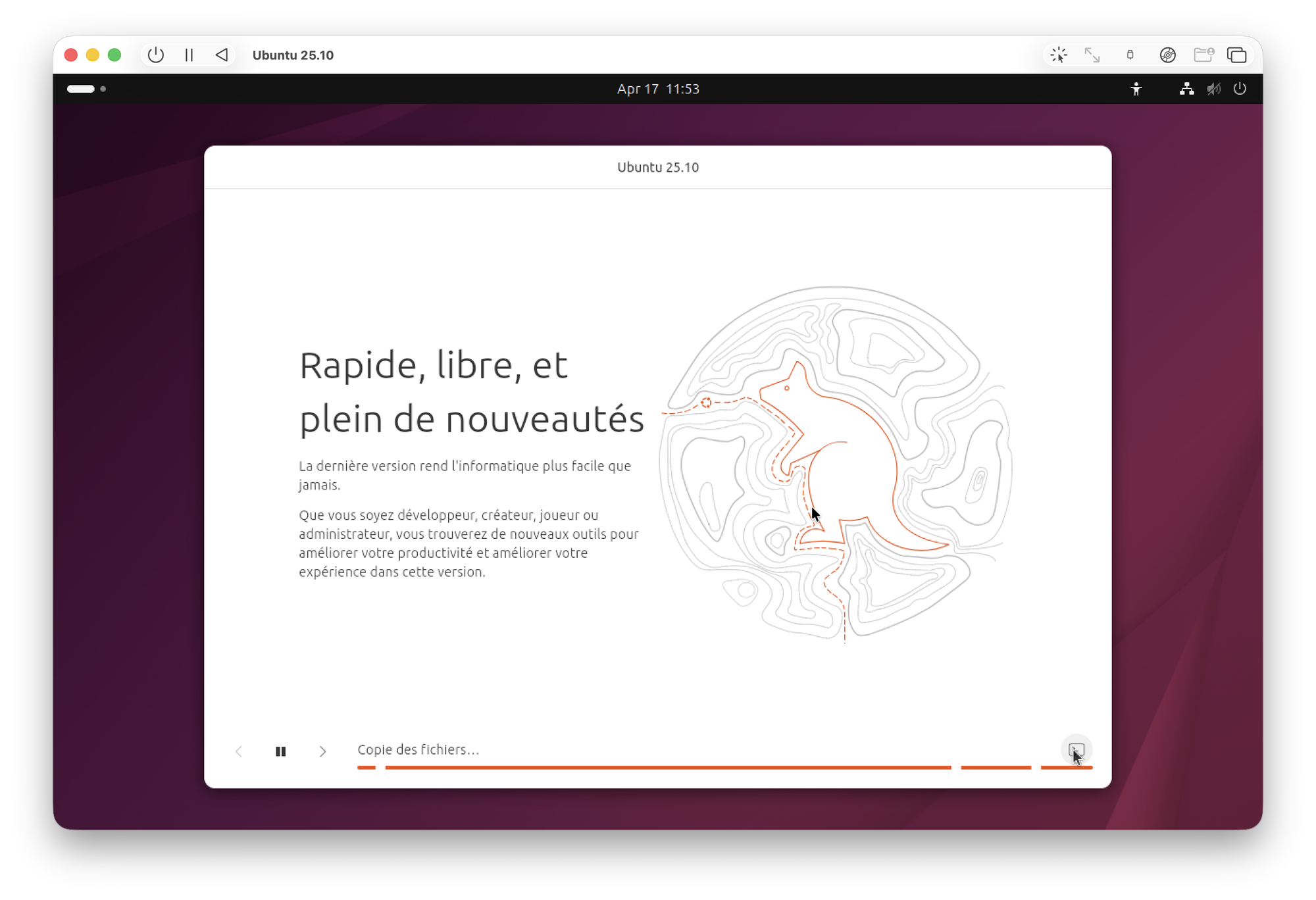
Installation en cours
Vous pouvez utiliser Ubuntu en mode Live pendant que l'installation se déroule en arrière-plan.
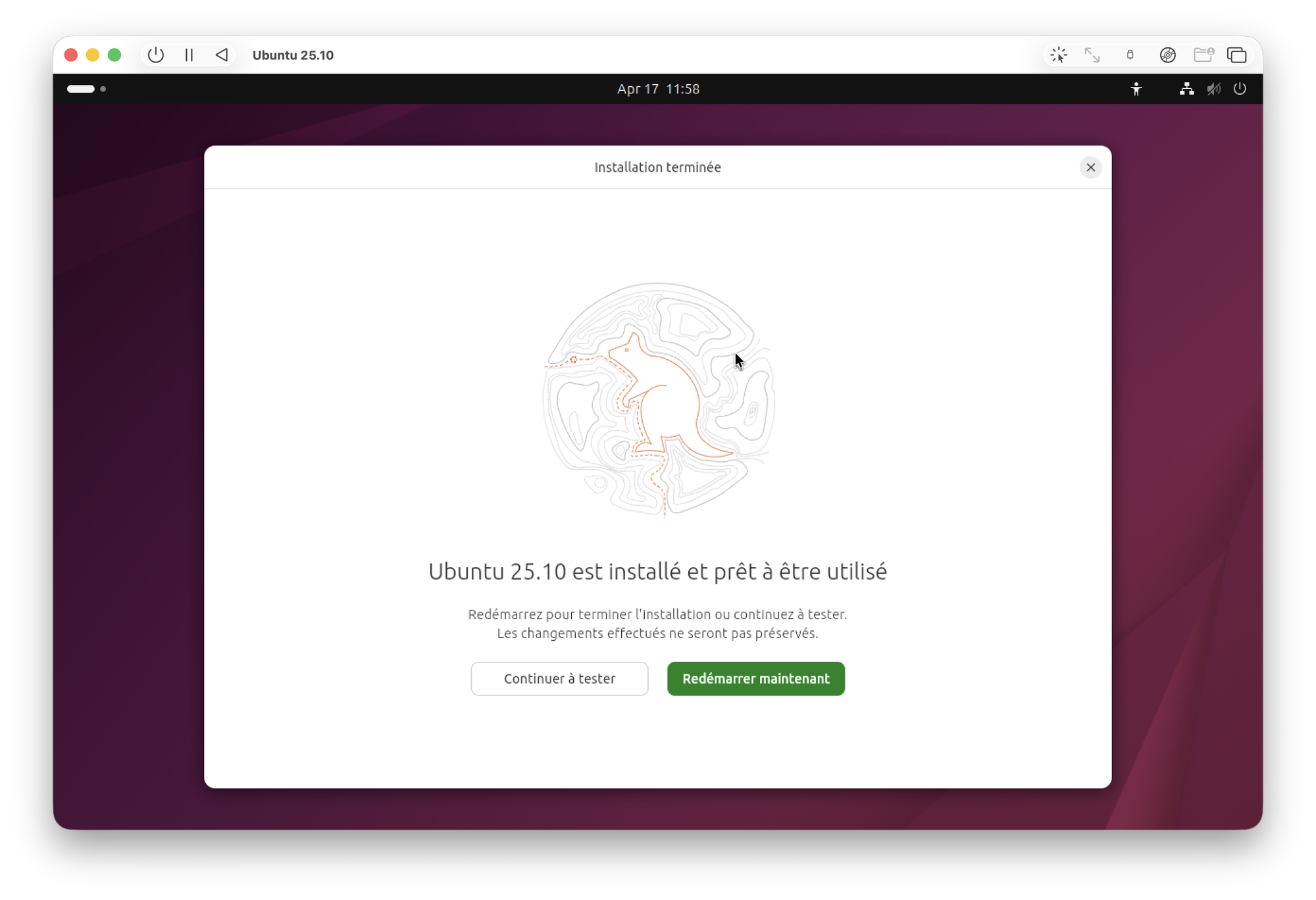
Redémarrage
À la fin de l'installation, un message vous invite à redémarrer :
Premier démarrage
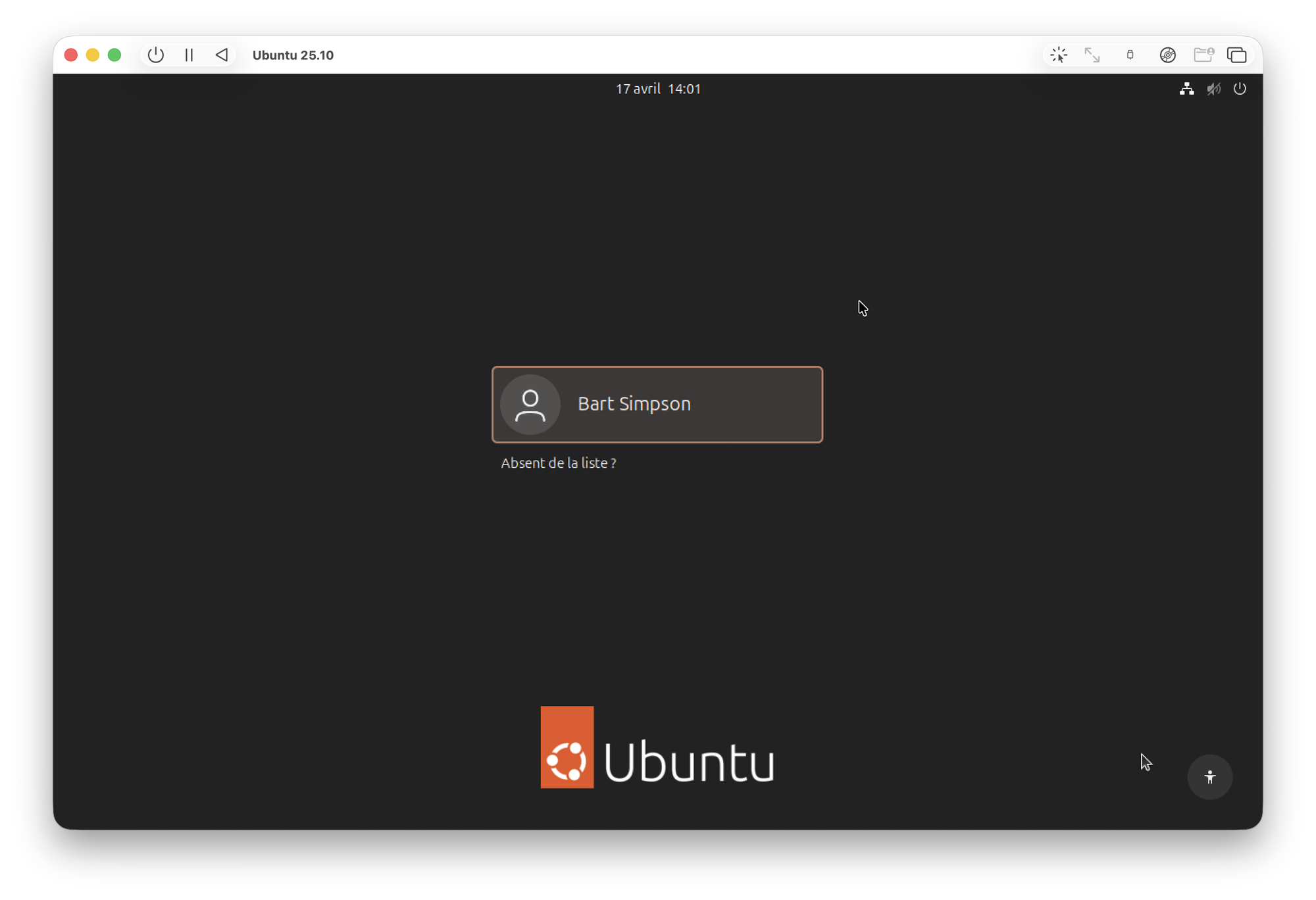
Ubuntu propose un assistant de première connexion pour configurer les comptes en ligne, activer Ubuntu Pro, etc. Vous pouvez le parcourir ou le passer directement.
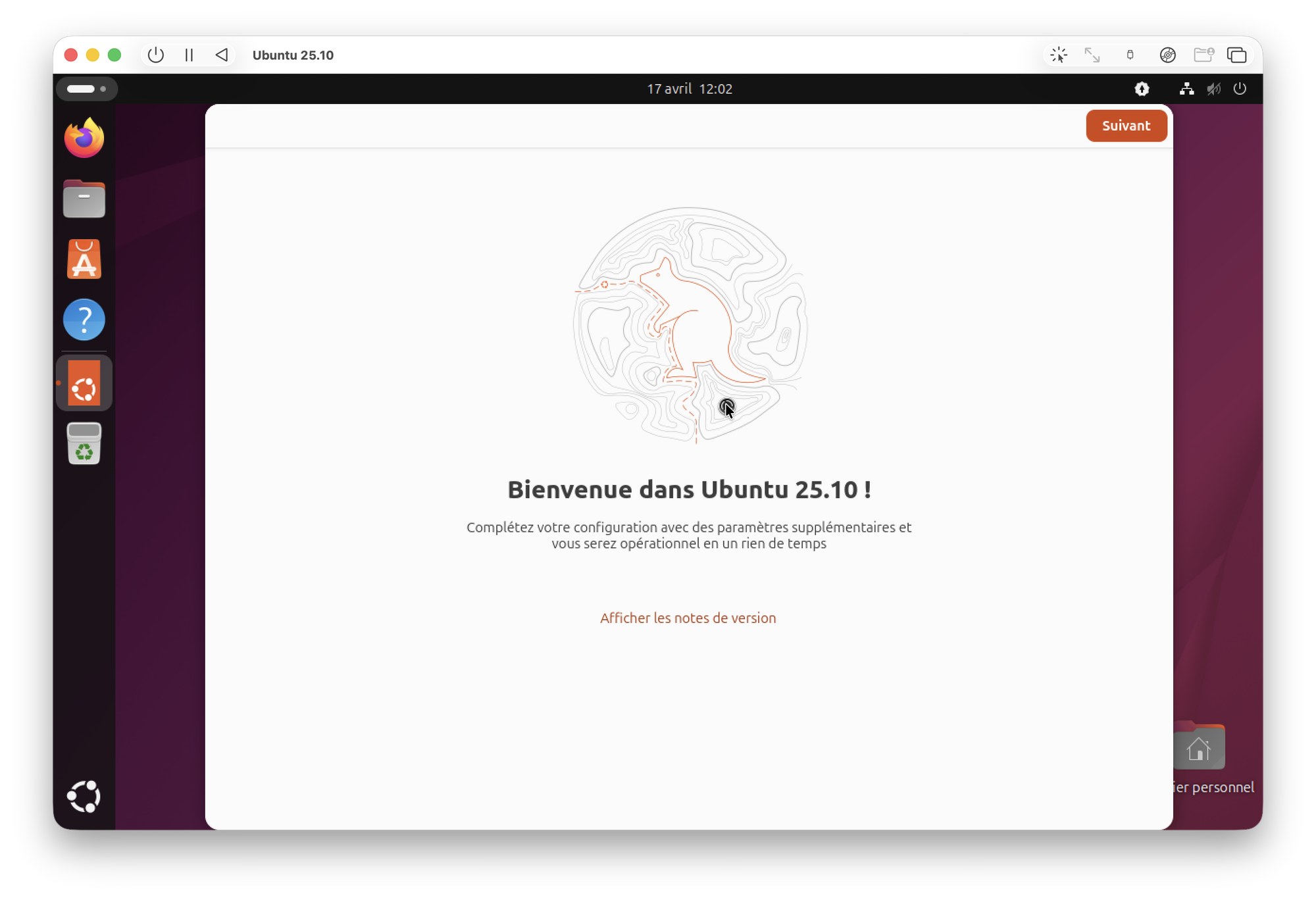
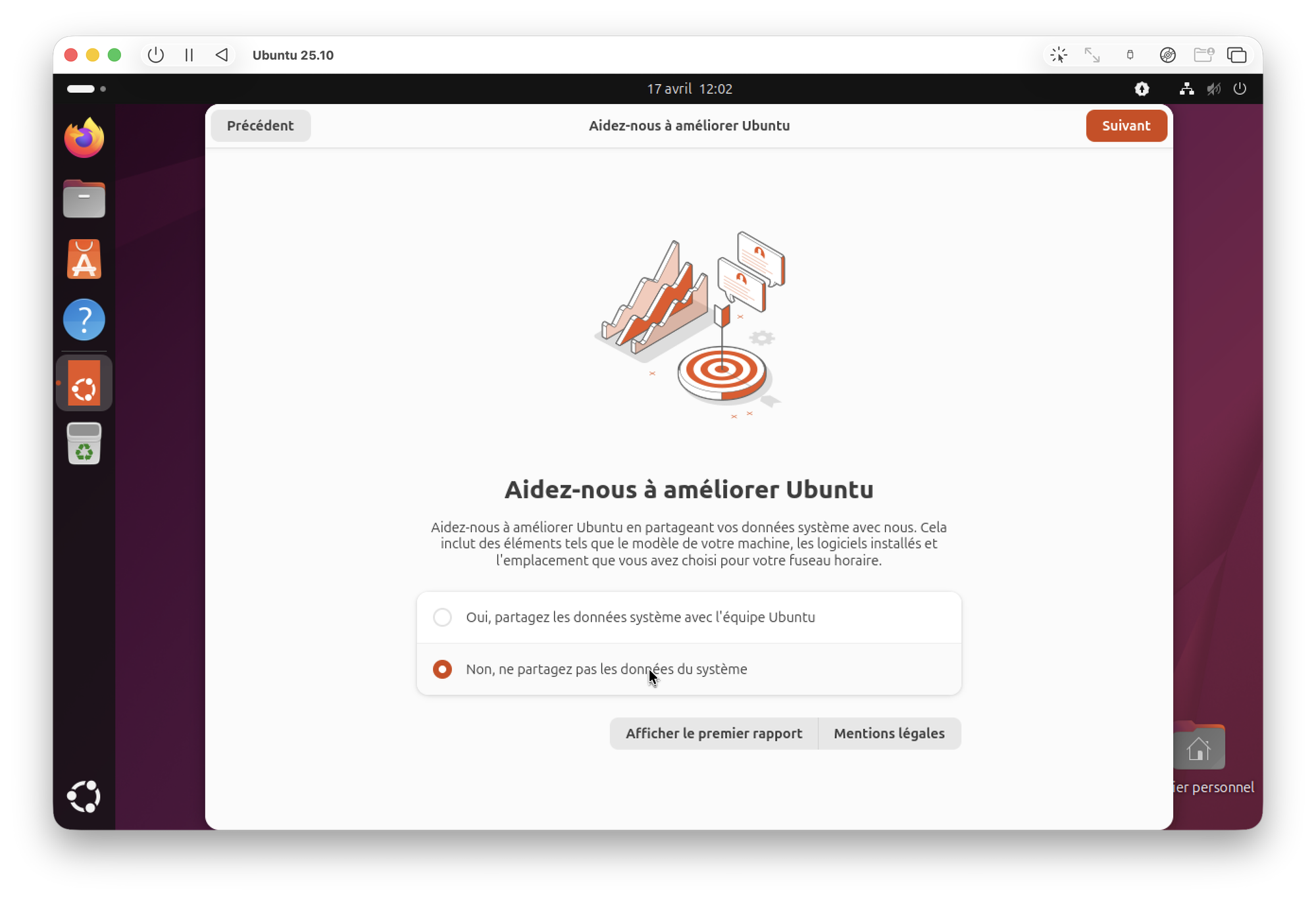
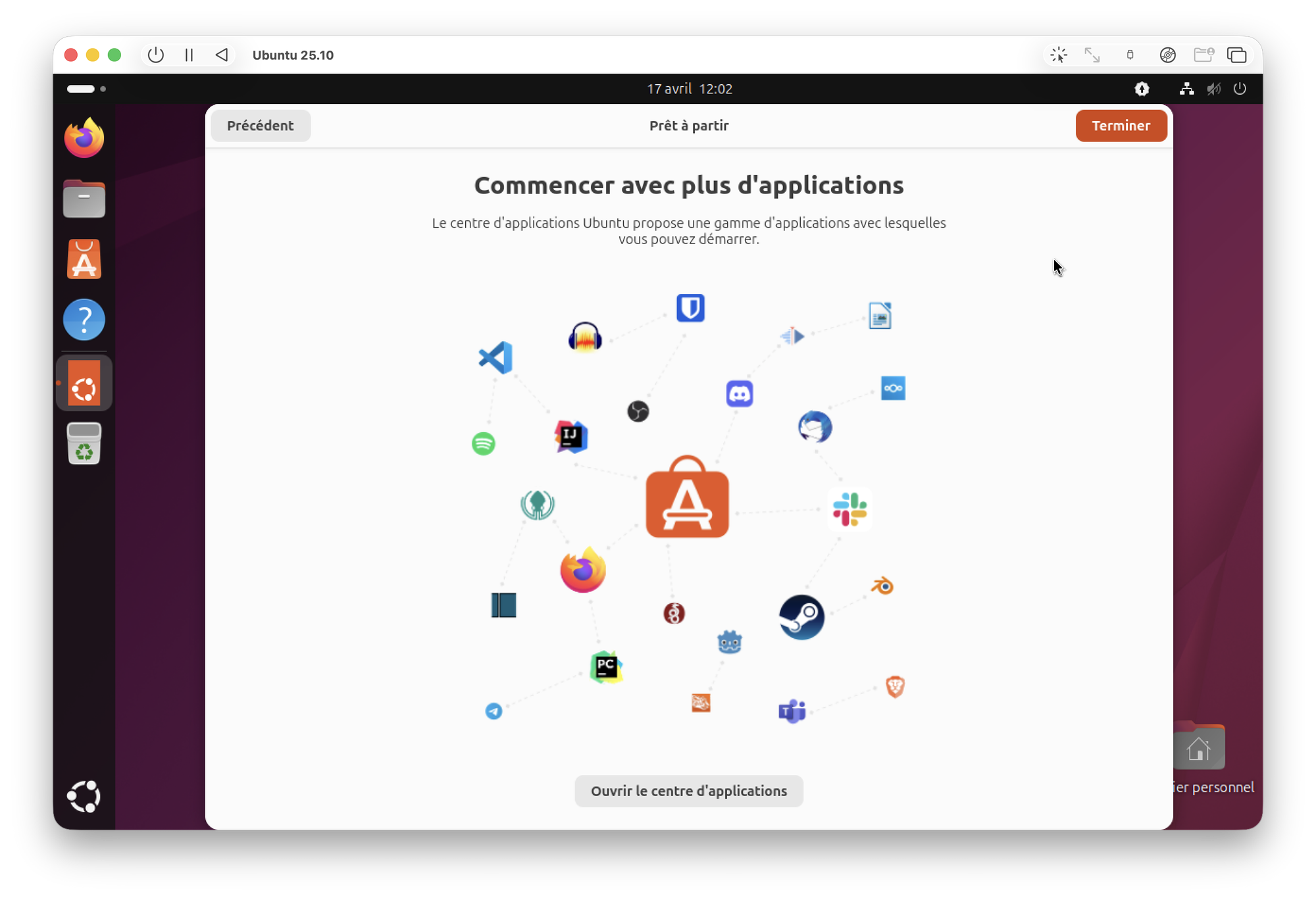
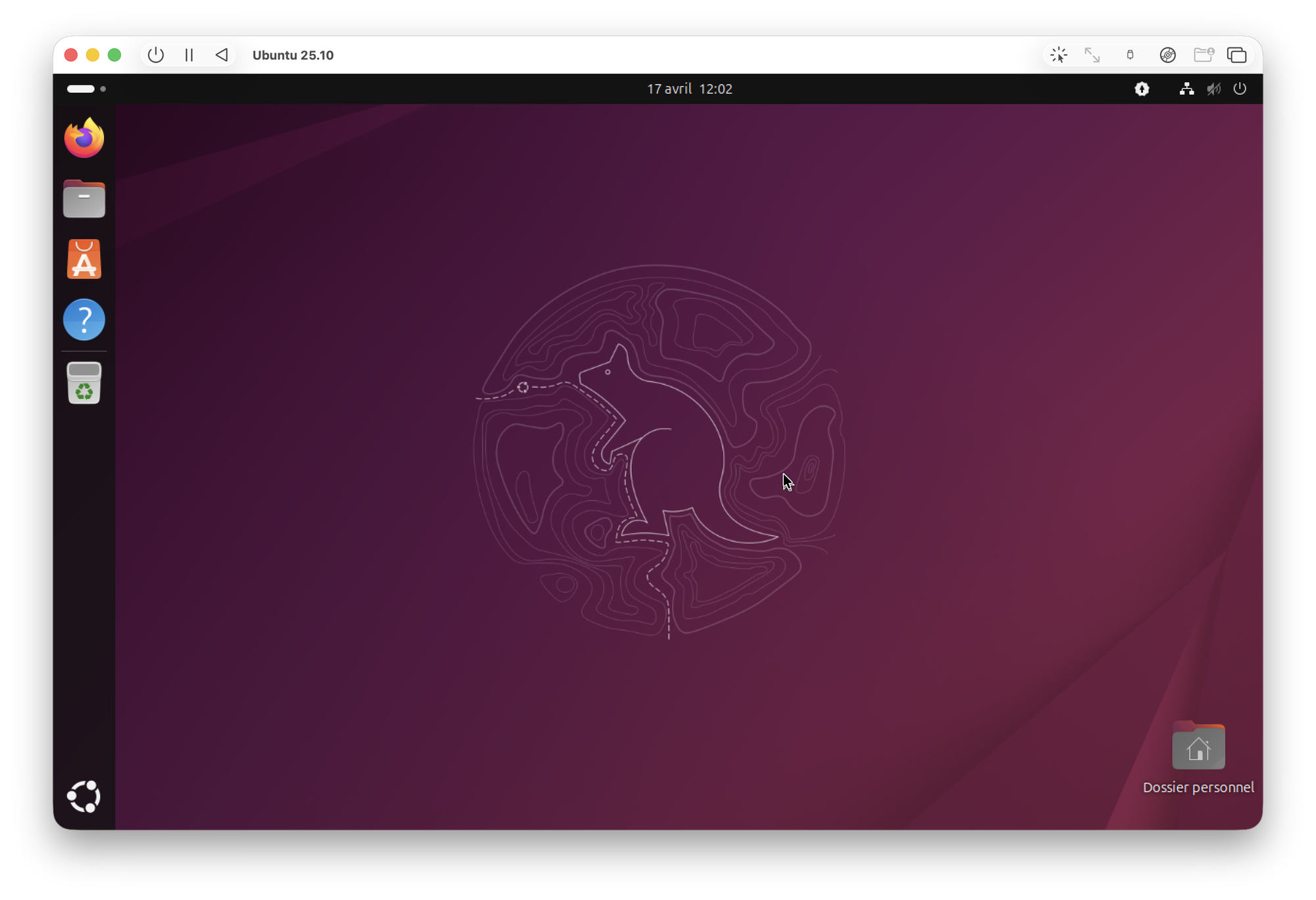
Voilà, votre Ubuntu LTS tout neuf est prêt.
Et maintenant ?
Votre système est installé, mais quelques étapes supplémentaires sont recommandées :
- Vérifiez les mises à jour disponibles via Logiciels et mises à jour ou avec la commande :
sudo apt update && sudo apt upgrade -y
- Installez un pare-feu et configurez les protections de base en suivant le tutoriel Protéger sa distribution.
- Pensez à mettre en place une solution de sauvegarde : consultez notre article Sauvegarder mes données.
Contributeur(s): Ayo, Nemtech