


Bienvenue dans ce tutoriel tout en images, afin d'installer votre distribution Manjaro. C'est très simple, vous allez voir !
Manjaro est une distribution GNU/Linux basée sur Arch Linux, conçue pour être accessible aux débutants tout en conservant la puissance d'Arch sous le capot. L'installateur graphique Calamares guide chaque étape, les environnements de bureau arrivent préconfigurés, et la communauté est particulièrement active.
- Configuré correctement votre BIOS/UEFI pour démarrer depuis votre clé USB
- Créé correctement votre clé USB bootable
 ayo
ayo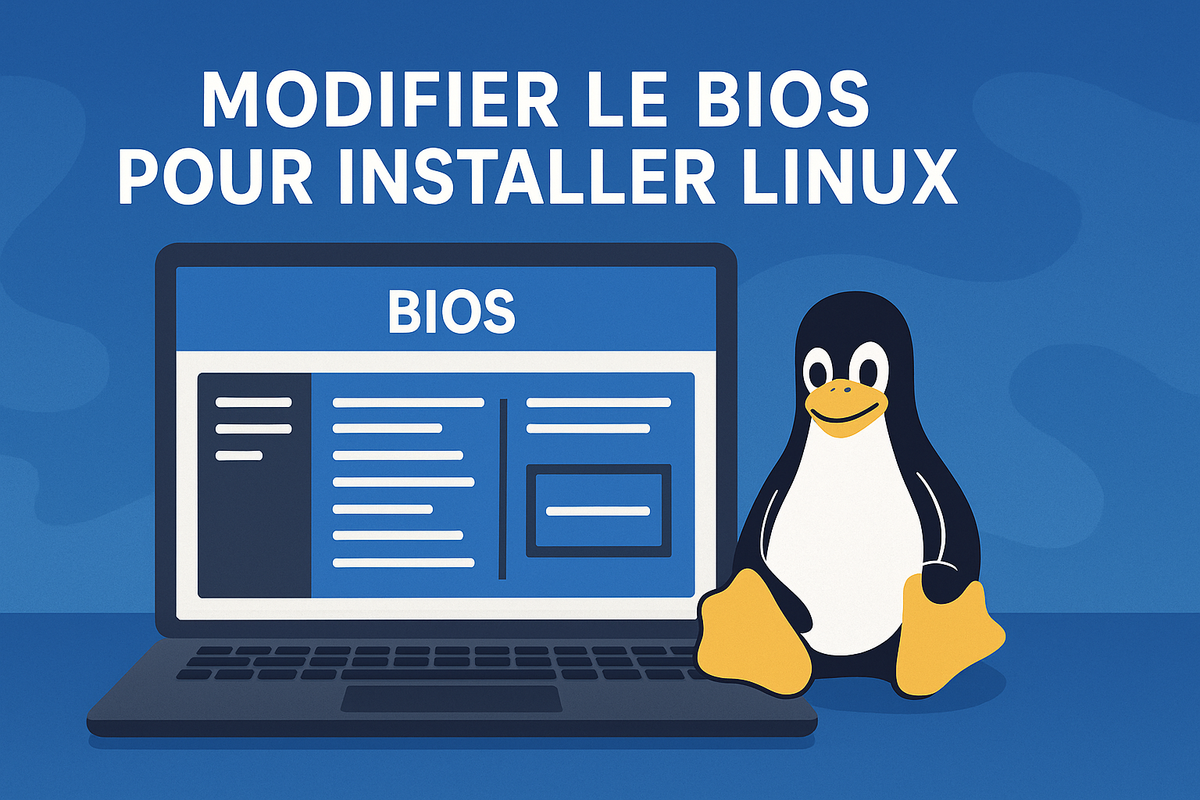
 ayo
ayo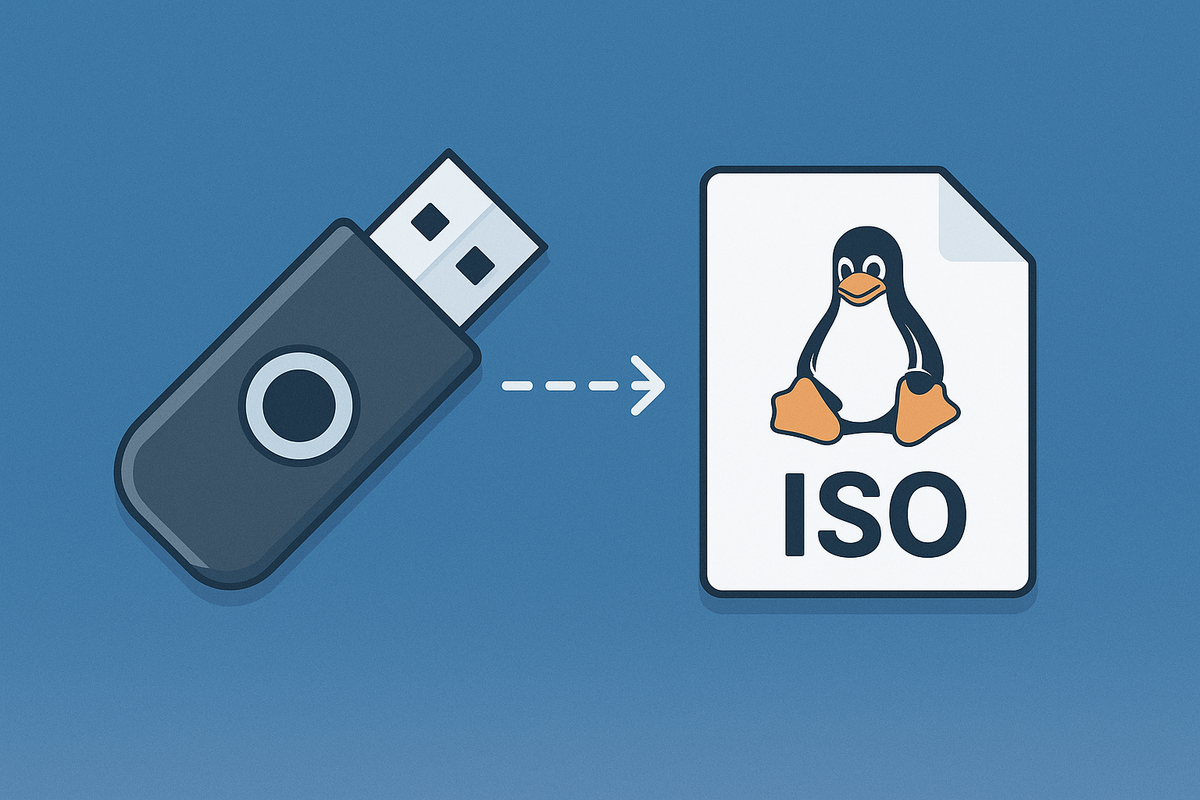
Quelle saveur de Manjaro choisir ?
Manjaro propose trois éditions officielles, chacune avec un environnement de bureau différent.
Les éditions officielles
| Environnement | Points forts | Consommation RAM approx. | Pour qui ? |
|---|---|---|---|
| KDE Plasma | Très personnalisable, visuellement moderne | ~700-900 Mo | Ceux qui aiment ajuster chaque détail |
| GNOME | Épuré, sobre, intuitif | ~900-1100 Mo | Ceux qui préfèrent la simplicité |
| XFCE | Léger, rapide, stable | ~400-500 Mo | Machines moins récentes, utilisateurs voulant la réactivité |
➡️ Pour une première installation, l'édition KDE Plasma ou XFCE est généralement recommandée.
Télécharger l'image ISO
Rendez-vous sur https://manjaro.org/download/ et téléchargez l'ISO correspondant à votre choix.
sha256) présent sur la même page pour vérifier l'intégrité de votre image avant de créer la clé USB : ayo
ayo
Démarrage sur la clé USB
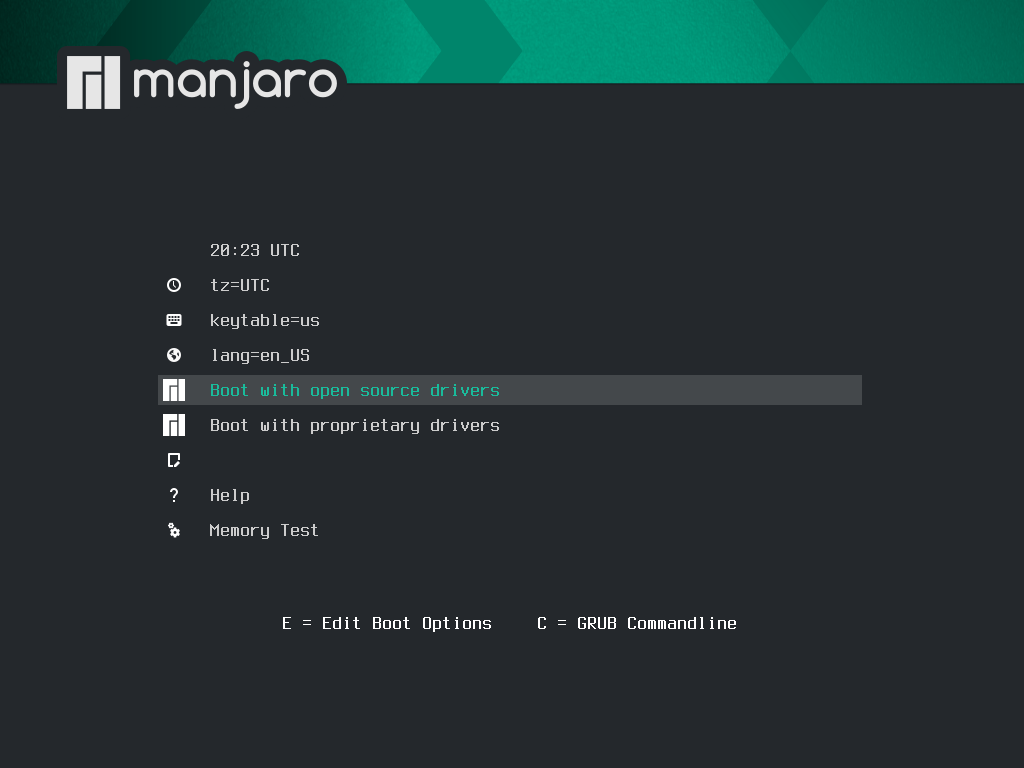
Branchez votre clé USB préparée, puis redémarrez le PC. L'écran de démarrage Manjaro doit apparaître.
Installation de Manjaro
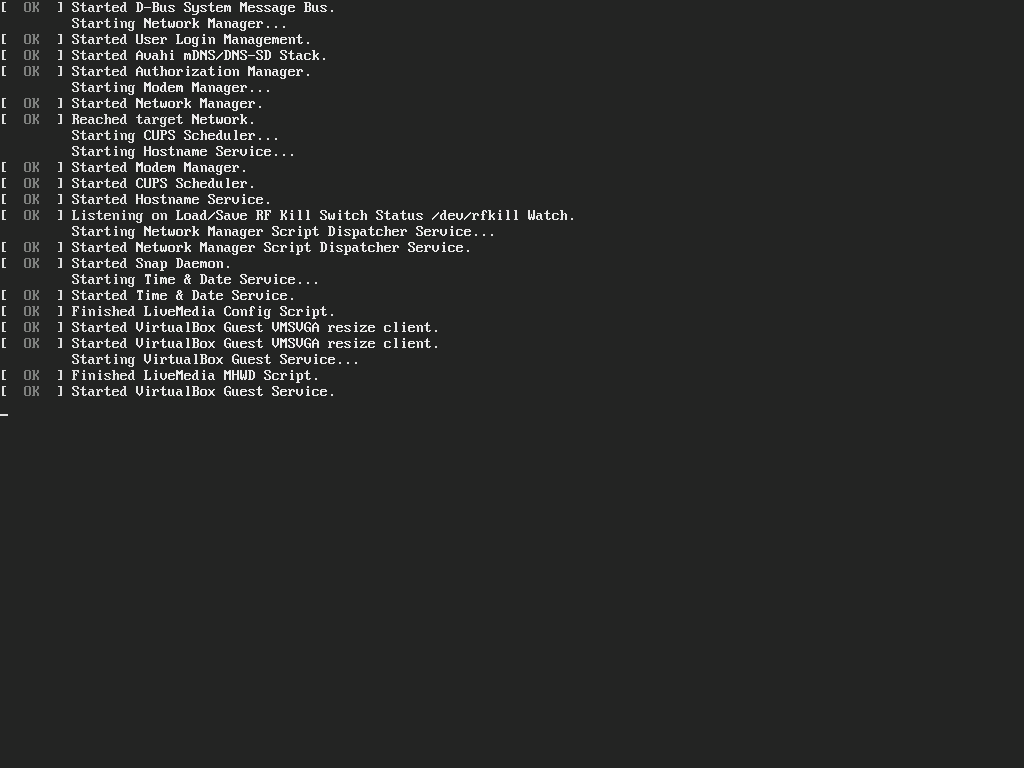
Une fois le système live démarré, l'installateur Calamares se lance automatiquement, ou vous pouvez le démarrer depuis l'icône sur le bureau.
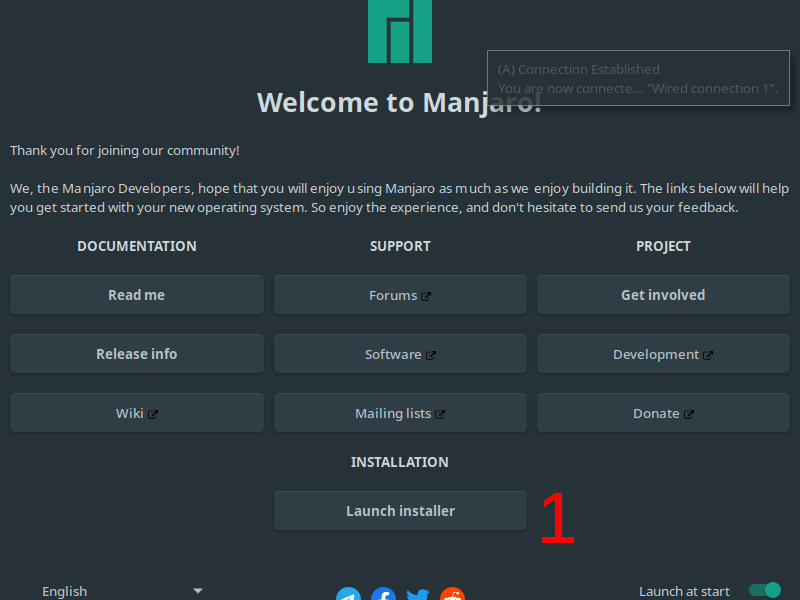
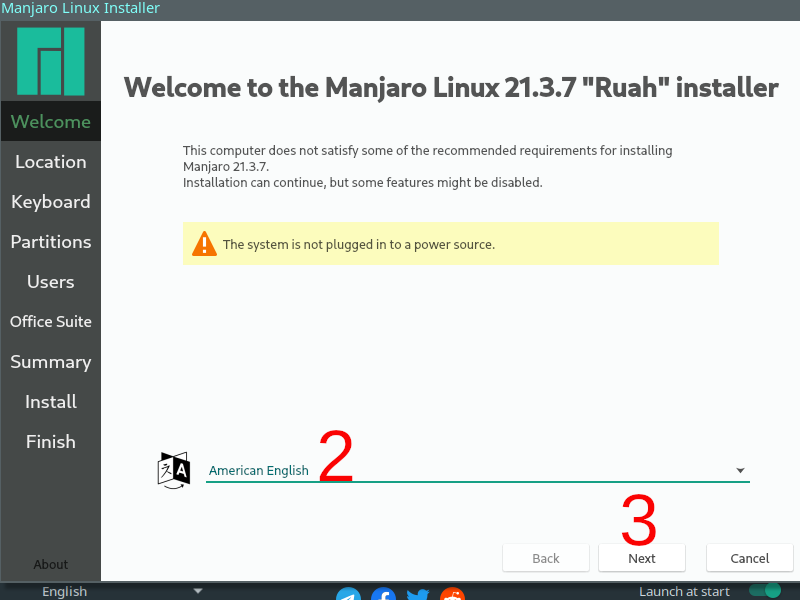
Langue et région
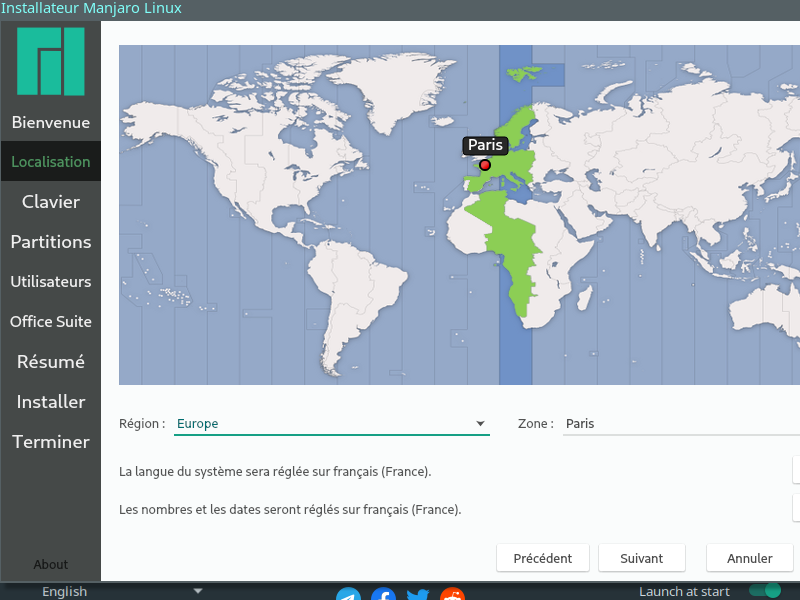
Sélectionnez votre langue et votre fuseau horaire, puis cliquez sur "Suivant".
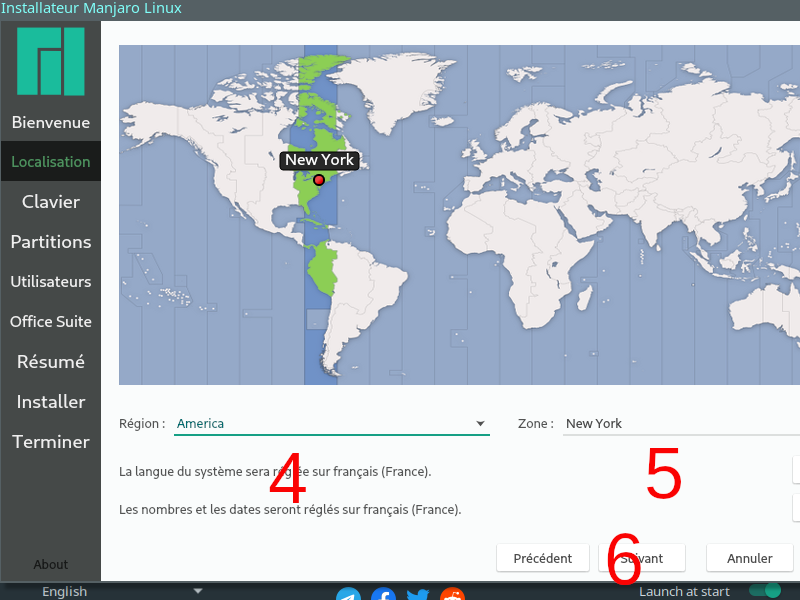
Clavier
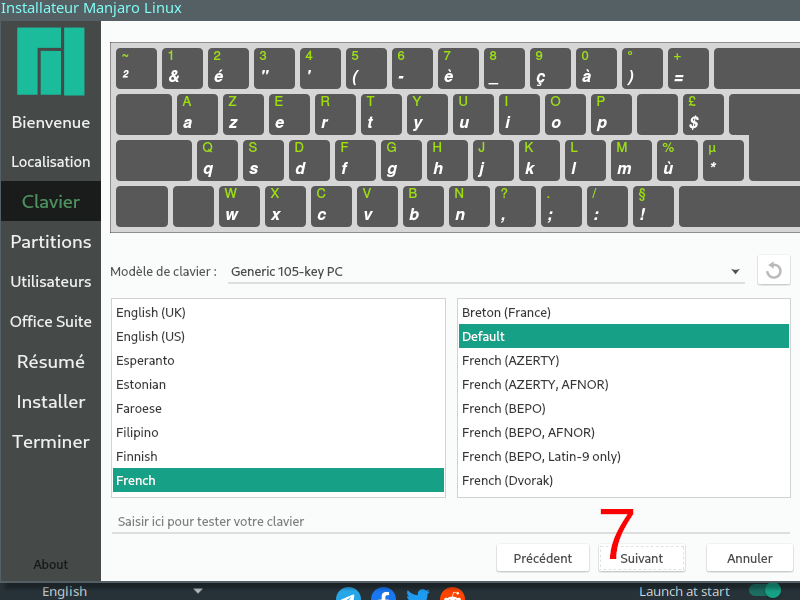
Sélectionnez la disposition de votre clavier. Pour un clavier AZERTY français, choisissez "Français".
Partitionnement du disque
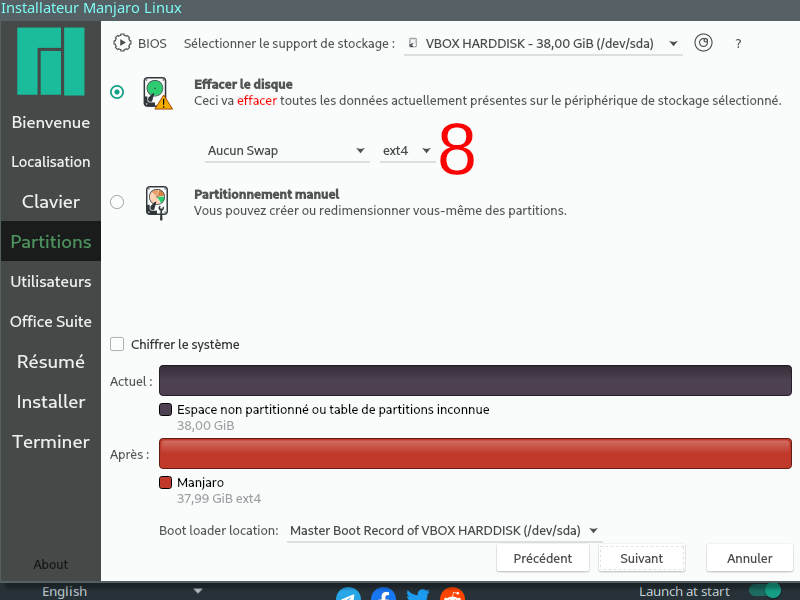
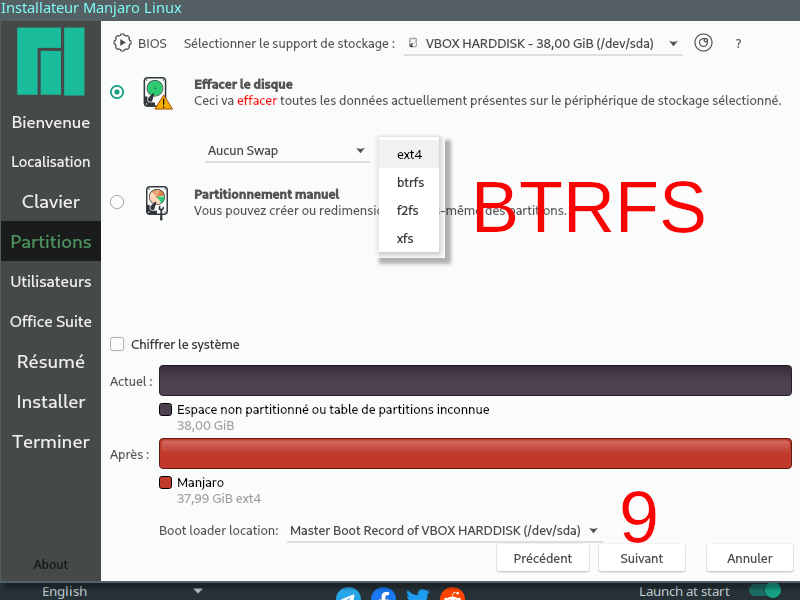
C'est l'étape la plus importante. Si vous installez Manjaro comme seul système sur le disque, choisissez "Effacer le disque".
Pour en savoir plus : le chiffrement de disque.
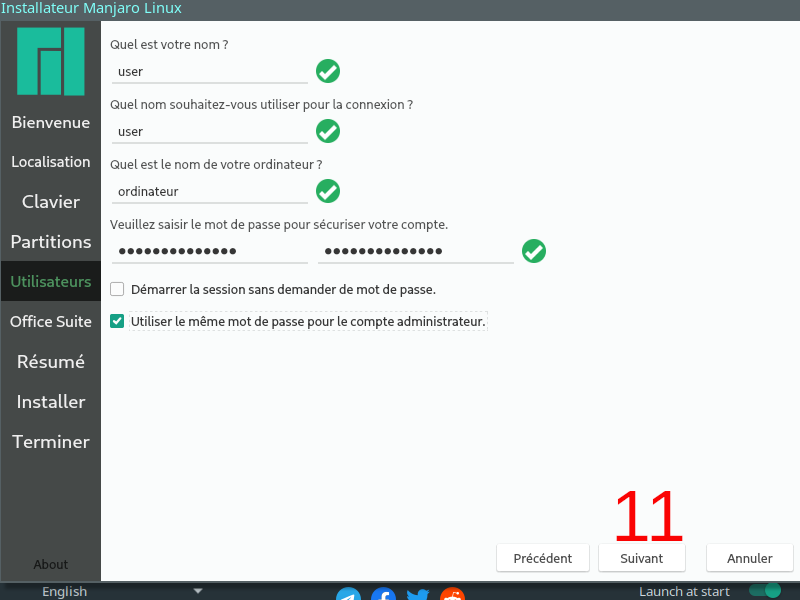
Compte utilisateur
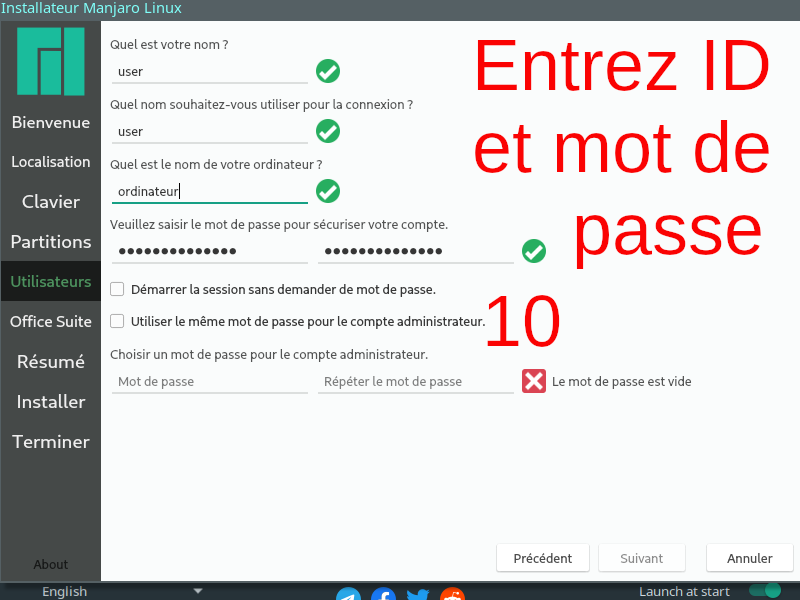
Renseignez vos informations de connexion.
Suite bureautique
Lors de l'installation, Calamares vous propose de choisir une suite bureautique.
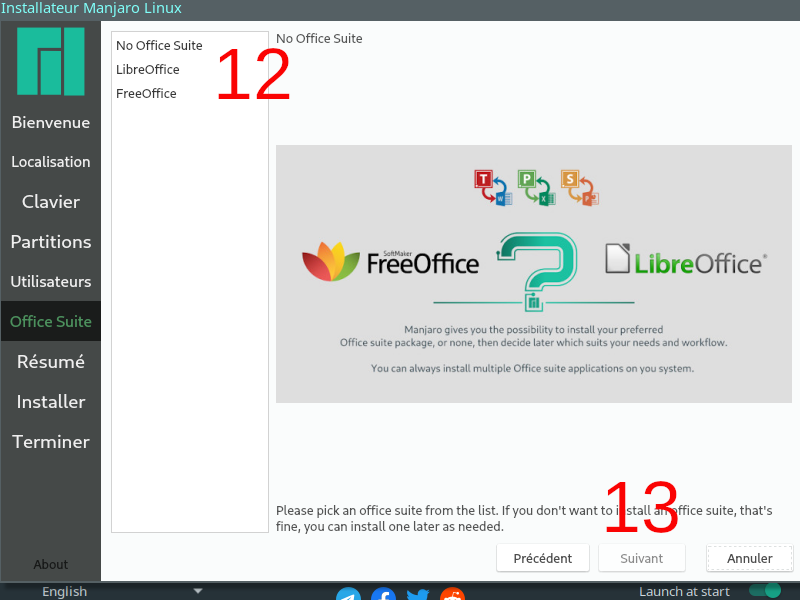
- LibreOffice : le choix communautaire par excellence, libre et compatible avec les formats Microsoft Office. Recommandé si vous hésitez.
- FreeOffice : si vous avez déjà vos habitudes avec cette suite.
- Aucune : vous pourrez toujours en installer une après (OnlyOffice, WPS Office...) depuis la logithèque.
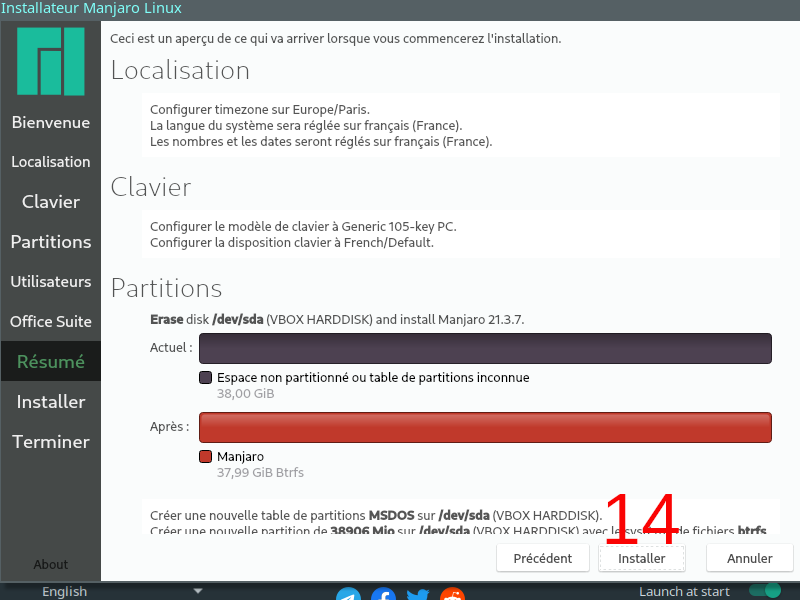
Récapitulatif et installation
Un récapitulatif s'affiche avant de lancer l'installation. Relisez-le attentivement avant de valider.
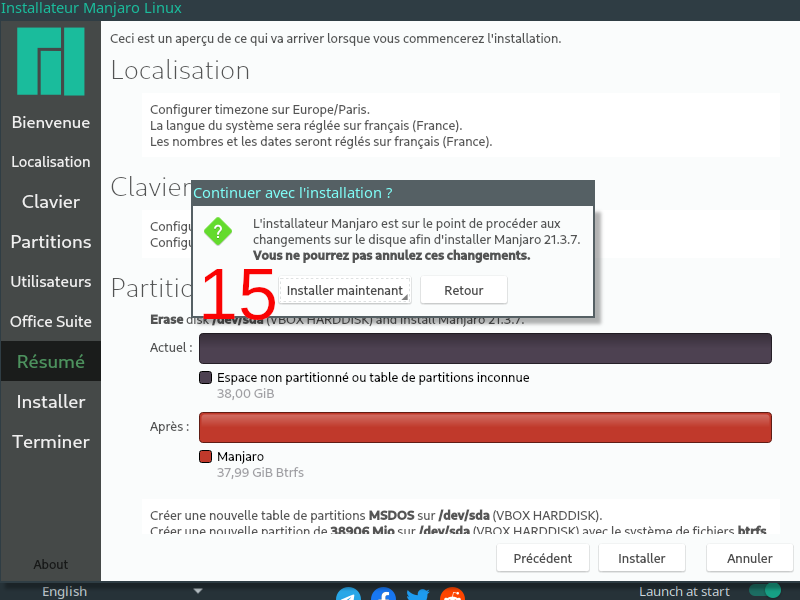
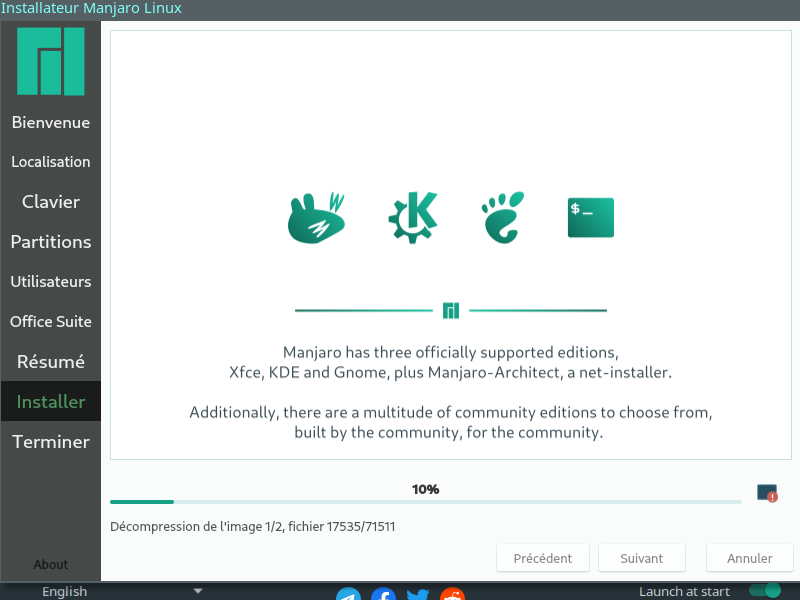
L'installation se déroule en quelques minutes selon la rapidité de votre machine.
Fin d'installation et redémarrage
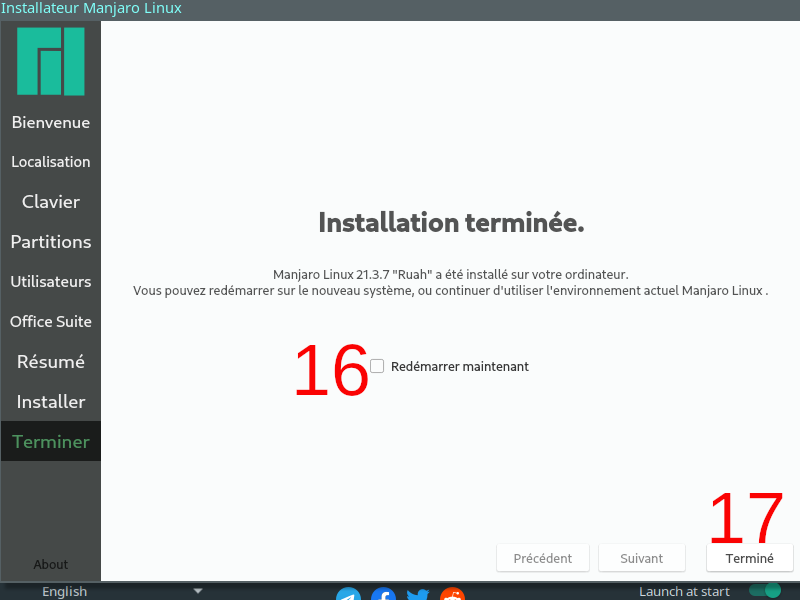
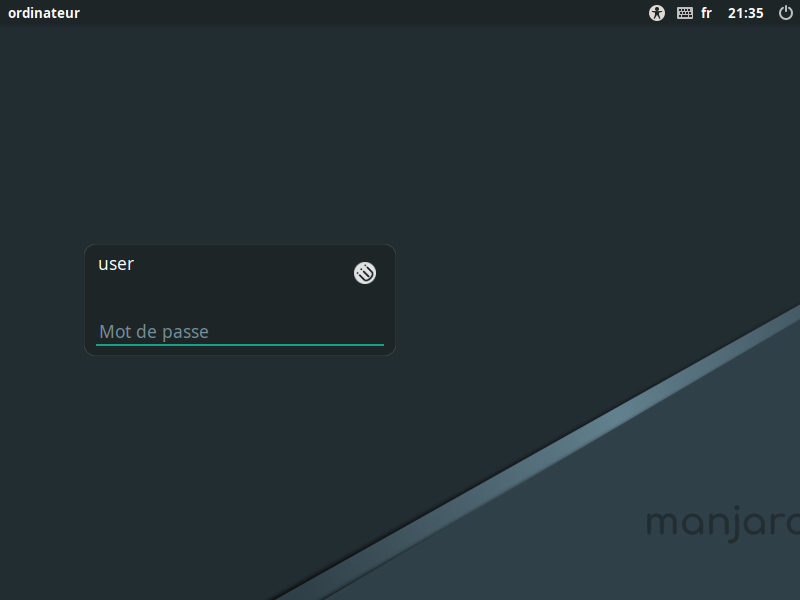
Une fois l'installation terminée, cochez "Redémarrer maintenant" puis cliquez sur "Terminé".
Premières mises à jour
La toute première chose à faire après l'installation est de mettre le système à jour. Manjaro maintient ses propres dépôts, synchronisés avec Arch Linux avec un léger délai intentionnel pour la stabilité.
Ouvrez un terminal et lancez :
sudo pacman -Syu
Ou, si vous préférez l'interface graphique, ouvrez Pamac (le gestionnaire de paquets graphique de Manjaro) et cliquez sur "Tout mettre à jour".
Logithèque (Pamac)
Manjaro inclut Pamac, un gestionnaire de paquets graphique complet. Il permet d'installer des logiciels depuis les dépôts officiels, depuis l'AUR, et depuis Flatpak.
Pour installer un logiciel en ligne de commande, vous pouvez utiliser pacman directement :
# Installer un logiciel
sudo pacman -S nom-du-paquet

# Rechercher un logiciel
pacman -Ss terme-de-recherche

# Supprimer un logiciel
sudo pacman -R nom-du-paquet
L'AUR (Arch User Repository)
L'un des grands atouts de Manjaro, hérité d'Arch Linux, est l'accès à l'AUR : un dépôt communautaire contenant des milliers de logiciels absents des dépôts officiels.
Pour activer le support AUR dans Pamac : ouvrez Pamac, allez dans "Préférences" et activez "Support AUR".
En ligne de commande via pamac :
pamac build nom-du-paquet-aur
Flatpak
Flatpak permet d'installer des applications souvent dans des versions plus récentes que dans les dépôts officiels. Manjaro intègre le support Flatpak nativement.
Pour activer Flathub dans Pamac, allez dans "Préférences" puis activez "Flatpak" et ajoutez Flathub comme source.
En ligne de commande :
# Ajouter Flathub (si pas déjà présent)
flatpak remote-add --if-not-exists flathub https://flathub.org/repo/flathub.flatpakrepo

# Installer une application Flatpak
flatpak install flathub nom.de.lapp
Logiciels recommandés
Navigateur
Selon votre édition, un navigateur est pré-installé (Firefox pour XFCE et KDE Plasma). Pour en choisir un autre, consultez notre liste des navigateurs recommandés :
 ayo
ayo
Suite bureautique
Si vous n'avez pas installé de suite bureautique pendant l'installation :
# LibreOffice (dépôts officiels)
sudo pacman -S libreoffice-fresh libreoffice-fresh-fr

# OnlyOffice (via AUR)
pamac build onlyoffice-bin
Lecture audio et vidéo
VLC est disponible directement depuis les dépôts officiels :
sudo pacman -S vlc
Configuration
Pare-feu
Manjaro n'active pas de pare-feu par défaut. Il est fortement conseillé d'en configurer un dès l'installation :
sudo pacman -S ufw
sudo systemctl enable ufw
sudo systemctl start ufw
sudo ufw enable
Pour une interface graphique (GUFW) :
sudo pacman -S gufw
Consultez le tutoriel Protéger sa distribution pour aller plus loin dans la sécurisation de votre système.
Sauvegardes
Dans tous les cas, ne négligez pas les sauvegardes. Consultez l'article Sauvegarder mes données pour mettre en place une stratégie adaptée.
Batterie (PC portable)
Les constructeurs fournissent rarement les spécifications de leur batterie et, pour cette raison, l'autonomie est souvent réduite sous Linux par défaut. Le programme TLP règle cela efficacement :
sudo pacman -S tlp tlp-rdw
sudo systemctl enable tlp
sudo systemctl start tlp
Pour une interface graphique, tlpui est disponible dans l'AUR :
pamac build tlpui
Carte graphique Nvidia
Si vous avez une carte Nvidia et rencontrez des problèmes graphiques, Manjaro inclut un outil dédié : Manjaro Settings Manager (disponible dans le menu des applications), section "Pilotes matériels". Il détecte automatiquement votre matériel et propose les pilotes adaptés.
Conclusion
Pour aller plus loin :
- Le wiki Manjaro : la référence pour toutes les questions spécifiques à Manjaro
- Le wiki Arch Linux : la base documentaire sous-jacente, extrêmement complète
- Protéger sa distribution : pour sécuriser votre installation