

Bienvenue dans ce tutoriel pour installer openSUSE Tumbleweed sur votre PC. C'est très accessible, vous allez voir !
- Configuré correctement votre BIOS/UEFI pour démarrer depuis votre clé USB
- Créé correctement votre clé USB bootable
 ayo
ayo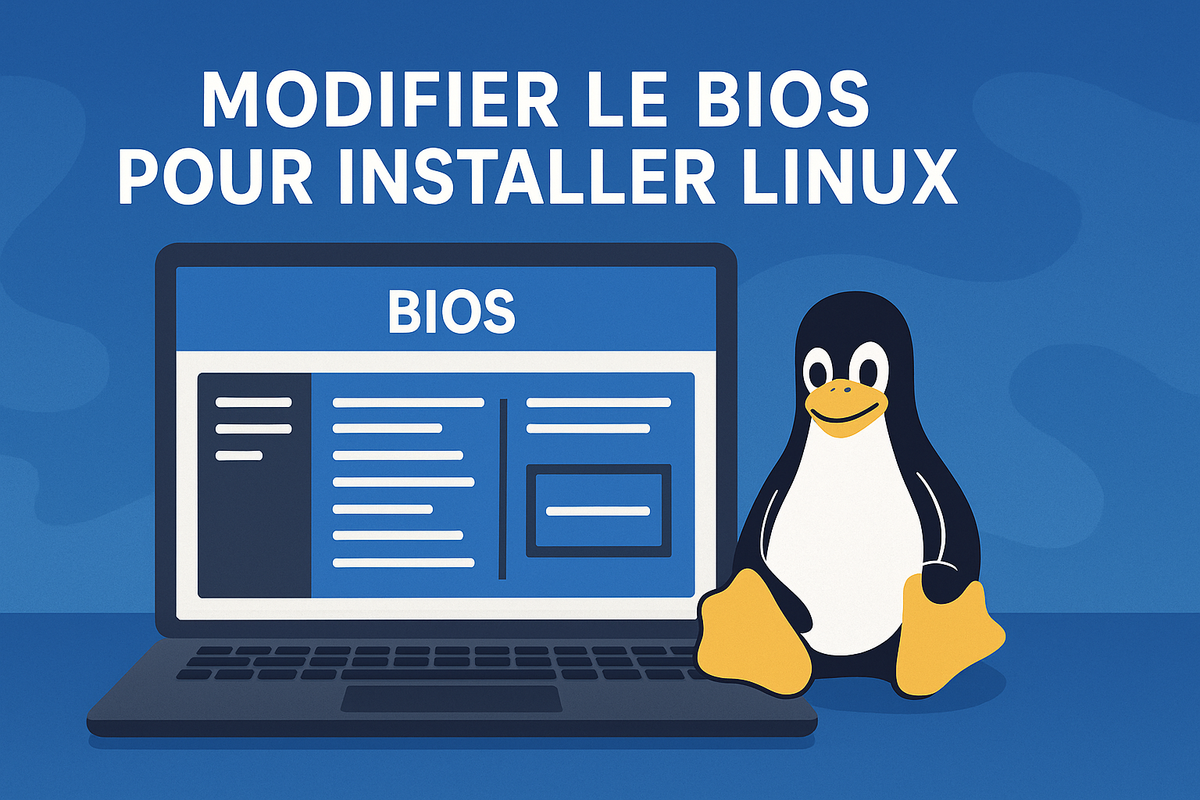
 ayo
ayo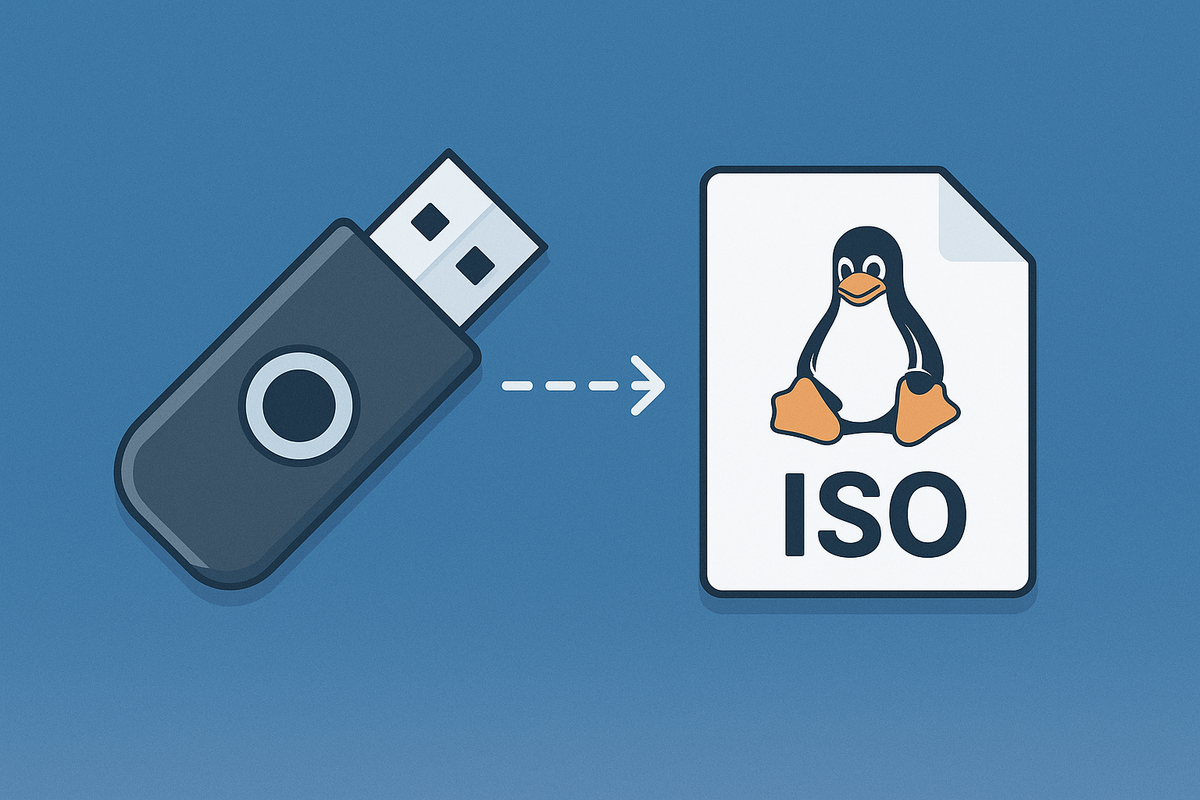
Qu'est-ce que Tumbleweed ?
openSUSE Tumbleweed est la version en rolling release d'openSUSE. Contrairement à une distribution classique, vous n'avez pas de "version" à reinstaller tous les 2 ans : le système se met à jour en continu, vous apportant les dernières versions stables de tous les logiciels, du noyau Linux et des pilotes.
Concrètement, en avril 2026, Tumbleweed embarque le noyau Linux 6.19.9, KDE Plasma 6.6, et Mesa 26.0.2 pour le rendu graphique.
Tumbleweed vs Leap
openSUSE propose deux variantes principales :
| Critère | Tumbleweed | Leap |
|---|---|---|
| Type | Rolling release | Versions fixes |
| Fréquence des mises à jour | Continue | ~1 an |
| Logiciels | Toujours récents | Stables mais parfois anciens |
| Public cible | Utilisateurs souhaitant le dernier stable | Utilisateurs souhaitant la prévisibilité |
| Systèmes fichiers | Btrfs (avec snapshots) | Btrfs ou ext4 |
Quel environnement de bureau choisir ?
L'installateur vous proposera plusieurs environnements de bureau. En voici un aperçu :
| Environnement | Consommation RAM | Points forts |
|---|---|---|
| KDE Plasma | Modérée | Très personnalisable, moderne, Wayland natif |
| GNOME | Élevée | Interface sobre, intégration Wayland |
| Xfce | Faible | Léger, stable, parfait pour PC anciens |
| LXQt | Très faible | Ultra-léger, basé sur Qt |
Pour vous aider dans votre choix, consultez notre article sur les distributions Linux et les environnements de bureau.
Préparation
Téléchargement de l'ISO
Rendez-vous sur la page officielle de téléchargement :
Téléchargez l'image DVD (image hors-ligne). Elle vous permettra d'installer Tumbleweed sans connexion internet pendant l'installation.
 ayo
ayo
Pré-requis matériels
Votre machine doit disposer d'au minimum :
- Un processeur 64 bits (AMD64 ou Intel EM64T) - les processeurs 32 bits ne sont plus pris en charge.
- 2 Go de RAM (4 Go recommandés).
- 40 Go d'espace disque pour la partition racine si vous utilisez les instantanés Btrfs (recommandé).
Installation
Démarrage sur la clé USB
- Branchez votre clé USB sur un port USB de votre PC.
- Redémarrez le PC.
- L'écran de démarrage d'openSUSE doit apparaître :
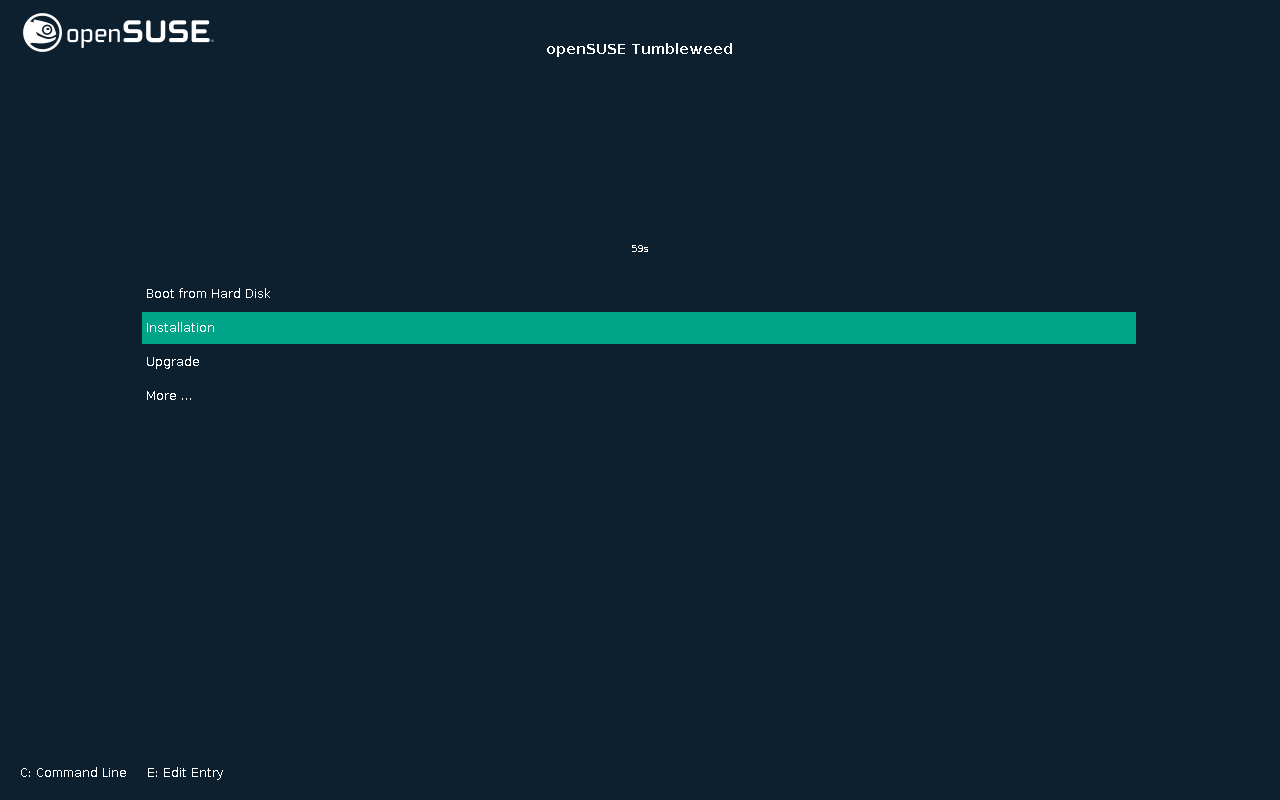
- Sélectionnez Installation avec les touches fléchées et appuyez sur
Entrée.
E pour modifier la ligne de démarrage, ajoutez nomodeset après splash=silent, puis appuyez sur F10 pour démarrer.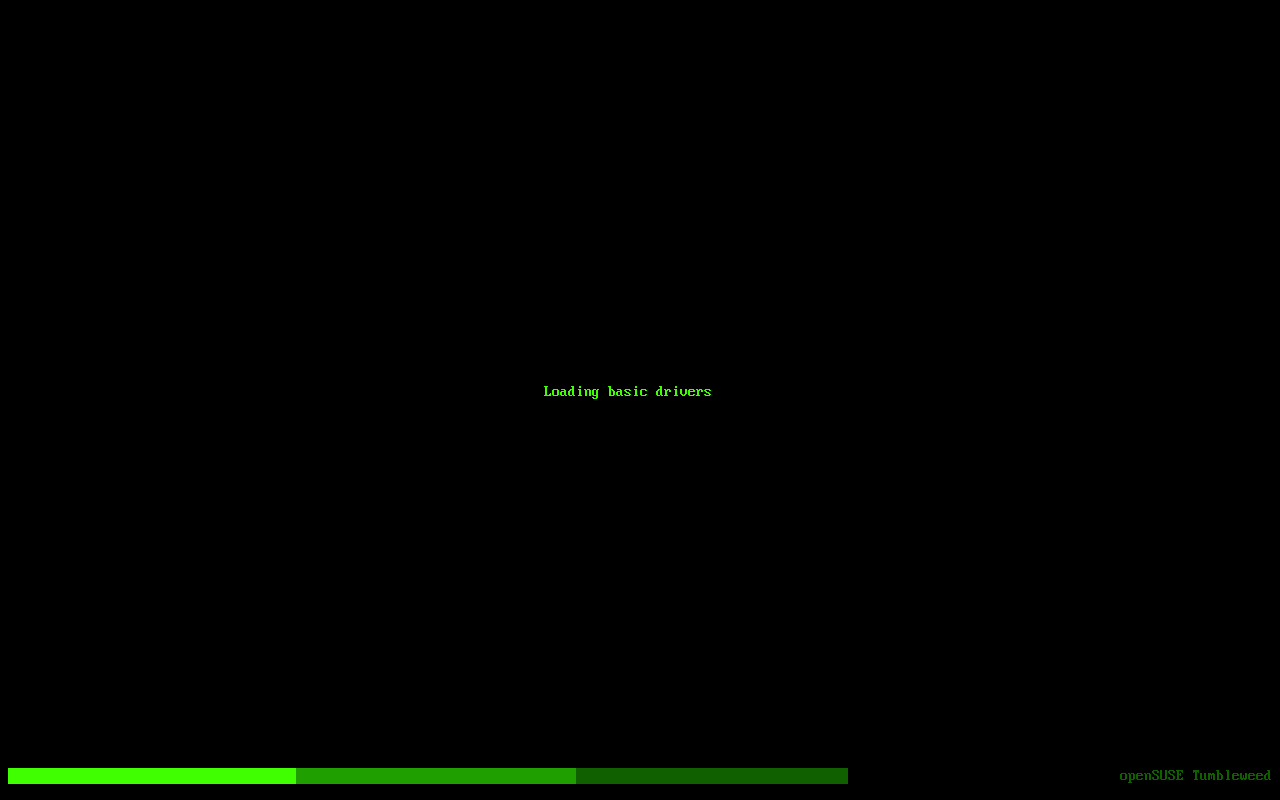
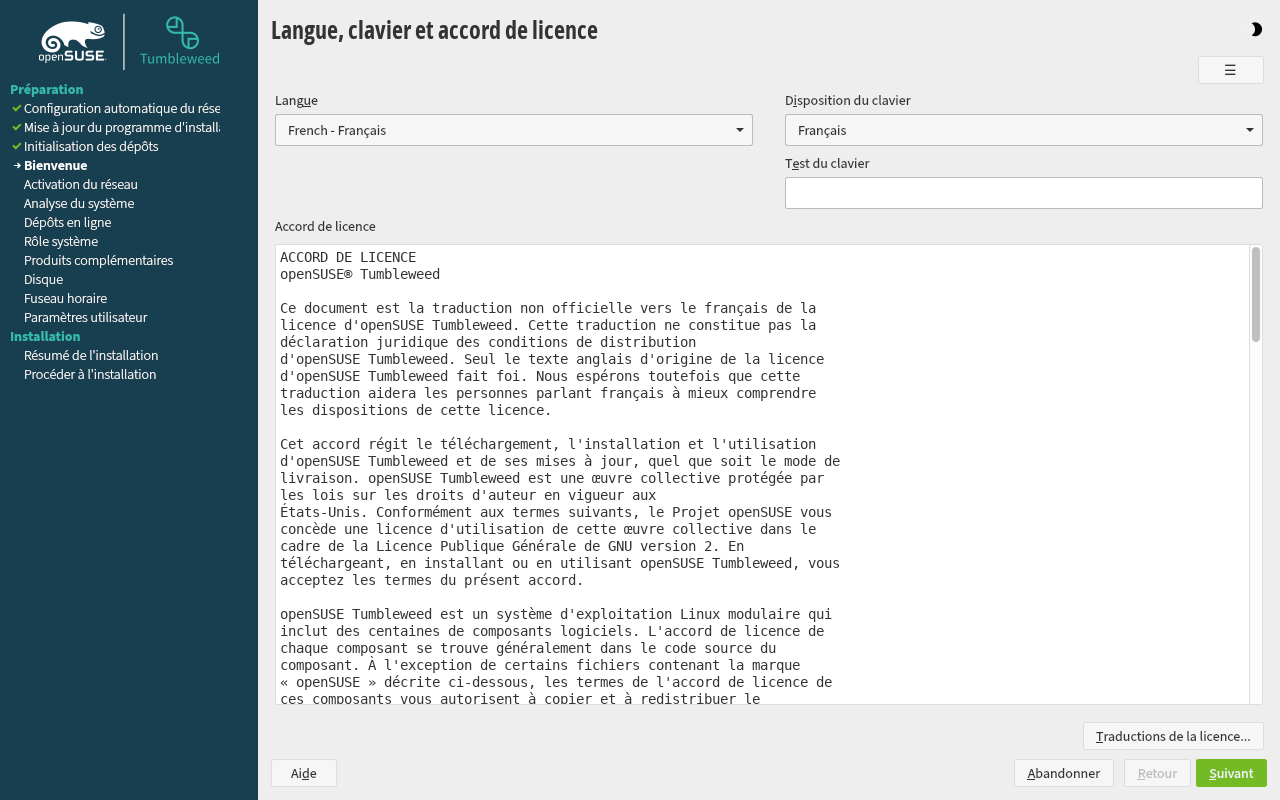
Langue et clavier
- Choisissez votre langue : French - Français.
- Vérifiez la disposition du clavier : Français ou la disposition qui correspond à votre clavier physique.
- Cliquez sur Suivant.
Dépôts en ligne
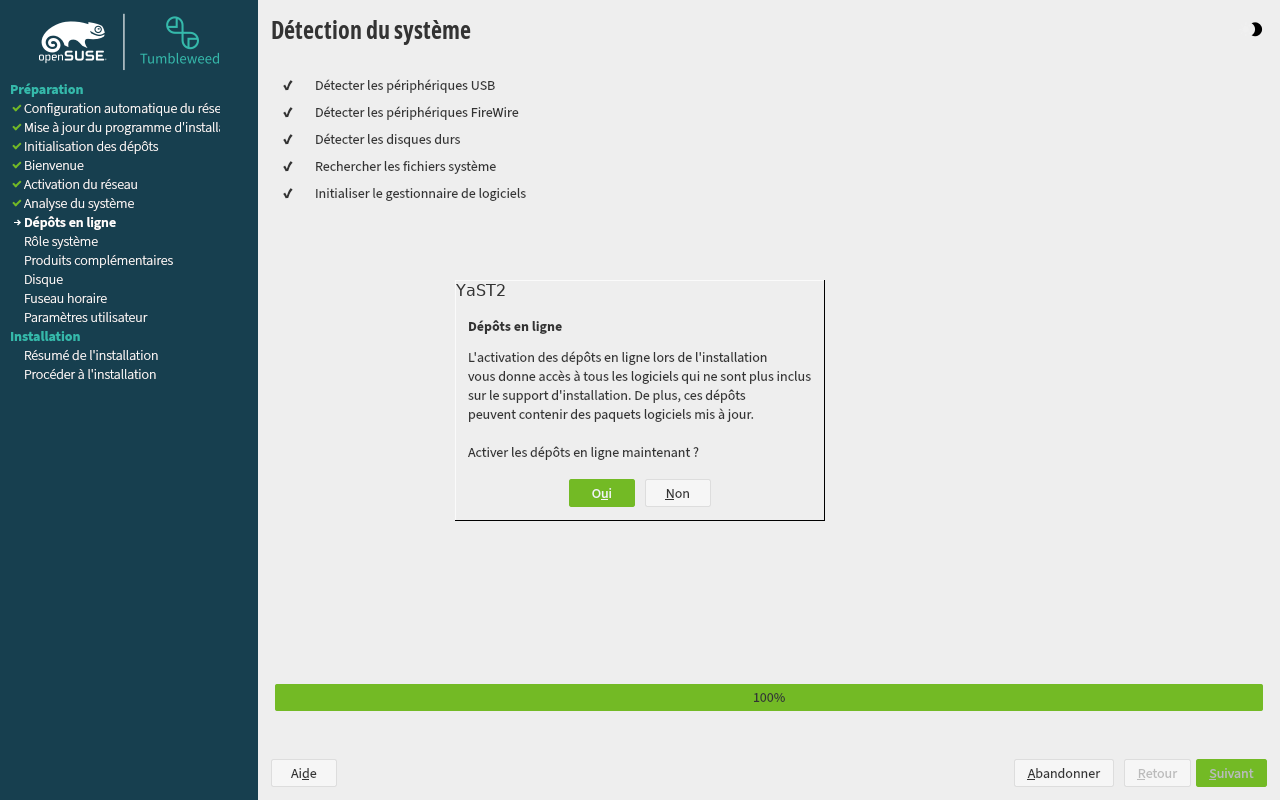
- Une fenêtre s'ouvre vous invitant à activer les dépôts en ligne, faites Oui.
- Vérifiez ensuite que les 3 premières lignes des dépôts sont cochées, puis faites Suivant.
Environnement de bureau
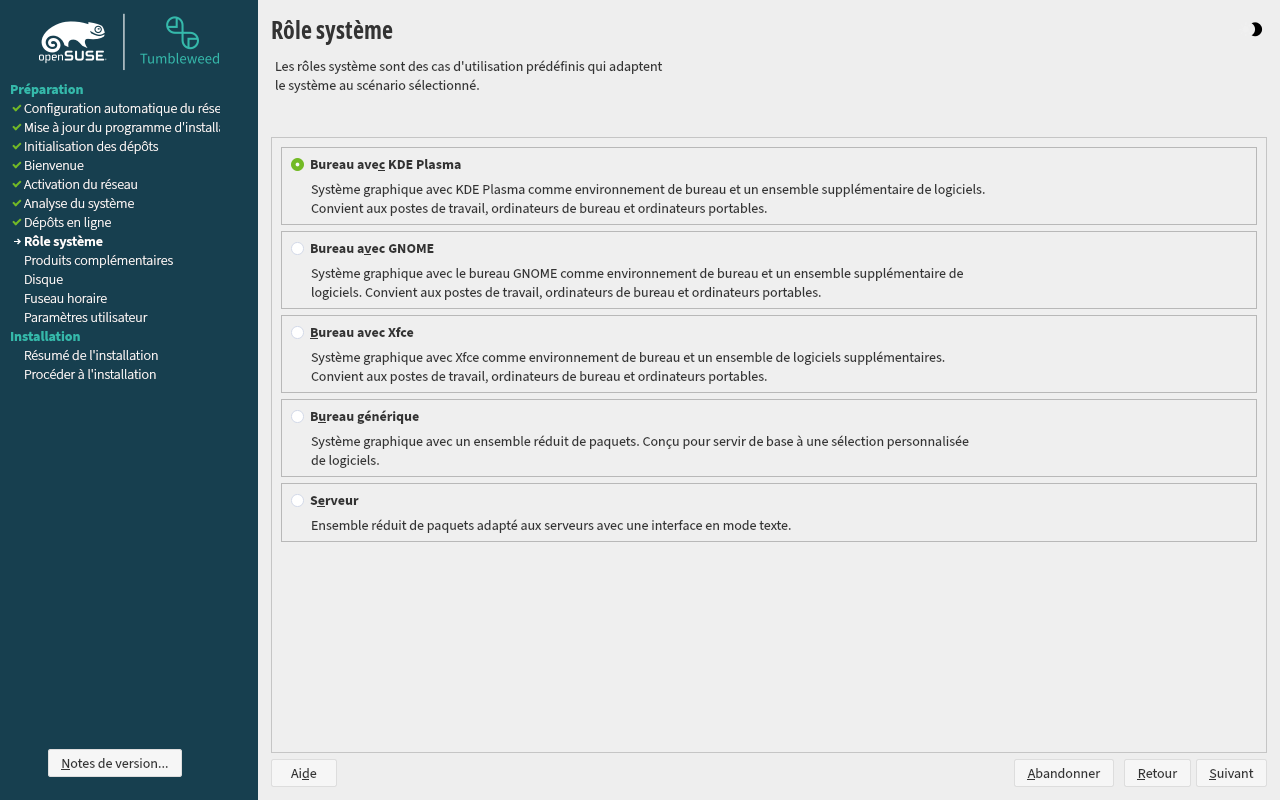
- Choisissez votre environnement de bureau.
Dans ce tutoriel, nous utiliserons KDE Plasma, mais vous pouvez choisir celui qui vous convient. - Cliquez sur Suivant.
Partitionnement
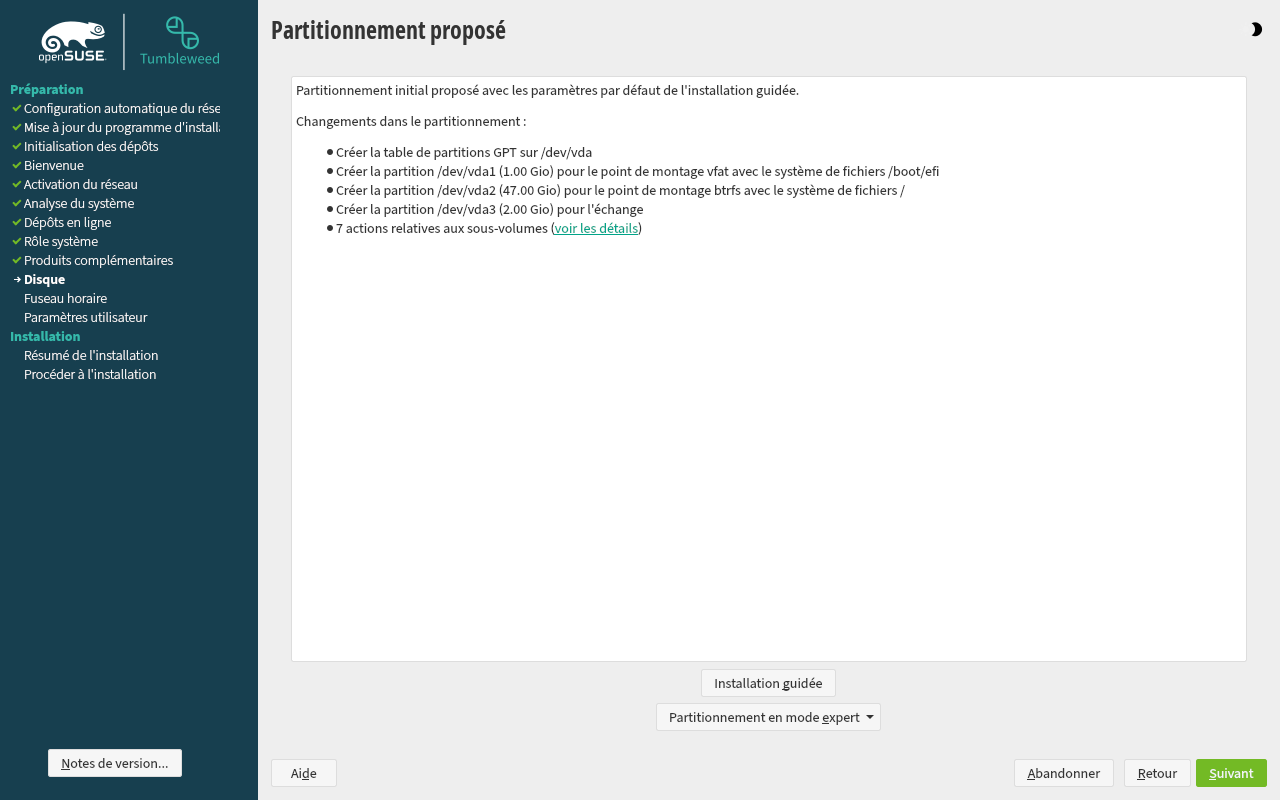
C'est l'étape la plus importante. L'installateur vous propose un schéma de partitionnement automatique.
Par défaut, l'installateur propose :
- Une table de partition GPT
- Une partition EFI (si votre machine utilise UEFI) point de montage VFAT.
- Une partition Btrfs pour la racine
/. - Une partition swap.
Consultez notre article sur le chiffrement pour en savoir plus.
- Vérifiez le schéma proposé, puis cliquez sur Suivant.
Horloge et fuseau horaire
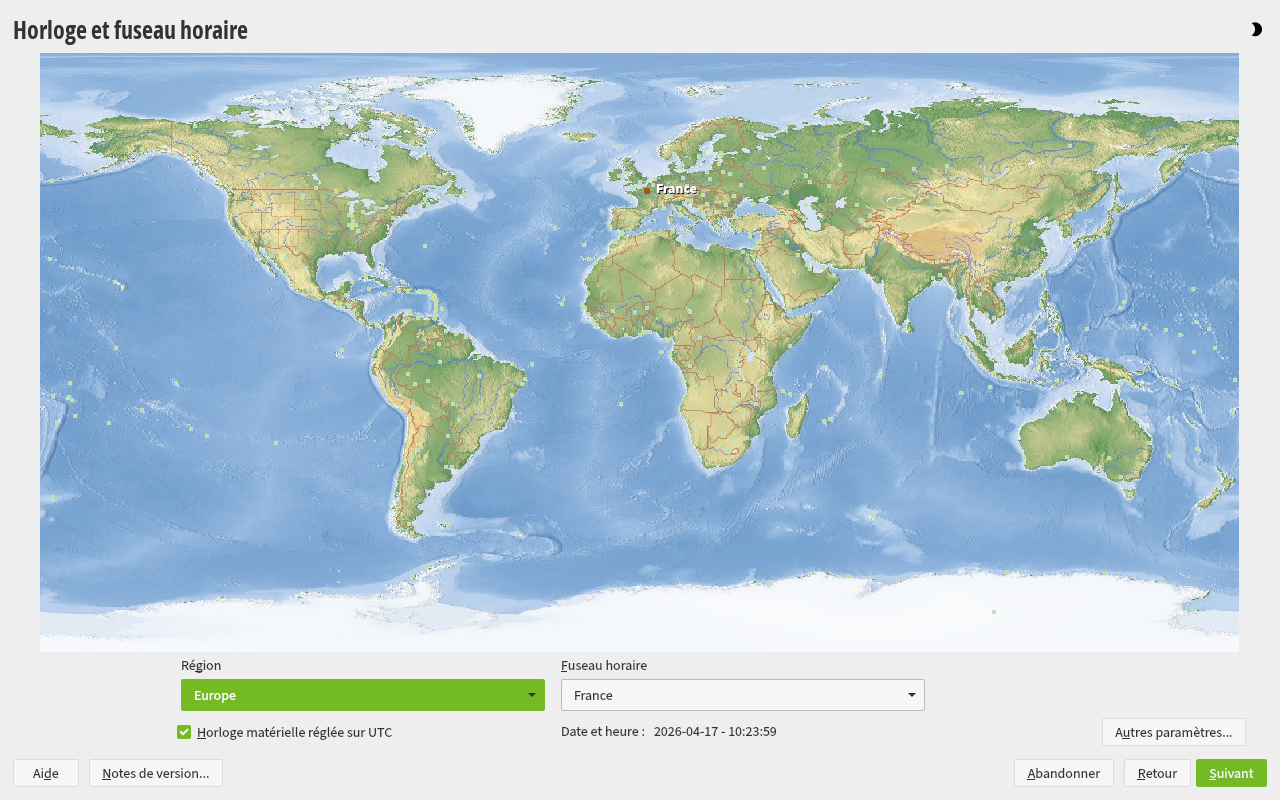
- Sélectionnez votre région et votre fuseau horaire (Europe / Paris pour la France métropolitaine) si ce n'est pas déjà fait.
- Cliquez sur Suivant.
Compte utilisateur
La partie suivante est tout autant importante, l'utilisateur :
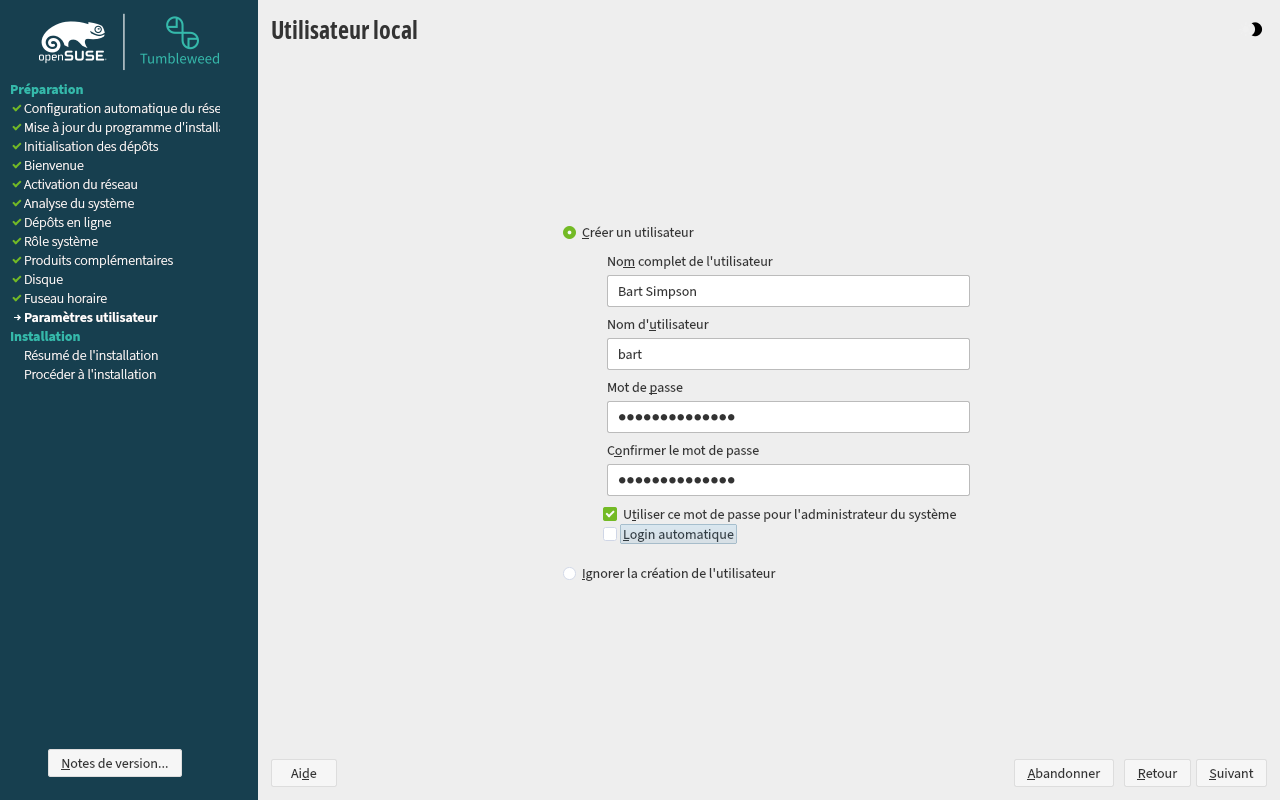
- Renseignez votre nom complet : c'est ce qui s'affiche sur l'écran de connexion.
- Renseignez votre identifiant de connexion (en minuscules, sans espace, sans accents).
- Renseignez un mot de passe robuste.
- Décochez l'option Login automatique pour votre sécurité.
- Cliquez sur Suivant.
Récapitulatif et installation
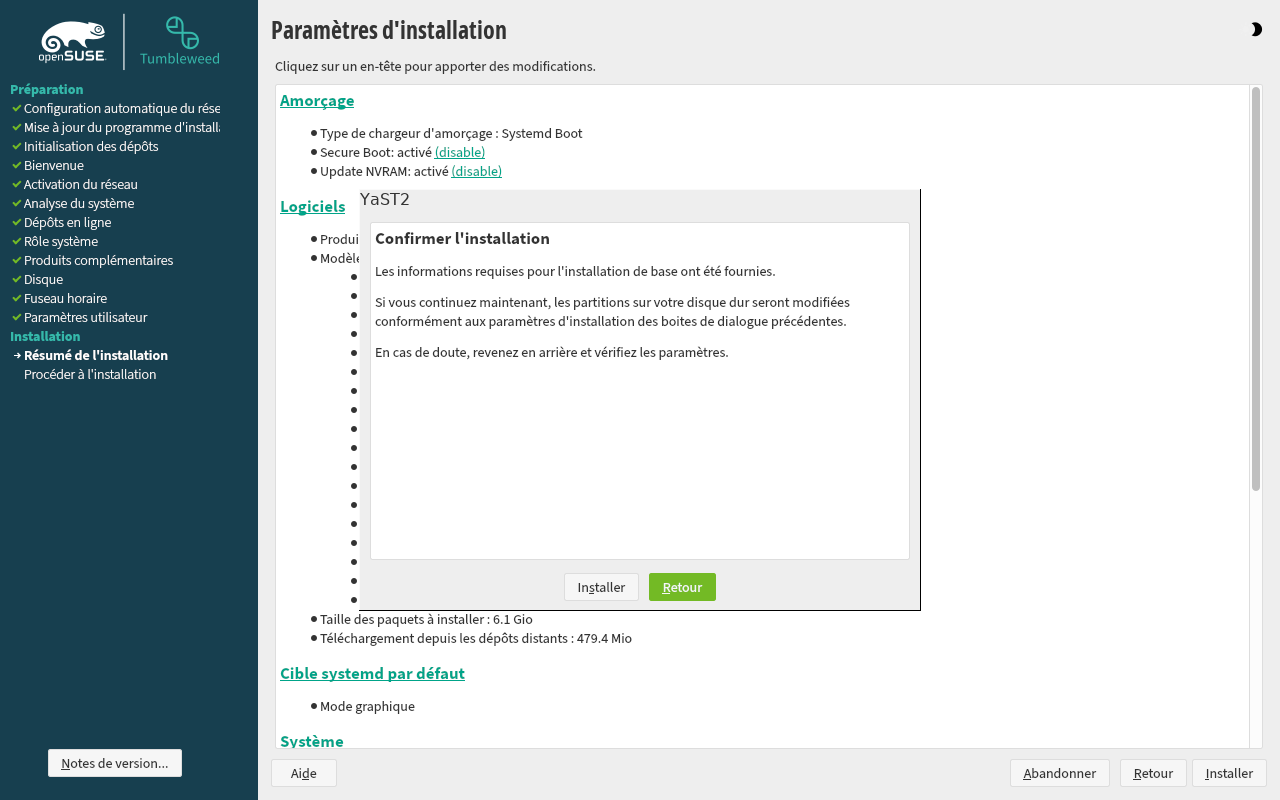
- Vérifiez le récapitulatif de l'installation.
- Cliquez sur Installer pour lancer l'installation, puis confirmer une nouvelle fois avec Installer.
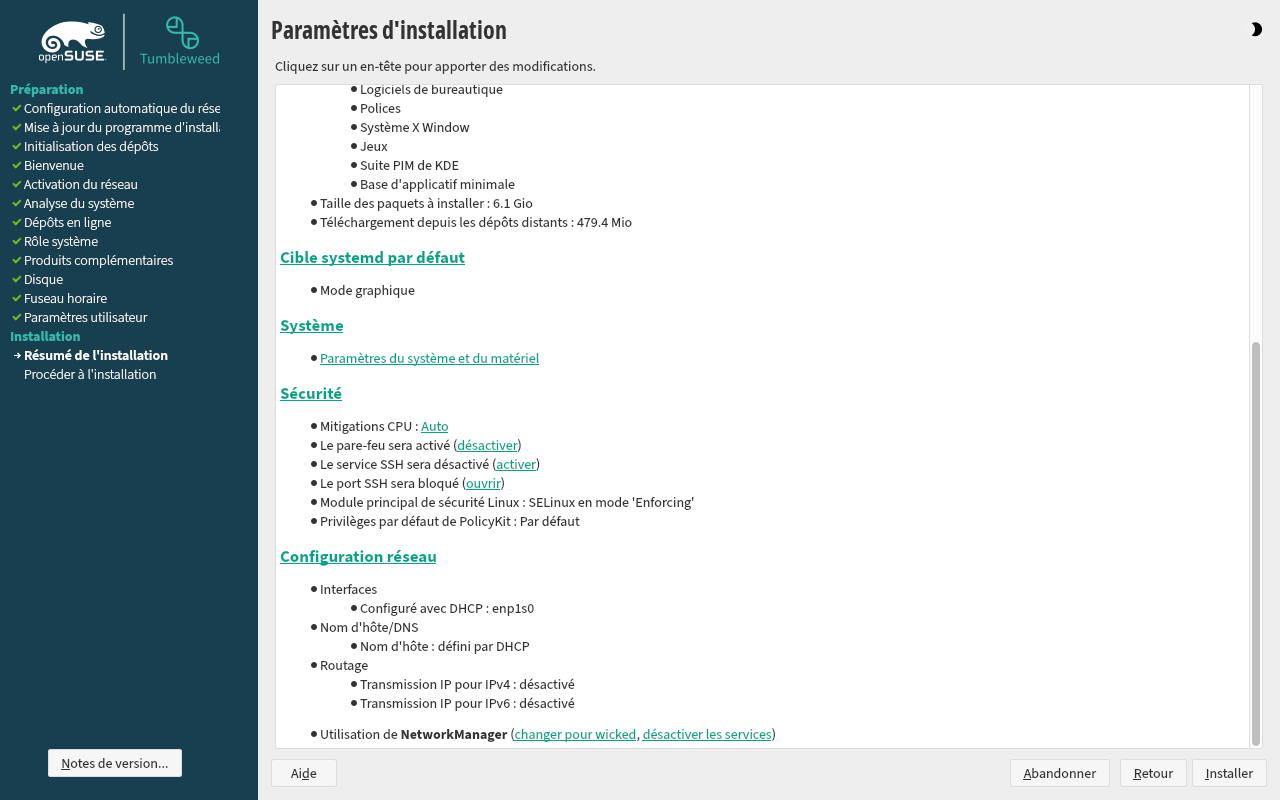
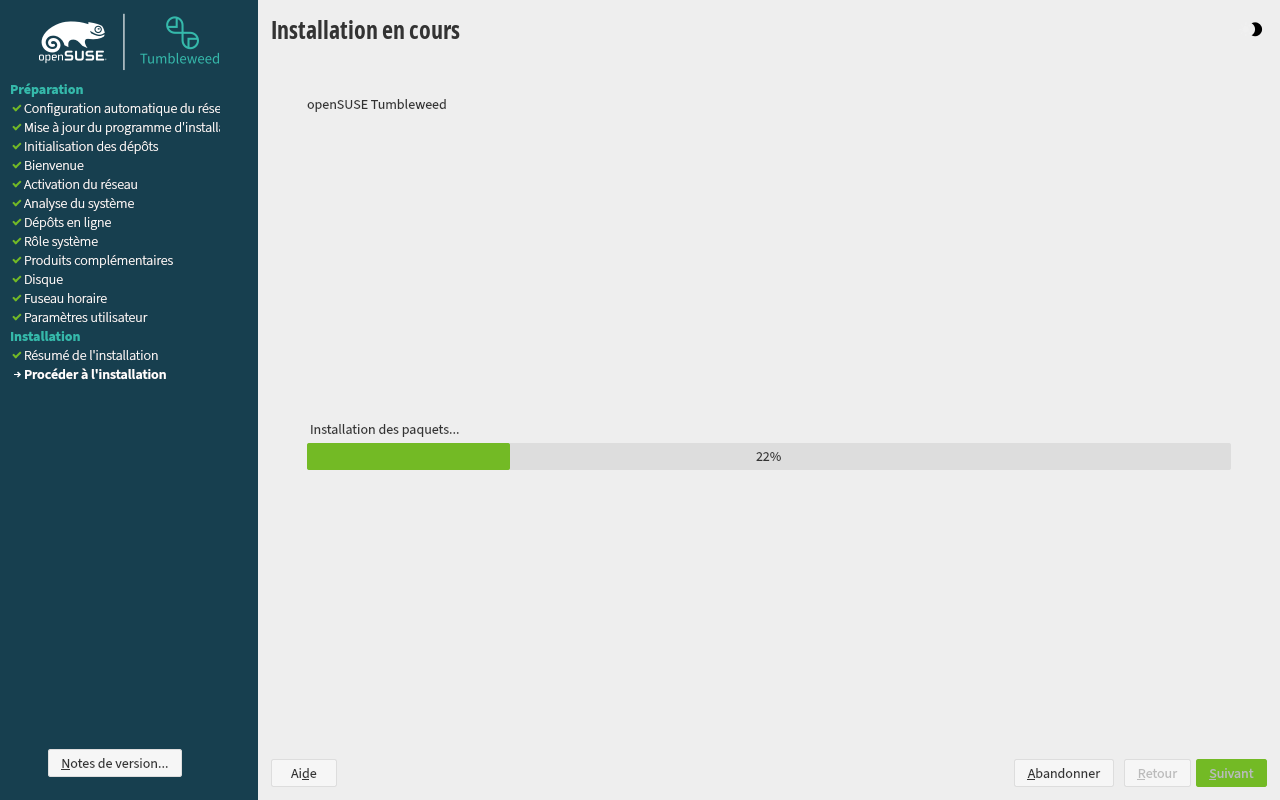
L'installation dure entre 15 et 45 minutes selon la rapidité de votre machine et de votre connexion.
Redémarrage
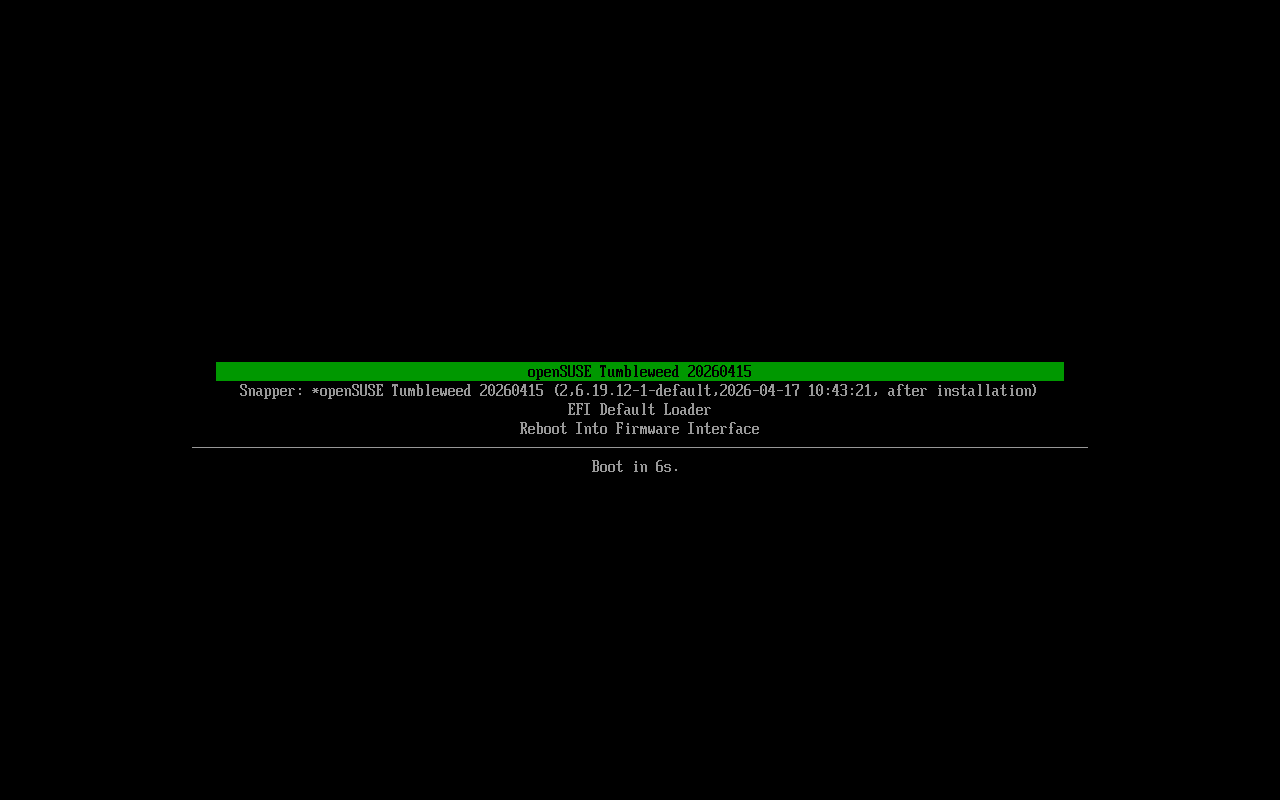
- Votre machine redémarre automatiquement, sinon cliquez sur Redémarrer.
- Retirez la clé USB dès que le PC redémarre.
Si vous vous retrouvez sur l'invite d'installation rapidement, vous pouvez forcer une extinction de la machine puis retirer votre clé USB pour enfin démarrer sur votre distribution.
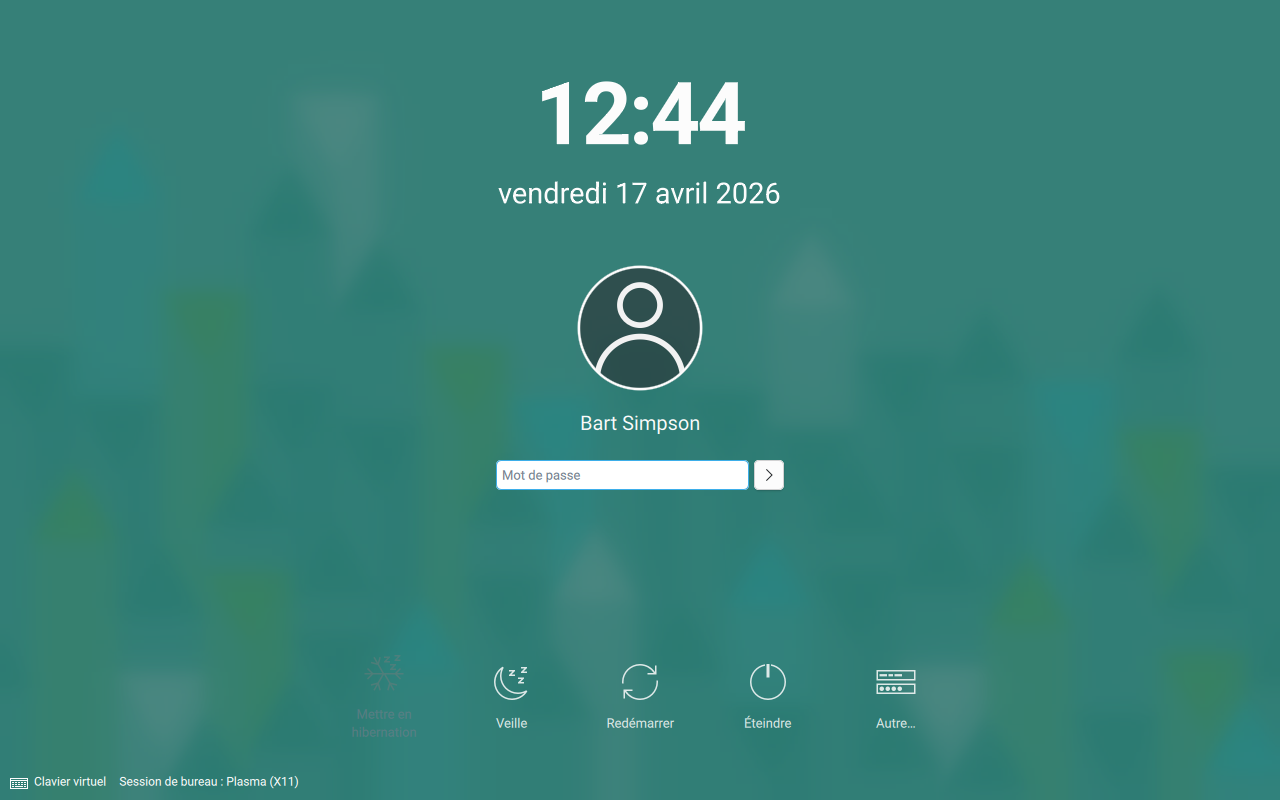
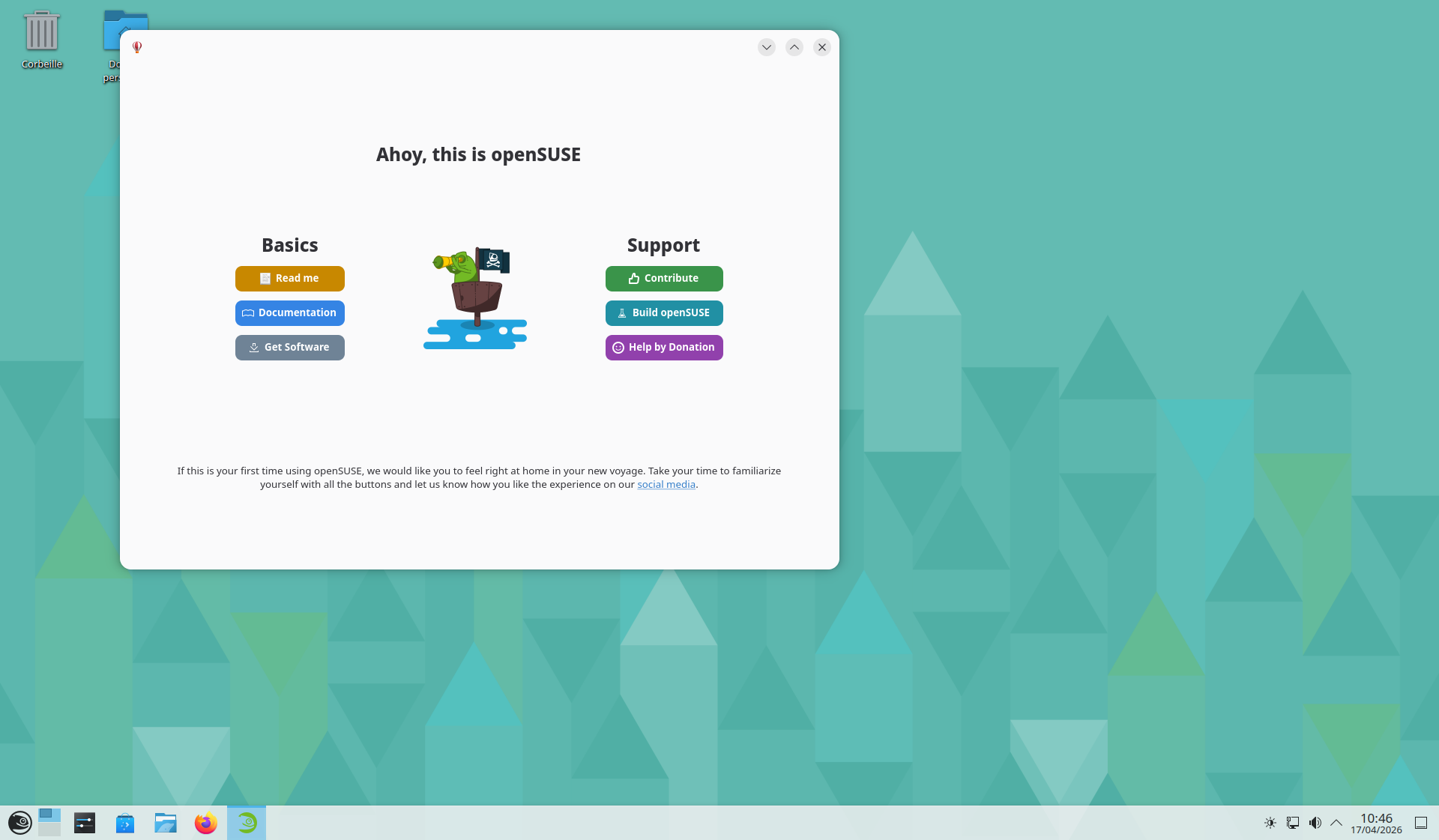
Voilà, vous arrivez sur votre distribution openSUSE Tumbleweed toute neuve avec KDE Plasma !
Logithèque et gestion des paquets
openSUSE utilise zypper comme gestionnaire de paquets en ligne de commande, et YaST comme interface graphique de configuration système.
Zypper : les commandes essentielles
# Mettre à jour le système (TOUJOURS avec dup sur Tumbleweed, pas up !)
sudo zypper dup

# Rechercher un paquet
sudo zypper search nom-du-paquet

# Installer un paquet
sudo zypper install nom-du-paquet

# Supprimer un paquet
sudo zypper remove nom-du-paquet

# Lister les dépôts actifs
sudo zypper repos
zypper dup (dist-upgrade), pas zypper up. Cette nuance est importante : zypper up peut laisser votre système dans un état incohérent sur une rolling release.Flatpak
Flatpak est pré-installé sur Tumbleweed. Pour activer le dépôt Flathub :
flatpak remote-add --if-not-exists flathub https://flathub.org/repo/flathub.flatpakrepo
Vous pouvez ensuite installer des logiciels Flatpak depuis KDE Discover ou en ligne de commande.
Logiciels recommandés
Codecs multimédia (Packman)
Pour des raisons de licences, certains codecs vidéo (H.264, MP3...) ne sont pas inclus dans openSUSE. Le dépôt Packman les fournit.
Ajoutez le dépôt Packman et basculez les paquets concernés :
sudo zypper ar -cfp 90 https://ftp.gwdg.de/pub/linux/misc/packman/suse/openSUSE_Tumbleweed/ packman
sudo zypper dup --from packman --allow-vendor-change
Navigateur
Firefox est installé par défaut. Si vous souhaitez en utiliser un autre, consultez notre liste des navigateurs recommandés :
 ayo
ayo
Suite bureautique
LibreOffice est disponible dans les dépôts openSUSE :
sudo zypper install libreoffice libreoffice-l10n-fr libreoffice-help-fr
Lecture audio et vidéo
VLC s'installe facilement :
sudo zypper install vlc
Mises à jour
zypper dup.sudo zypper dup
Nous vous conseillons de mettre à jour votre système au minimum une fois par semaine. Les mises à jour Tumbleweed sont testées automatiquement avant d'être publiées, mais si une mise à jour pose problème, Snapper vous permet de revenir en arrière.
Rollback avec Snapper
Si une mise à jour casse quelque chose, vous pouvez revenir à l'état précédent :
# Lister les instantanés disponibles
sudo snapper list

# Revenir à un instantané (remplacez X par le numéro de l'instantané)
sudo snapper rollback X
Redémarrez ensuite pour appliquer le rollback.
/home n'est pas inclus dans les instantanés par défaut. Vos données personnelles ne sont donc pas affectées par un rollback, mais pensez tout de même à les sauvegarder régulièrement.Configuration
Sauvegardes
Dans tous les cas, ne négligez pas les sauvegardes. Consultez notre article sur les sauvegardes.
Pare-feu et protection
Rendez-vous sur notre tutoriel de protection de votre distribution pour configurer un pare-feu et des outils de protection.
Carte graphique Nvidia
Si votre machine dispose d'une carte Nvidia, les pilotes propriétaires ne sont pas installés par défaut. Vous pouvez les ajouter via le dépôt Nvidia officiel pour openSUSE :
sudo zypper ar --refresh https://download.nvidia.com/opensuse/tumbleweed NVIDIA
sudo zypper install-new-recommends --repo NVIDIA
Carte graphique AMD
Les pilotes AMD sont inclus dans le noyau Linux et dans Mesa. Aucune action supplémentaire n'est normalement nécessaire. Sur Tumbleweed en avril 2026, Mesa 26.0.2 est inclus avec un support amélioré pour le matériel RDNA 4.
Processeur : micro-codes
Pour corriger certains bugs matériels au niveau du processeur, installez les micro-codes correspondants :
- Intel :
sudo zypper install ucode-intel
- AMD :
sudo zypper install ucode-amd
Batterie (PC portables)
Pour optimiser la durée de vie de la batterie sur un PC portable :
sudo zypper install tlp tlp-rdw
sudo systemctl enable tlp --now
Pour l'interface graphique de TLP, installez tlpui depuis Flathub.
Mémoire et swappiness
Par défaut, Linux utilise le swap relativement tôt. Sur un PC avec suffisamment de RAM, vous pouvez réduire cette tendance :
sudo nano /etc/sysctl.d/99-swappiness.conf
Ajoutez cette ligne, sauvegardez et quittez :
vm.swappiness=10
Pour appliquer sans redémarrer :
sudo sysctl vm.swappiness=10
Conclusion
Votre système est maintenant à jour et bénéficie des dernières versions stables des logiciels.
Pour aller plus loin :